カテゴリー: マネーコラム

  • 【年会費は約1万円】コストコのエグゼクティブメンバーになるべき?損する人と得する人は?

    【年会費は約1万円】コストコのエグゼクティブメンバーになるべき?損する人と得する人は?

    2019年9月2日からスタートした、コストコの「エグゼクティブ会員」
    もうご存じですか?

    こちらはコストコでの最上位会員資格
    エグゼクティブ会員と聞くと年会費が高額なイメージがありますが
    年会費を払えば、どなたでもエグゼクティブ会員になることができます。

    これまでカナダやアメリカなどの海外ではすでにあったエグゼクティブ会員制度がやっと日本でも実施されることになりましたが…

    • エグゼクティブ会員になって損することはないのかな
    • どれくらいお買い物をすればお得になるのかな…

    と、疑問に思っている方も少なくはないでしょう。

    私も「今より高い年会費を払ってお得になるのかな」と考えていました。

    今回は私のようにエグゼクティブ会員について疑問をお持ちの方のために
    エグゼクティブ会員について詳しくご紹介していきます!

    • 実際どれだけ購入すれば年会費の元が取れるのか
    • エグゼクティブ会員になるのがおすすめの人・おすすめできない人

    などもお伝えしていきますのでぜひ最後までご覧くださいね!

    エグゼクティブ会員とは?

    まずはエグゼクティブ会員について、ご紹介します。
    こちらの写真は我が家に届いたコストコの更新のお知らせはがき

    宛名面の裏面とはがき内側に、エグゼクティブ会員の広告が掲載されていました。

    エグゼクティブ会員は
    一部商品を除く年間購入金額のエグゼクティブリワード(上限額10万円)を受け取ることができます。

    ≪引用元:コストコ公式サイト

    通常の年会費(ゴールドスター会員)は4752円(2019年9月4日現在)ですが
    エグゼクティブ会員にアップグレードする場合は最大で4600円+税を払えば、エグゼクティブ会員になることができます。
    合計で約9700円の年会費です。

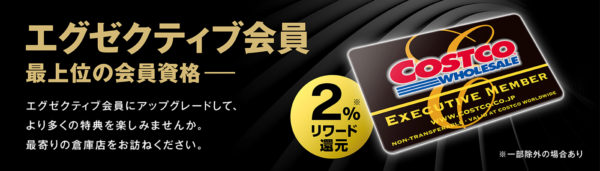
    エグゼクティブ会員になると、会員カードにプリペイドカード機能が付帯
    お買い物金額に応じ2%のポイントキャッシュバックを受けることができ
    コストコでよくお買い物をする方でしたら、お得にお買い物をすることができるというものです。

    貯めたポイントは12月31日までのお買い上げ合計金額に応じ、翌年2月に還元されます。

    ゴールドスター会員との年会費の違い

    ≪引用元:コストコ公式サイト

    エグゼクティブ会員になるには
    通常の年会費:4400円+税
    エグゼクティブ会員費:4600円+税
    合計:9000円+税を払うことになります。

    ゴールドスター会員との差額は4600円+税

    9月末までの更新の場合は、最大で9720円

    10月以降に更新の場合は税率が10%となり、最大10000円となります。

    ≪更新月までの残月数によりエグゼクティブ会員の年会費が異なります≫
    例えば、先月更新したばかりで次の更新まであと11か月という方でしたら
    となり、1か月単位でエグゼクティブ会員の年会費を払うことができます。

    ※更新月から2か月以内の場合は、更新した上で12か月分のエグゼクティブ会員の年会費をお支払いしていただくことになり
    12か月分のお支払いで14か月分のエグゼクティブ会員資格を得ることができます。

    エグゼクティブ会員の特典

    ≪引用元:コストコ公式サイト
    現時点では、会員の特典として先ほどもご紹介した通り、以下の情報が公表されています。

    エグゼクティブ会員は
    一部商品を除く年間購入金額のエグゼクティブリワード(上限額10万円)を受け取ることができます。

    ≪引用元:コストコ公式サイト

    年間購入額に応じてポイント還元してくれるというものです。
    リワード取得金額が概算で表示されていましたので、こちらでもご紹介しますね。

    ≪引用元:コストコ公式サイト
    12月31日時点の購入額に応じてポイント還元といっても
    年間で24万円程度購入しなければ、エグゼクティブ会員の年会費分の元が取れないので
    頻繁にコストコでのお買い物はしないという方はあまりお得ではないかもしれませんね。

    さらにネットでエグゼクティブ会員について検索していると…

    他国同様に、今後はエグゼクティブ会員専用のプログラムやサービスの展開、特別割引クーポンの発行など、さまざまな特典を提供する。

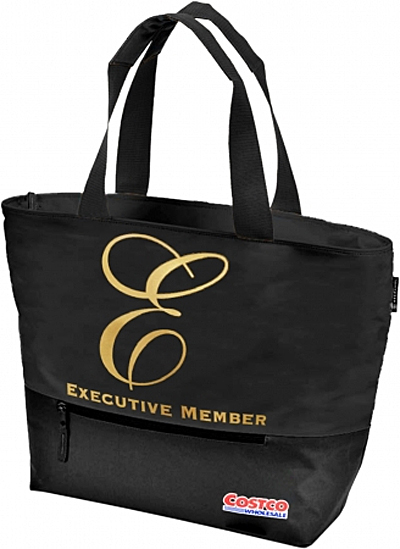
    12月31日までに、エグゼクティブ会員に入会すると、入会特典として「エグゼクティブ会員限定特別クーラーバッグ」をもれなく進呈する。

    ≪引用元:流通ニュース

    つい最近、エグゼクティブ会員の申し込みがスタートしたばかりなので
    今後は、専用プログラムや各種サービスの展開、割引クーポン発行などの様々な特典が始まるのかもしれません。

    12月31日までにエグゼクティブ会員になると入会特典として限定クーラーバッグがプレゼントされるようです。

    ≪引用元:流通ニュース

    コストコで販売されているクーラーバッグと比べると落ち着いたカラーで、画像でサイズ感まではわからないのですが、コストコでのお買い物はもちろん、普段のスーパーでのお買い物にも使えそうな感じですね。

    エグゼクティブ会員がおすすめの人・おすすめできない人

    では次にエグゼクティブ会員になるのがおすすめできる方とそうでない方について。

    せっかくエグゼクティブ会員になって、年間購入金額の2%のリワード取得ができるといっても
    1年間でのお買い物金額が少なければ、リワード取得額も少なくなり「年会費がもったいないかも…」となるかもしれません。

    エグゼクティブ会員になるのがおすすめの方は以下のような方です。
    月2~4万円以上、年間24万~48万円以上のお買い物をする方

    年間240000円以上のお買い物で約4800円分、48万円で約9600円分のリワードを取得することができますので、月20000円以上は購入する、という方はエグゼクティブ会員になっても、アップグレード分の年会費くらいは元が取れるのではないでしょうか。

    逆に

    • たまにしか買い物にいかない
    • 年間240000円も買い物はしない

    という方は、ゴールドスター会員のままが良いかと思います。

    無理してエグゼクティブ会員にならなくても、コストコでのお買い物は楽しめます。

    コストコでよりお得にお買い物を楽しむには?

    ≪引用元:コストコ公式サイト
    では最後に、よりお得にお買い物をする方法をご紹介します。

    コストコでのお買い物の際、お支払いは現金ですか?
    もしコストコでのお買い物でもっと還元率が良いものはないかとお探しの方がいらっしゃいましたら、ぜひ注目していただきたいのが
    「コストコグローバルカード」

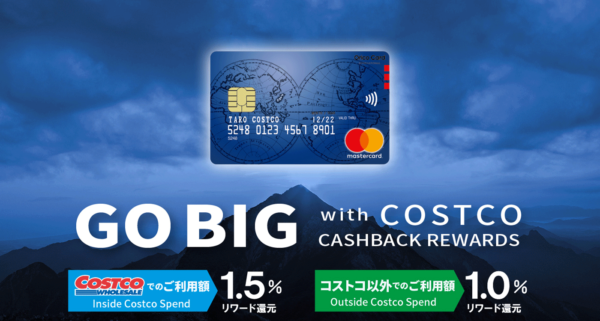
    こちらはコストコでのお支払いで1.5%、コストコ以外では1.0%のリワード還元率

    コストコユーザーの方でしたらお持ちの方も少なくはないようです。

    もしエグゼクティブ会員の方がグローバルカードをお持ちだと、2%+1.5%の合計3.5%がポイント還元される計算になります。

    月20000円、年間240000円のお買い物をする方でしたら約10500円分のポイントが還元され、年会費9000円の元は取れますね。

    もちろん、コストコでのお買い物は頻繁にしないという方でしたら現金でのお支払いもしくはお手持ちのクレジットカード(Mastercardのみ)でのお支払いでも問題ないかと思いますし、コストコで買い物をすると単価が高い分、1回のお会計が高額になりがちなので各クレジットカード会社のポイントが付与される方が良いと思う方もいらっしゃるかもしれませんね。

    我が家も、数か月に1度程度ですがコストコでお買い物をします。友人宅の分もまとめて購入することもあり、1回のお会計が30000円程度になりますが
    コストコのクレジットカードでリワードを貯めるよりもメインで使っているクレジットカードのポイントが貯まる方がうれしいなぁ…と思います。メインで使っているのが楽天カードは100円で1ポイント貯まるので30000円のお支払いで300ポイント私のようにコストコのリワードよりも自分のクレジットカードのポイントが貯まる方が嬉しいな、という方は無理してコストコのクレジットカードではなくて、Mastercardのクレジットカードを1枚お持ちになる方が良いかもしれませんね。

    コストコ エグゼクティブ会員について まとめ

    いかがでしたか?
    2019年9月2日からスタートした、コストコの「エグゼクティブ会員」

    コストコでの最上位会員資格で、通常の年会費に加えエグゼクティブ会員の年会費をお支払いすると
    黒い券面のかっこいい会員カードを手にすることができ
    年間購入額に応じ、2%のリワード(ポイント還元)を受け取ることができます。

    現時点では

    • 一部商品を除く、年間購入金額のエグゼクティブリワードを受け取ることができる(上限金額10万円)
    • 貯めたポイントは12月31日締め、翌年2月にポイント還元

    という特典に加え、12月31日までに入会すると、エグゼクティブ会員限定のクーラーバッグをもらうことができます。

    すでにエグゼクティブ会員制度がスタートしている海外では上記の特典の他に

    • コストコが提供している様々なサービスで割引がある(例えば旅行プランで割引や朝食無料)
    • コストコの雑誌が定期的に送付される(雑誌はオンラインでも公開されておりいつでも見ることができる)
    • メンバー限定のクーポンが発行される

    という特典があるので、今後日本でも似たような特典があるかもしれません。

    年会費はゴールドスター会員4400円+エグゼクティブ会員4600円、合計で9000円+税となります。

    更新月までの残月数によりエグゼクティブ会員の年会費が異なり、1か月あたり385円+税で月割り計算してお支払いすることになります。
    また、エグゼクティブ会員の年会費を払った後に「やっぱりエグゼクティブ会員やめたいな」と思った際には、月割りで返金してくれるので
    試しにエグゼクティブ会員になる、という方もいらっしゃるかもしれませんね。

    コストコのエグゼクティブ会員は
    年間24万から48万円程度のお買い物をするという方でしたら、ポイント還元でアップグレード分もしくは年会費約1万円分が還元されるため、会員になっても損はないかと思いますが
    我が家のように、数か月に1度程度、3万円前後のお買い物しかしないという方でしたら、無理してアップグレードしなくても通常のゴールドスター会員のままでよいかなと思います。

    もっとコストコでのお買い物をお得に…!と思っている方には
    コストコの「コストコグローバルカード」にも注目!

    こちらは

    • コストコでのお買い物の場合:ポイント還元率1.5%
    • コストコ以外でのお買い物の場合:ポイント還元率1%

    というクレジットカード、国際ブランドはMastercardです。

    Mastercardでしたらコストコ以外でのお買い物でも使えますし
    購入金額が高くなりがちなコストコのお買い物でポイント還元率が1.5%というのは嬉しいポイント
    30000円のお買い物で450円分のポイント還元になるので、例えば毎月3万円程度のお買い物をされている方でしたら年間約5400円分はお得になります♪

    コストコではあまりお買い物をしない、メインで使っているクレジットカードがあるし、という方でしたら
    例えコストコのクレジットカードでお買い物をしてもたまるポイントはコストコでしか利用ができないので
    普段お使いのクレジットカード(国際ブランドはMastercardのみ利用可)でコストコでのお支払いを済ます方がクレジットカードのポイントが貯まり、コストコ以外でのお買い物にポイントを利用することができますね。

    コストコで販売されている商品のほとんどが通常サイズよりも大容量、単価が高いものが多いので
    お買い物するとなれば1万円は超えてしまうという方も多いと思います。
    私もお買い物するとしたら3万円は超えることが多いですし、あの大きなカートにたくさんの食品やお水、トイレットペーパーなどを積んでいる方もよく見かけます。

    たまにしかいかないお店でも買えば高額になりがちなので、エグゼクティブ会員になってもお得と感じる方はぜひエグゼクティブ会員になって
    コストコでのお買い物を楽しみましょう!

    以上、【年会費は約1万円】コストコのエグゼクティブメンバーになるべき?損する人と得する人は?でした。

  • 【セブンペイ】7payの2つのメリット・3つのデメリット | nanacoとの違いは?

    【セブンペイ】7payの2つのメリット・3つのデメリット | nanacoとの違いは?

    様々なスマホ決済サービスが開始されています。

    あなたはLINEPayやpaypayなどスマホ決済をご利用になったことはありますか?

    今回ご紹介するセブンペイ、先日トラブルがあってニュースなどで話題になっていましたね。

    セキュリティ面での不安はありますが、改善されればセブンを利用している方にとってお得にポイントが貯まるスマホ決済サービスだな、と思います。

    • コンビニはセブンを利用することが多い
    • イトーヨーカドーで食品を買っている

    でも、セブンペイの利用はしていないという方、ぜひ参考にセブンペイの利用を検討してみてください。

    セブンペイとは

    まずはセブンペイについて詳しくご紹介していきます。

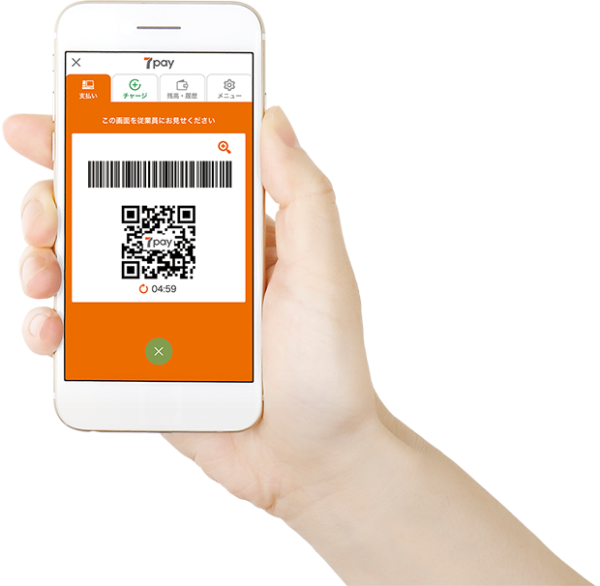
    セブンペイは、paypayやLINEPay同様のバーコード決済サービス

    7月1日から、セブンイレブンでは

    • 7pay
    • paypay
    • メルペイ
    • LINEPay
    • アリペイ(Alipay)
    • Weachat Pay(微信支付)

    と国内外合わせて5社のバーコード決済サービスが使えるようになりました。

    同日からファミペイの利用が始まっており、コンビニ業界もバーコード決済サービスが使える店舗が増えてきていますね。

    セブンペイは

    1. 「かんたん」
    2. 「便利」
    3. 「おトク」

    と、3つのコンセプトを柱とし、登録から支払い・チャージ・ポイントなどユーザーが簡単で使いやすく、お得になる仕様となっています。

    現在はセブンイレブンアプリ内からの利用のみとなっていますが、2019年10月からセブンペイ専用アプリのリリース予定
    さらにセブン&アイホールディングス以外の加盟店でも利用できるようになるとの発表がありました。

    チャージ方法 6つ

    セブンペイへは、以下の6つの方法でチャージができます。

    1. セブンイレブン店頭レジで
    2. セブン銀行ATM画面から
    3. nanacoポイントから
    4. クレジットカードから
    5. デビットカードを登録
    6. セブン銀行の銀行残高から

    それぞれ詳しく解説していきましょう。

    セブンイレブン店頭レジで

    nanacoへのチャージ時と同様に、レジでのチャージの場合はセブンペイのバーコードをレジで読み取ってもらいチャージしたい金額を支払う流れとなります。

    初めてセブンペイにチャージをするという方はレジでのチャージが安心かと思います。
    レジでは「セブンペイにチャージしたいです」とお伝えすればOKですよ。

    セブン銀行ATM画面から

    セブン銀行のATM画面からのチャージは

    • ATM画面から「カードを使わない番号入力でのお取引」を選択
    • セブンペイの取引番号・携帯電話番号・確認番号を入力
    • ATMにお金を入金する

    といった手順でチャージが完了します。

    セブンイレブンの店頭以外にも、様々な商業施設にセブン銀行ATMが設置されているので使い勝手は良いチャージ方法ですね。

    nanacoポイントから

    今までのお買い物で貯めたnanacoポイントをセブンペイマネーにチャージすることも可能です。

    こちらの場合は、セブンペイアプリの画面から
    チャージ→nanacoポイントでチャージを選択して
    使うnanacoポイント数を設定して完了です。

    nanacoポイントは200円で1ポイント貯まり、1ポイント1円で利用可能、チャージした場合も1ポイント1円となります。

    貯まったnanacoポイントは有効期限が2年しかないので、セブンペイにチャージして使いきってしまうのもおすすめです。

    クレジットカードから

    アプリにクレジットカードを登録してチャージする方法で現時点では以下のカードが登録できます。
    セブンカード・プラス、セブンカード
    クラブ・オン、ミレニアムカードセゾン
    JCB(一部対象外のカードがあります)
    VISA、Mastercard(MUFG/DC/UFJ/ニコス/三井住友カード/セゾンカード)

    LINEPayカードやプリペイド型クレジットカードは使えないようです。

    デビットカードを登録

    使いすぎを防ぐためにも、私はクレジットカードよりデビットカードからのチャージが良いかと思っています。

    こちらもクレジットカード同様、本人確認や3Dセキュアが使えないカードは登録できませんが
    デビットカードでのチャージの場合、残高がないとチャージができないので預金残高に気をつけましょう。

    セブン銀行の銀行残高から

    こちらはセブン銀行デビット付きキャッシュカードを登録し、セブンペイにチャージする方法

    セブン銀行の口座、デビットカード機能があるキャッシュカードをお持ちの方でないと使えないチャージ方法となりますのでご注意くださいね。

    店舗での利用方法

    では次に店舗での利用方法をご紹介します。
    7月25日現在では、セブンイレブンでのみ利用可能ですが
    今後、外部IDによる不正アクセス問題が解決となれば、利用可能店舗が増えると予測しています。

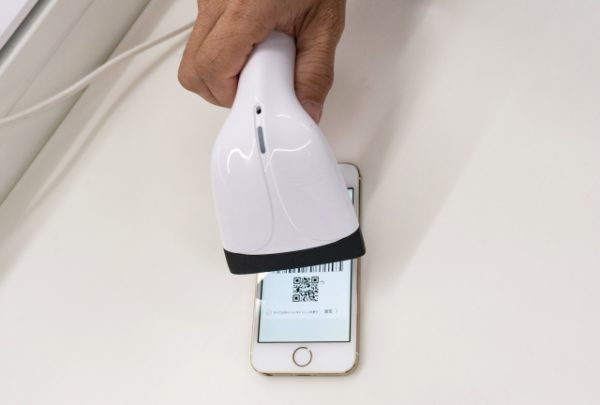
    利用の際には店頭にて「セブンペイで」とお伝えしバーコード画面を提示するだけでOK
    他のバーコード決済アプリ同様に使えるので、一度使ったことがある方でしたら戸惑うこともないかと思います。

    使えるお店

    現時点ではセブンイレブンのみ
    使えるお店が増えましたら随時更新させていただきます。

    ポイント還元率・キャンペーン

    セブンペイでのお支払い200円ごとに、nanacoポイントが1ポイント貯まります(アプリにnanacoを紐づけている場合のみだそうです)
    還元率は0.5%

    2019年10月31日まではキャンペーンで1.0%のポイント還元率となっていますが、現在セブンペイの利用ができない状態となっているため、利用再開時に、再度別のキャンペーンが案内される可能性もありますね。

    nanacoとの違い

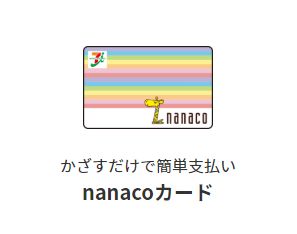
    セブンペイ、nanacoどちらも、現金などでのチャージを行ってから店頭で利用することができるもの。

    どちらも200円の利用で1ポイント、nanacoポイントでのポイント還元となります。

    セブンペイ nanaco
    チャージ方法
    • 店頭
    • クレジットカード
    • デビットカード
    • セブン銀行ATM
    もらえるポイントの種類と還元率 nanacoポイント:0.5%
    セブンマイル:0.5%
    合計:1.0%
    nanacoポイント:0.5%

    セブンマイルとは、セブンイレブンや提携店舗でのお買い物でポイントが貯まるもので、nanacoポイントとの交換も可能
    交換は1マイル→1nanacoポイント、50マイル単位で交換が可能となっています。

    7pay(セブンペイ)の3つのメリットとデメリット

    では次にセブンペイのメリット、デメリットをご紹介します。

    ★セブンペイ メリット

    • nanacoポイントが2倍貯まる!
    • セブンマイルやバッジとの連携

    先ほどもご紹介した通り、200円での利用で1ポイントのポイント付与、nanacoポイントとセブンマイルの2種類のポイントが付与されるため、ポイント還元率は実質1%
    貯まったマイルはnanacoポイントに交換、nanacoポイントはセブンペイへチャージが可能なので、セブンでのお買い物が多い方は利用した方がお得にポイントが貯まりますね。

    また、商品購入など一定の条件を満たすと、バッジのランクがあがり、セブンイレブン商品のクーポンがもらえます。

    ★セブンペイ デメリット

    • 現時点では使えるお店がセブンイレブンのみ
    • セキュリティ面で不安がある
    • 大型還元キャンペーンがない

    セキュリティ面が不安ですし、あまり使う気になれないユーザーもいらっしゃるかもしれません。
    私も先日のニュースをみてからセブンペイの登録はやめることにしましたが、今後セキュリティ面が強化され、不正アクセスの心配がなくなれば…と思っています。

    また、現時点ではセブンイレブンでのみ利用可能、と利用可能店舗が少なくpaypayのような大型還元キャンペーンがあるなど情報もないため、今は使わなくてもよいかなという印象です。

    セブンペイ利用のリスク

    では一番気になるセブンペイ利用の際のリスクについてご説明しましょう。

    7月4日、セブン&アイ・ホールディングスが「第三者に夜不正アクセス被害により、約900人、約5500万円の被害を確認した」と発表しました。
    なりすましによるログインが行われ登録されていたデビットカード・クレジットカードから勝手にチャージを行い、店頭で商品を購入されたといった内容で、セブンペイの新規登録停止、チャージは一時停止となっています。

    7月25日現在でもすべてのチャージ機能は一時停止、すでにチャージされている分に関しては店頭での利用が可能とのことです。

    不正アクセスの原因究明、解決されるまでは新規登録・チャージができないものとみられますが、これによりセキュリティ面の不安はより大きいものとなりました。

    セブンイレブンを利用する機会が多い方にとって、便利なサービスではありましたが、今後の改善に期待し、安心・安全に利用できるアプリになってから、利用したいですね。

    まとめ

    いかがでしたか?
    不正アクセス事件で話題になったセブンペイ
    現時点では、新規登録・チャージが一時停止となっていますが、今後原因究明・解決されると登録・チャージともに再開されるでしょう。

    7月1日現在では7月1日から、セブンイレブンでは

    • 7pay
    • paypay
    • メルペイ
    • LINEPay
    • アリペイ(Alipay)
    • Weachat Pay(微信支付)

    と国内外合わせて5社のバーコード決済サービスが使えるようになりました。

    セブンペイは

    1. 「かんたん」
    2. 「便利」
    3. 「おトク」

    と、3つのコンセプトを柱とし、登録から支払い・チャージ・ポイントなどユーザーが簡単で使いやすく、お得になる仕様となっています。

    セブンペイへは、以下の6つの方法でチャージができます。

    1. セブンイレブン店頭レジで
    2. セブン銀行ATM画面から
    3. nanacoポイントから
    4. クレジットカードから
    5. デビットカードを登録
    6. セブン銀行の銀行残高から

    セブンペイでのお支払いの際にはレジで店員さんに「セブンペイで支払います」と伝え、バーコード画面を提示すればOK

    200円で1ポイントのnanacoポイントとセブンマイル1ポイントが貯まり
    貯まったセブンマイルは50マイルからnanacoポイントへ交換が可能。
    nanacoポイントからセブンマネーに交換できるので、たまったポイントも無駄なく使うことができますね。

    セブンイレブンやイトーヨーカドーでは、電子マネーのnanacoがあり
    どちらも現金等でチャージするのは同じですが
    もらえるポイントの種類が異なり、セブンペイはnanacoポイントとセブンマイルのどちらも貯まります。
    セブンマイルは50マイルでnanacoポイントと交換ができるものですが、セブンペイを使えば200円で1nanacoポイント+1セブンマイル貯まり
    貯まったnanacoポイントはセブンペイにチャージが可能です。

    セブンペイのメリット・デメリットがこちら
    メリットは

    1. nanacoポイントが2倍貯まる!
    2. セブンマイルやバッジとの連携

    デメリットは

      1. 現時点では使えるお店がセブンイレブンのみ
      2. セキュリティ面で不安がある
      3. 大型還元キャンペーンがない

    と現時点では、デメリットの方が多く、セキュリティ面での不安・利用可能店舗がセブンイレブンのみと、使い勝手も悪い気がします。
    ※7月26日現在、新規登録やチャージは一時停止となっており、利用しにくく、すでにチャージしている分がある方のみ利用できる状況となっています。

    先日の不正アクセス問題が解決となれば、セブンペイの新規登録・チャージが再開されますが
    それがいつ頃になるかわからない状態のため、現時点ではpaypayやLINEPayの方が使い勝手が良いスマホ決済アプリかと思います。

    しかし、セブンイレブンでのお買い物が多い方にとっては、ポイントが貯まりやすくお得なアプリかな、と思うので
    再開した際には、ぜひ利用を検討してみてくださいね。

    以上、【セブンペイ】7payの2つのメリット・3つのデメリット◆nanacoとの違いは?でした。

  • 【使い方解説】ファミペイとは?8つのメリットと2つのデメリット

    【使い方解説】ファミペイとは?8つのメリットと2つのデメリット

    スマホ決済アプリ、お使いですか?

    paypayやLINEPay、楽天Payなど様々なスマホ決済サービスがありますが
    今回ご紹介するのは7月1日からスタートしたファミペイ、ファミリーマートで使えるスマホ決済アプリです。

    スマホアプリにチャージして、QRコードやバーコードを提示・読み取ってもらうと決済が完了するというもの。「ファミペイ」について、詳しくご紹介します。

    • ファミペイってどんなスマホ決済アプリなんだろう
    • ファミペイを使うメリットは?

    など疑問に思っていた方、ぜひ最後までご覧ください。

    ファミペイとはどんなスマホ決済サービスなのか

    7月1日からスタートしたファミペイ、一体どういった決済サービスなのでしょうか。

    ファミペイを利用するためには
    専用スマホアプリをダウンロードし、お金をチャージします。

    ファミリーマートと、現時点ではファミペイと連携しているネット通販サイト「Kaema」でのみ利用可能

    決済機能の他、会員情報や購入履歴などをもとに

    • おすすめ商品のクーポンが配布されること
    • ファミペイの残高にチャージして使えるボーナスポイント
    • 対象商品を購入し、スタンプを集めて、クーポンやゲーム挑戦権がもらえる

    などの特典もあります。

    また8月にはファミペイで購入できるお得な「FamiPay回数券」が追加
    11月にはdポイントや楽天スーパーポイント、Tポイントとのアプリ連携も追加されるようです。

    使いやすさは?

    ファミリーマートは全国に約17000店舗展開中。

    ファミペイをインストールすると

    • 会員証機能
    • バーコード決済機能
    • 電子クーポン
    • お楽しみコンテンツ
    • 告知コンテンツと通知
    • 電子レシート機能
    • 事前チャージ機能

    といくつかの機能をアプリ1つで済ますことができるお得なアプリ。

    例えば、あらかじめバーコード決済の際にポイントを貯めるポイントカードを設定しておけば
    レジでのお支払いの際、決済とポイント付与が1度のスキャンで済むという仕組みになっています。

    他社アプリだと、決済用バーコードを読み取ってもらうのとポイントを貯める用のカードを提示する、と少し手間がかかってしまいますので1度で済むのは嬉しいですね。

    ポイント還元率

    ポイント還元率は0.5%、200円で1ポイント付与となります。

    FamiPayで支払えないもの

    ファミリーマートでのお買い物で使えるファミペイですが、一部お支払いできないものがありますのでご注意ください。

    • クレジットカードやローンカードの貸付金返済(法令による制限)
    • 寄付
    • Famiパス
    • 各種代金の支払い
    • 一部の代行収納
    • その他の電子マネーのチャージ代金
    • コピーやFAXの送受信

    ファミペイのメリット・デメリット

    では次にファミペイのメリットとデメリットをご紹介します。

    8つのメリット

    1. 決済が簡単
    2. 登録・利用手数料などは不要
    3. ファミペイボーナスが還元
    4. 選べるチャージ方法
    5. ボーナス還元時・割引などの特典がある
    6. お得なクーポンが利用できる
    7. Tポイントカードとの併用可能
    8. 利用に応じてスタンプが貯まる

    ファミペイアプリに対応したスマホ(iPhone/android)があれば、すぐにファミペイをお使いいただけます。
    財布を出す必要がなく、スマホ画面を見せるだけで決済が完了するので荷物が多いとき、小さなお子さんを抱っこしているときでもスムーズにお会計を済ますことができます。

    ファミペイを利用する際に手数料等は不要、お金はかからずに使い始めることができ、
    ファミペイでお支払いすると200円で1円相当のファミペイボーナスが還元されます。

    還元されたファミペイボーナスは、ファミペイ残高として利用することができるので、ファミリーマートでのお買い物が多い方は利用する方が絶対お得です。

    チャージ方法は以下の4つからお選びいただけます。

    • レジで現金でのチャージ
    • ファミマTカードでクレジットカードからのチャージ
    • オートチャージ
    • ファミペイボーナスでチャージ

    ファミペイを使うと、ボーナス還元や商品が割引になるといったお得な特典があり、アプリ提示でお得なお買い物をすることができます。

    また、ファミペイを使って対象商品を購入するとスタンプが貯まっていき、スタンプがすべて貯まるとお得なクーポンがもらえますし
    Tポイントカードとファミペイの併用が可能なので、Tポイントを貯めているという方はぜひファミペイでTポイントもお得に貯めちゃいましょう。

    2つのデメリット

    1. クレジットカードでのチャージはファミマTカードのみ対応
    2. ファミマとネット通販サイト「Kaema」でのみ利用可能

    現時点で、ファミペイが使えるのはファミマとカエマのみ、他のお店でも電子マネーを使いたいという方でしたらファミペイ以外の各コンビニ対応の電子マネーを検討するのがおすすめ。
    ですが、ファミマでのお買い物はファミペイ、他のコンビニ等では他の電子マネーを使うなど、使いわけはしやすくなります。

    また現時点では、クレジットカードでのチャージはファミマTカードのみ対応しており、他のクレジットカードは使えないのでお気を付けくださいね。

    ファミペイの始め方

    では次にファミペイの始め方について詳しくご紹介します!
    手順は以下の通り

    1. アプリダウンロード
    2. 会員登録
    3. ファミペイの利用開始

    実際に私のスマホ(iPhone)でインストールした手順を画像を交えてご紹介します。


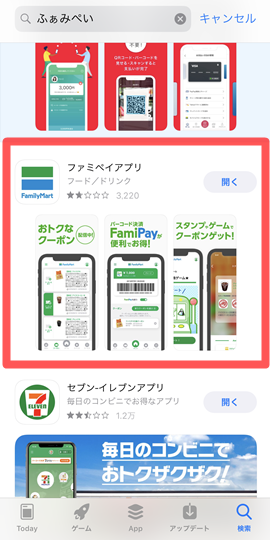
    まずは「ファミペイ」と検索し、アプリをインストールします。


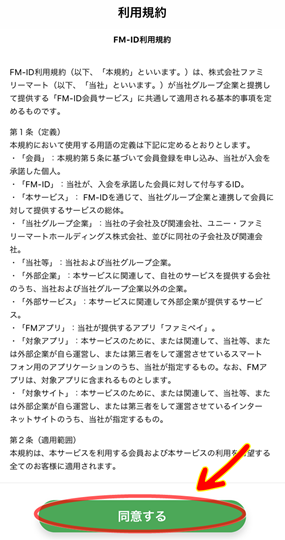
    アプリを開くと、利用規約が表示されますので一読して「同意する」をタップ


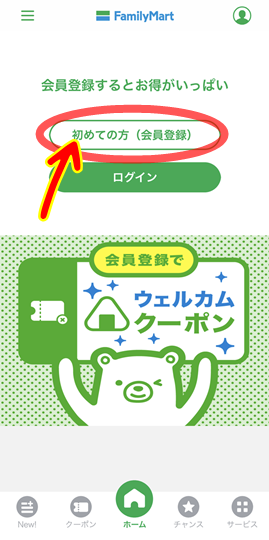
    次に会員登録を行います。
    「初めての方(会員登録)」をタップ


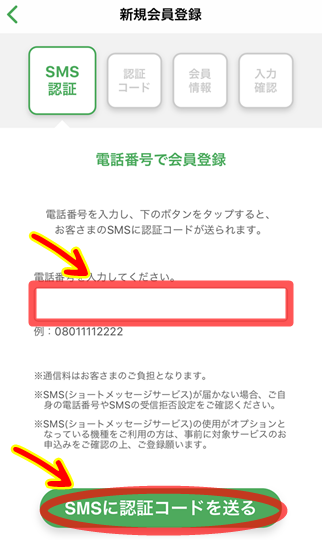
    電話番号で登録、を行いました。
    ご自身の番号を入力し「SMSに認証コードを送る」をタップします。


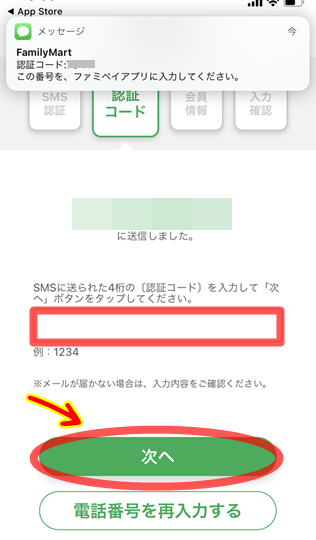
    認証番号が届いたら、入力して「次へ」をタップ


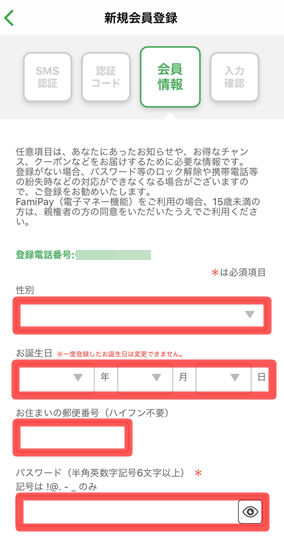
    以下の情報を入力します

    • 性別
    • 生年月日
    • お住まいの地域の郵便番号
    • パスワード


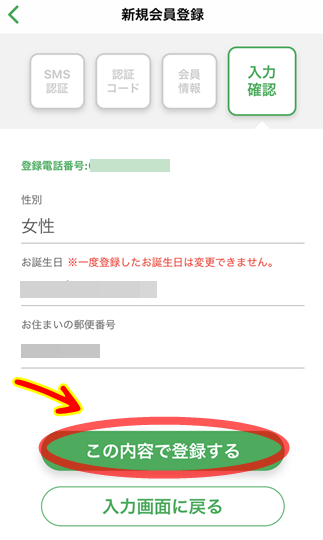
    入力した内容で間違いなければ「この内容で登録する」をタップ


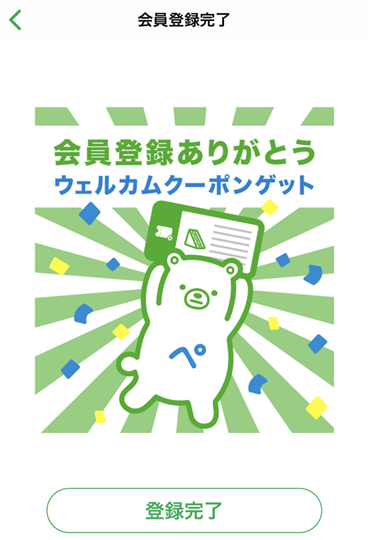
    こちらの画面が表示されれば、登録は完了となります。


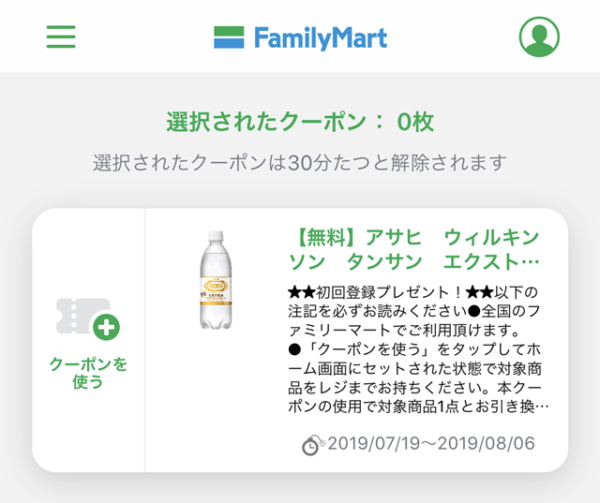
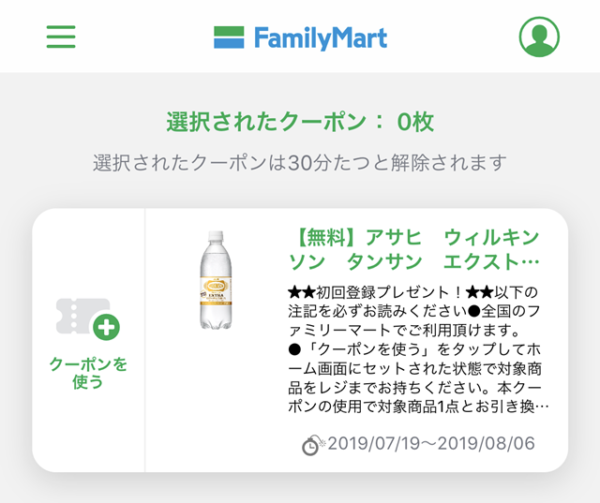
    今回はウェルカムクーポンとして炭酸水のクーポンをいただきました。


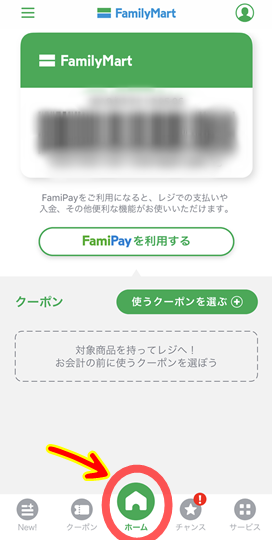
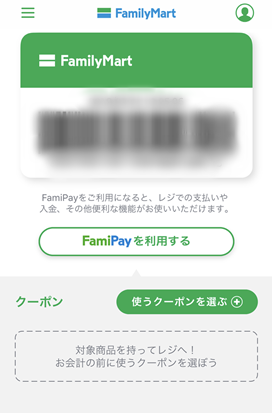
    店頭で利用する場合はホームマークをタップするとこのようにバーコードが表示されますのでこちらの画面をレジで読み取ってもらいます。


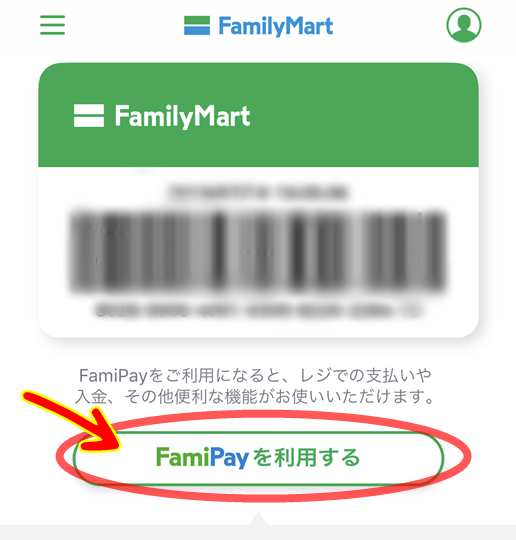
    初めてファミペイを利用する際はホーム画面の中央あたり「ファミペイを利用する」をタップして利用設定を行います。


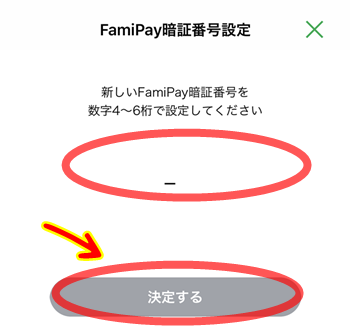
    ファミペイの暗証番号を設定します。
    お好みの数字4~6桁で設定するだけで、ファミペイの利用が可能となります。

    チャージ方法

    ファミペイへのチャージ方法は以下の4種類となります。

    • レジでチャージ
    • クレジットカードでチャージ
    • オートチャージ
    • ファミペイボーナスでチャージ

    レジでの現金チャージの場合は

    • バーコードを提示
    • チャージ金額を選択
    • 現金をお支払いしチャージ完了

    という流れになります。

    ファミペイの使い方

    ファミペイでのお支払いの際は店員さんに「ファミペイで」と伝え
    バーコード画面を提示、読み取ってもらうとお支払いが完了となります。

    ファミペイが使えないときはどうしたらいいの?

    ファミマ店頭でファミペイを使おうと思ったのに使えない、というときもあるかもしれません。

    主にファミペイが使えなくなる理由として考えられるのは以下の通りです。

    • お店がファミペイ未対応
    • スマホ画面に傷やヒビが入っていて読み取りができない
    • ファミペイの残高不足
    • ファミペイで支払い対象外のものを買おうとしている

    スマホの画面に表示されるバーコードを読み取って決済するものなので、バーコードが読み取れないくらい画面がヒビ割れていたりすると決済ができない場合があります。

    また残高不足だと当然決済はできないので、その場でチャージするか現金など別の支払い方法に変更することになりますし

    先ほどご紹介した「ファミペイで買えないもの」を買おうとしている場合は決済することができないのでお気を付けください。

    さらに、ファミペイとクレジットカード、他の電子マネーを併用してお支払いすることはできませんのでご注意ください。

    クーポンの使い方


    初回登録時などにもらえるクーポンは

    クーポン画面下部の「クーポンを使う」をタップし、使うことができます。

    ファミペイとの併用も可能です。

    ファミペイ まとめ

    いかがでしたか?
    ファミリーマートでのお買い物で使えるスマホ決済アプリ、ファミペイ

    ファミペイをインストールすると、以下の機能をアプリ1つで済ますことができます。

    • 会員証機能
    • バーコード決済機能
    • 電子クーポン
    • お楽しみコンテンツ
    • 告知コンテンツと通知
    • 電子レシート機能
    • 事前チャージ機能

    ポイントは200円の利用毎に1ポイント付与、還元率は0.5%です。

    ファミペイでお支払いできない商品などは以下の通りとなっています。

    • クレジットカードやローンカードの貸付金返済(法令による制限)
    • 寄付
    • Famiパス
    • 各種代金の支払い
    • 一部の代行収納
    • その他の電子マネーのチャージ代金
    • コピーやFAXの送受信

    様々なスマホ決済アプリがありますが、ファミペイをインストールする8つのメリットと2つのデメリットがこちら
    8つのメリットは

    1. 決済が簡単
    2. 登録・利用手数料などは不要
    3. ファミペイボーナスが還元
    4. 選べるチャージ方法
    5. ボーナス還元時・割引などの特典がある
    6. お得なクーポンが利用できる
    7. Tポイントカードとの併用可能
    8. 利用に応じてスタンプが貯まる

    一方、2つのデメリットは

    • クレジットカードでのチャージはファミマTカードのみ対応
    • ファミマとネット通販サイト「Kaema」でのみ利用可能

    となっています。

    ファミペイを始めるには
    アプリインストールし会員登録、ファミペイの利用開始のために暗証番号を設定という流れになり
    登録・利用開始までは5分もかからずに設定が完了しました。

    ファミペイは、ファミリーマートでのお買い物で使えますが、他のコンビニ等では利用できないので
    ファミリーマートを利用する機会が少ないという方は、インストールやチャージをしてもあまり使えないかもしれません。

    もしあなたがファミマをよく利用するのでしたら、ぜひインストールしてみてくださいね!

    以上、【使い方解説】ファミペイとは?8つのメリットと2つのデメリット、でした。

  • 【2019年最新版】おすすめ電子マネーBEST5◆スマホ決済について

    【2019年最新版】おすすめ電子マネーBEST5◆スマホ決済について

    小銭などのやりとりがなく、決済を済ますことができる電子マネー
    あなたはどれかお使いですか?

    私は、食品のお支払い時にスーパーのプリペイドカードにその都度チャージして使うくらいで、他の電子マネーは使っていません。
    たまにSuicaに使う分だけチャージするくらいでしょうか…。

    最近では電子マネーを使っている方も多いのですが、いろいろな種類があってわかりにくい、どれがいいのか全くわからないという方も少なくはないと思います。

    そこで今回は、おすすめ電子マネー5種類をご紹介すると共に、電子マネーやスマホ決済アプリについても詳しくご紹介します。

    ぜひ参考に、自分にぴったりの電子マネーを選んでくださいね。

    おすすめ電子マネー BEST5 ランキング

    • paypay
    • suica
    • nanaco
    • quickPay
    • 楽天Edy

    paypay

    ≪画像引用元:paypay公式サイト

    発行元 paypay株式会社
    種類 スマホQRコード系
    形式 おサイフケータイ、iPhone
    チャージ方法 銀行口座、クレジットカード、Yahoo!マネー
    主な利用可能店舗
    • コンビニ(セブンイレブン・ローソン・セイコーマート・ファミリーマート)
    • ドラッグストア(アインズ&トルペ・ウェルシア・ツルハ・サツドラ)
    • 飲食店(かっぱ寿司・ピザーラ・ストロベリーコーンズ・フレッシュネスバーガー・上島珈琲)
    • 居酒屋(白木屋・魚民・山内農場・目利きの銀次)
    • 家電量販店(エディオン・ケーズ・100満ボルト・ビックカメラ・ヤマダ)

    QRコードで決済できるpaypay
    キャンペーンで話題にもなりました。

    • 店舗に設置されたQRコードを読み取って金額を入力
    • スマホに表示されるバーコードを店舗レジで読み取ってもらう

    の2種類の支払い方法があります。

    スマホ1つで簡単にお支払いができ、店舗側も手数料がかからない、初期費用が安いといったメリットがあるため、利用可能店舗はこれからどんどん増えていく可能性もあります。

    現時点では、他の電子マネーと比べると歴史が浅く、利用できる店舗が少ないのがデメリットですが
    スマホで電子マネーを使いたいという方におすすめです。

    suica

    ≪画像引用元:suica公式サイト

    発行元 JR東日本/東京臨海高速鉄道/東京モノレール
    種類 交通系
    形式 カード/クレジットカード一体型/モバイルSuica
    チャージ方法 駅券売機、クレジットカード、オートチャージ(クレジットカード一体型のみ)、コンビニなど
    主な利用可能店舗
    • 北海道から九州までの各エリアの鉄道バス
    • ショッピング(キオスク・コンビニ・イオン・イトーヨーカドー・ドン・キホーテ)
    • 飲食店(ケンタッキー・ガスト・吉野家・マクドナルド)
    • その他(紀伊国屋書店・スギ薬局・ビックカメラ・ヤマト運輸)

    電車・地下鉄・バスで利用できる便利なSuica
    モバイルSuicaやカード型Suicaを改札でかざすだけなので通勤などで電車を利用する機会が多い方は使い勝手が良いですね。

    こちらはプリペイド型電子マネーですが、クレジットカード一体型の「ビュー・スイカ」はオートチャージに対応。
    モバイルSuicaはapplepayにも対応しており、iPhoneで利用できます。

    交通機関の利用者には便利なSuicaですが、コンビニや自販機、ゲームセンターでもSuicaに対応している機械が増えてきているので、頻繁に電車など乗らない場合でも多めにチャージしておいてもよいのかなと思います。

    nanaco

    ≪画像引用元:nanaco公式サイト

    発行元 セブン・アイ&ホールディングス
    種類 ショッピング系
    形式 カード/クレジットカード一体型/おサイフケータイ/キーホルダー/nanaco一体型など
    チャージ方法 チャージ不要
    主な利用可能店舗
    • コンビニ(セブンイレブン・ローソン・ファミマ・セイコーマート・ミニストップ)
    • ショッピングアークスグループ・イオングループ・イトーヨーカドー)
    • 飲食店(ガスト・温野菜・ココ壱番屋・はま寿司・なごやか亭・マクドナルド)
    • その他(コクミン・ココカラファイン・アインズ&トルペ・サツドラ)

    nanacoは、セブン・アイ&ホールディングスが発行する電子マネー
    コンビニはセブンを利用することが多い、イトーヨーカドーで普段買い物をしているという方におすすめの電子マネー

    こちらの最大のメリットは税金の支払いに利用できる点。
    税金を支払うことができる唯一の電子マネーで、クレジットカードからnanacoへチャージし支払うことでクレジットカードのポイントもたまります。

    ショッピング系の電子マネーなので電車やバスなど交通機関で利用することはできませんが、コンビニやヨーカドー、nanaco利用可能店舗でのお買い物が多い方でしたら利用しても損はないのかなと思います。

    また、nanacoにはセブンカードプラスというクレジットカードとnanacoが一体となったものがありますが、こちらはチャージの際のポイント還元率が0.5%と低め。
    クレジットカードからチャージするなら他のポイント還元率が高いカードを使うのがおすすめです。

    quickPay

    ≪画像引用元:quicpay公式サイト

    発行元 JCB
    種類 クレジットカード系
    形式 カード/クレジットカード一体型/おサイフケータイ
    チャージ方法 店頭、セブン銀行、クレジットカード、オートチャージ(ギフトカード)など
    主な利用可能店舗
    • ショッピング(セブンイレブン・イトーヨーカドー・ロフト・アカチャンホンポ)
    • 飲食店(マクドナルド・ミスタードーナツ・ココ壱番屋・ドミノ・ピザ)
    • その他(スギ薬局・ツルハ・ビックカメラ・ヤマト運輸)

    クレジットカードの国際ブランドであるJCBが発行している電子マネー
    こちらはクレジットカードのように使える、ポストペイ型電子マネーで、事前にチャージは不要
    カードのように現金不要でお買い物ができ、サインやカードを店員さんへお渡しするといった手間も不要です。

    こちらを発行するためには、クレジットカードが必要ですので、クレジットカード一体型のquickPayを発行する、もしくはお手持ちのクレジットカードの追加としてquickPayを発行しないと使うことができません。

    コンビニやちょっとしたお買い物でも、クレジットカードのポイントを貯めたい、小銭を持ち歩きたくないという方にquickPayはおすすめです。

    楽天Edy

    ≪画像引用元:楽天Edy公式サイト

    発行元 楽天グループ
    種類 ショッピング系
    形式 カード/クレジットカード一体型/おサイフケータイ
    チャージ方法 店頭、クレジットカード、銀行口座(おサイフケータイEdyのみ)、オートチャージ(おサイフケータイEdyのみ)など
    主な利用可能店舗
    • ショッピング(セブンイレブン・イトーヨーカドー・)
    • 飲食店(マクドナルド・ミスタードーナツ・ココ壱番屋・ドミノ・ピザ)
    • その他(スギ薬局・ツルハ・ビックカメラ・ヤマト運輸)

    加盟店数が多く、ネット通販でも利用できる電子マネーといえば楽天Edy

    iDに次いで加盟店数は第二位

    通常のカード型の他、クレジットカード一体型、スマホやiPhoneを利用したお財布ケータイ型など、お好みの種類をお選びいただけますし

    • おサイフケータイEdyは銀行口座からのオートチャージに対応
    • クレジットカード一体型はクレジットカードからの入金可能

    と店頭で入金する手間がなくなります。

    電子マネーの種類は2種類

    いろいろな電子マネーがありますが、電子マネーは大きく分けて以下の2種類になります。

    1. プリペイド型(事前にチャージ)
    2. ポストペイ型(後払い)

    それぞれ詳しく解説していきましょう!

    プリペイド型(事前にチャージ)

    事前にお金をチャージして使うタイプの電子マネーはプリペイド型と呼ばれています。
    こちらが主要プリペイド型電子マネー

    • nanaco
    • 楽天Edy
    • Suica
    • WAON

    使ったことがある、知っているという方も多いと思います。
    nanacoは、全国のセブンアンドアイグループ各店をはじめ、nanacoマークがあるお店で使えます。
    吉野家やマクドナルド、コメダ珈琲店、ビックカメラ、ロフトなど、利用可能店舗は全国にありますね。

    Suicaは利用可能エリアが広く、公共交通機関の利用料金だけではなく、自販機やコンビニなどでも使うことができるので利用しているという方も多いのではないでしょうか。

    ポストペイ型(後払い)

    こちらは後払い式の電子マネーで、クレジットカードとの大きな違いはサインや暗証番号の入力が不要な点。
    お会計の際に端末にかざすだけで決済が完了します。
    事前のチャージは不要で手間がかからないのがメリットでしょうか。
    利用分は後日クレジットカードの代金と一緒に請求され、クレジットカードのポイントが貯まるのですが、お金を使っている実感がうすくなってしまうので、気づかずうちに思っていたより使っていた、請求がきて驚いた、なんてこともあるかもしれませんね。

    こちらが主要ポストペイ型の電子マネー

    • QUIC Pay
    • iD

    ポストペイ型電子マネーには

    • 専用のカード型
    • クレジットカード一体型
    • おサイフケータイ
    • コイン・キーホルダー・ストラップ型

    など様々な種類・形のものがありますので
    「今日は財布を持って歩きたくないけど、コンビニで飲み物くらいは買うかも…」というとき、キーホルダーやストラップ型の電子マネーを持って歩くと便利です。

    電子マネーを選ぶときに注目したい3つ機能は?

    電子マネーを選ぶ際に注目したい3つの機能がこちら!

    1. 普段のお買い物で使える
    2. 後払い・チャージ機能
    3. 交通機関の利用料金支払い機能

    普段のお買い物で使える

    やっぱり普段のお買い物で使えなくては、チャージしてももったいないような気がします。
    電子マネーの種類によっては使えるお店の種類が違うので注意が必要。

    例えば、イオングループが発行しているWAONは、イオンの他、ローソンやファミリーマート、セイコーマート、ツルハ、ライトオン、バースデイ、アベイル、コメダ珈琲、ココ壱番屋などで使えます。

    楽天EdyやiDは利用可能店舗が多く便利ですが、電子マネーを選ぶ際はまず自分が普段利用しているお店がどの電子マネーに対応しているのかチェックしてみましょう。

    後払い・チャージ機能

    先にお金をチャージするプリペイド型とあとから使った分が請求されるポストペイ型があると先ほどご紹介しましたが
    電子マネーの中にはどちらの機能もついているタイプがあります。

    ドコモが発行しているiD、こちらがクレジットカードを登録しポストペイ型としても、使う分だけチャージしてプリペイド型としても使うことができるので、ポストペイ型もプリペイド型も使ってみたいという方はiDが良いかもしれませんね。

    プリペイド型・ポストペイ型どちらも、メリットデメリットがありますので、ご自身にあった方をお選びください。

    交通機関の利用料金支払い機能

    Suicaやkitakaなど交通機関が発行している交通系電子マネーは、交通機関を利用する方におすすめですし
    ショッピングに利用できる店舗、自販機などでも利用できるところが多いため、電車やバスで通勤しているという方でしたら
    交通系電子マネーがあれば、電車に乗ることもちょっとしかお買い物も済ますことができますね。

    電子マネーのメリット・デメリット

    電子マネーのメリットとデメリットがこちら

    ★メリット

    • ポイントサービスがお得
    • お金の支払いがスムーズに
    • スマホ1つで決済ができる

    電子マネーの多くにはポイントサービスがあります。
    例えば、WAONは200円で1ポイント、nanacoは100円で1ポイント付与
    貯まったポイントは電子マネーに交換できるので、また使うことができますね。

    お札や小銭の出し入れがないので、お支払いがスムーズに、交通系の電子マネーは電車やバスの利用時にカードをタッチで素早く改札を通ることができます。

    applepayなどスマホ1つでお買い物を済ますことができるサービスは、お財布がなくてもスマホがあればお買い物や電車・バスでの移動もできるので、便利。

    ★デメリット

    • 事前にチャージしたお金は元に戻せない
    • 磁気不良を起こすことがある
    • それぞれの種類に対応している店舗でしか使えないこと

    私が一番気になるのが、事前にチャージしチャージしたお金は返金できないこと
    スーパーのプリペイドカードは、お会計時に使う分だけチャージしていますがチャージする手間がかかり、お会計時間が長くなってしまいます。

    またカードタイプの電子マネーの場合、磁気不良になり、読み取れなくなることも。

    さらに、それぞれの電子マネーは、それぞれの種類に対応している店舗でのみ利用可能なので、1つの電子マネーで複数店舗で使えない可能性があり、それぞれお金をチャージしておかなくてはいけない点もデメリットだと思います。
    (quickPayやIDでしたらチャージは不要なのでその点は問題ないですね)

    スマホ決済アプリについて

    話題のスマホ決済アプリは先ほどご紹介した電子マネー同様、キャッシュレス決済の1種

    • 前払いと後払いの決済方法がある
    • スマホ1台でお支払いが完了

    というもの。

    • スマホ決済の手数料等は無料
    • どこでも送受金が可能
    • 現金を持ち歩かなくても済む
    • お得な特典がある
    • セキュリティが高い

    というメリットがあります。

    決済方法は以下の2種類

    • 非接触IC決済
    • QRコード決済

    主なスマホ決済サービスは以下の通り。
    PayPayはお得なキャンペーンが開催されるなど話題になりましたよね。

    • paypay
    • LINEPay
    • メルペイ
    • d払い
    • 楽天Pay
    • aupay
    • オリガミペイ
    • セブンペイ
    • ファミペイ
    • クオカードペイ
    • ゆうちょペイ

    コンビニ バーコード決済対応状況まとめ

    どこのコンビニでどのスマホ決済が使えるのか一覧にしました。


    セブンイレブン ローソン ファミマ セイコーマート
    Paypay
    LINE Pay
    メルペイ × × ×
    d払い × ×
    楽天ペイ ×
    au PAY × × ×
    origami Pay × × ×
    7Pay × × ×
    FamiPay × × ×
    QUOカードPay × × ×
    ゆうちょPay × × × ×

    paypayとLINEPayは、どのコンビニでも利用可能
    その他は、対応しているコンビニが少ないので利用するならPayPayかLINEPayが良いでしょうか。

    おすすめ電子マネーまとめ

    いかがでしたか
    今回はおすすめ電子マネー5種類をご紹介すると共に、電子マネーやスマホ決済アプリについてご紹介しました。

    おすすめ電子マネーBEST5ランキングがこちら

    1. paypay
    2. suica
    3. nanaco
    4. quickPay
    5. 楽天Edy

    一番おすすめなのはPayPay
    利用できる店舗もどんどん増えているので、使うならPayPayが良いかな、と思います。
    Suicaは公共交通機関を利用する機会が多い方におすすめ。
    楽天Edyも利用可能店舗が多く、使ったことがあるという方もいらっしゃるかもしれませんね。

    電子マネーの種類は大きく分けて以下の2種類

    1. プリペイド型(事前にチャージ)
    2. ポストペイ型(後払い)

    事前にチャージする手間がかかる、ポストペイ型だとお金を使った感覚がうすくなってしまうなど
    どちらもメリット・デメリットがあります。

    電子マネーを選ぶ際に注目したい3つの機能は

    • 普段のお買い物で使える
    • 後払い・チャージ機能
    • 交通機関の利用料金支払い機能

    プリペイド型の場合、チャージしたのに使える店舗が少なければ、なんだかもったいないような気もしますし
    普段のお買い物で使えるかどうか、でまずは選んでみるのが良いでしょう。

    電子マネーは

    • ポイントサービスがお得
    • お金の支払いがスムーズに
    • スマホ1つで決済ができる

    といったメリットがある一方で

    • 事前にチャージしたお金は元に戻せない
    • 磁気不良を起こすことがある
    • それぞれの種類に対応している店舗でしか使えないこと

    というデメリットもあります。

    次に今話題のスマホ決済アプリ
    スマホ1つあれば、コンビニ等でのお買い物もスムーズに済ますことができます。

    コンビニ別で使えるスマホ決済をまとめて一覧にしましたが
    ほとんどのコンビニで使えるのはPayPayとLINEPay
    メルペイや楽天Payなど、使えるコンビニが限られているので、使うならPayPayかLINEPayが良いでしょう。

    それぞれよく利用するコンビニや、生活事情が異なるため、どの電子マネーが良いと一概には言えませんが
    この記事を参考にあなたにぴったりの電子マネーをお選びくださいね。

    以上、【2019年最新版】おすすめ電子マネーBEST5◆スマホ決済について、でした。

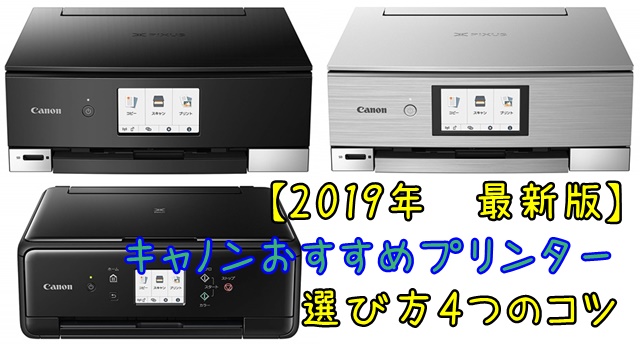
  • 2019年最新版!キャノンおすすめプリンター選び方4つのコツ

    2019年最新版!キャノンおすすめプリンター選び方4つのコツ

    多機能で印刷品質や使いやすさが人気のキャノンのプリンター
    手軽に写真の印刷ができるのでお子さんの写真や年賀状のプリントなどで重宝している方も多いのではないでしょうか。

    私も今ではパソコンもプリンターもなくてはならない存在ですが…

    • 写真がキレイに印刷されなくなってきた
    • 印刷時のズレが気になるようになってきた
    • 電源が入らない

    といった故障で買替を検討中です。

    ノズルクリーニングを行っても改善されず、購入後5年程経っているのでそろそろ買い替えてもいいのかなと思っています。

    買うならキャノンのプリンターなのですが、キャノンのプリンターといってもいろいろな種類があって迷ってしまいますよね。

    そこで今回は、おすすめプリンターランキングをご紹介するとともに
    プリンターの選び方や、おすすめ機種の比較、私が選んだプリンターもご紹介していきます。

    これからプリンターの買替を、と考えている方ぜひ参考にしてくださいね。

    キャノンのプリンター おすすめランキング ベスト3

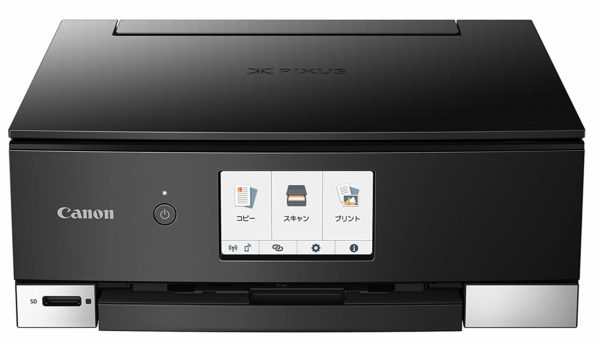
    • PIXUS XK80
    • PIXUS TS8230
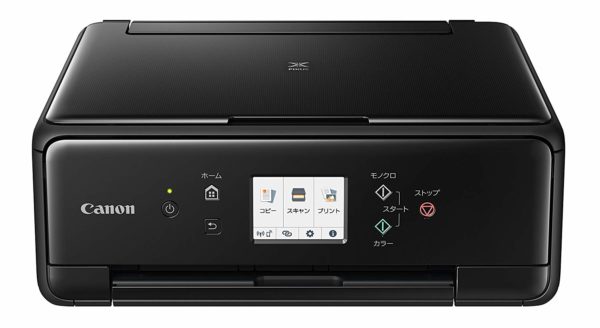
    • PIXUS TS6230

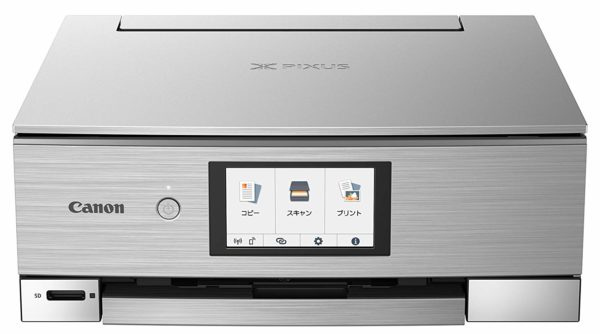
    PIXUS XK80

    PIXUS XK80

    ≪画像引用元:amazon

    フォトブルーを搭載したプレミアム6色ハイブリットインクでワンランク上の写真画質に。
    写真印刷が多く、画質にもこだわっている方におすすめ。
    大容量インクタンクで、印刷コストもダウン。

    製品特徴 高画質で低ランニングコスト、プレミアムデザインモデル
    最大用紙サイズ・色数 A4・プレミアム6色ハイブリット
    接続方法 無線LAN・Wi-Fi・ワイヤレスダイレクト
    機能 プリント・コピー・スキャン
    自動両面印刷 対応
    操作方法 4.3型液晶タッチパネル
    給紙 前面・背面給紙

    PIXUS TS8230

    ≪画像引用元:Amazon

    コンパクトなのに機能が充実。
    主に文書印刷、写真印刷もする、という方や高画質ハイスペックモデルを探しているという方におすすめです。
    本体カラーは、ブラック・ホワイト・レッドの3色、お部屋のインテリアに合わせてお選びいただけます。

    製品特徴 高機能でスタイリッシュ。ハイスペックデザインモデル
    最大用紙サイズ・色数 A4・6色ハイブリット
    接続方法 無線LAN・Wi-Fi・ワイヤレスダイレクト
    機能 プリント・コピー・スキャン
    自動両面印刷 対応
    操作方法 4.3型液晶タッチパネル
    給紙 前面・背面給紙

    PIXUS TS6230

    ≪画像引用元:Amazon

    充実した基本機能、5色の独立インクです。
    文書印刷がメイン、写真印刷はほとんどしないという方におすすめです。

    製品特徴 画質もコストもバランス良い、スタンダードモデル
    最大用紙サイズ・色数 A4・5色ハイブリット
    接続方法 無線LAN・Wi-Fi・ワイヤレスダイレクト
    機能 プリント・コピー・スキャン
    自動両面印刷 対応(はがきサイズは非対応)
    操作方法 3.0型液晶タッチパネル
    給紙 前面・背面給紙

    少しでも安く買いたい人に!プリンター買い替えの4つのコツ

    以前から買替を検討していた方も、急に壊れてしまって購入することになった方も、買うなら少しでも安く買いたいですよね。

    以下が少しでも安く購入する4つのコツ。
    それぞれ詳しく解説していきます。

    1. 少しでも安く買いたいなら徹底調査をしよう
    2. 急いでないなら少し待つ!8~9月頃がお買い得!
    3. キャンペーンを利用する
    4. 旧モデルを購入する

    少しでも安く買いたいなら価格の徹底調査をしよう

    「これを買おうかな」というのが決まっていれば、ネットで価格調査をしましょう!
    もし購入機種が未定であれば、実際に店頭でチェック!店員さんに話を聞いてどれが良いのか選ぶのもよいと思います。
    家電量販店によってポイント還元・現金値引など割引方法が異なるので、それも含め価格の調査をするのがおすすめ。

    急いでないなら少し待つ!8~9月頃がお買い得!

    私が家電量販店にて聞いた話なのですが、一番お買い得な購入時期は新モデルが発売される前後の8~9月前後だそうです。
    旧モデルが値下げされるので、もしプリンターが壊れていないのであれば、もう少し値段が下がるのを待ってみるのもよいかもしれません。

    他にも…

    • 12月:年賀状作成の需要で値引
    • 2~3月:決算セール

    だと新モデルも少し割引価格で購入できるので「買うなら新モデルがいい」という方は12月~2・3月のあたりがねらい目です。

    キャンペーンを利用する

    9月や3月頃にキャッシュバックキャンペーンを行っている場合が多いようです。
    こればっかりは、現時点で「9月・3月にキャンペーンがある」とハッキリ言えないのですが
    もし買替時期にキャンペーンが実施されていれば利用した方がお得ですよね。

    また、今私が買替を検討し、家電量販店をチェックしていたとき
    対象機種購入で最大8000円キャッシュバックキャンペーンが実施中でした(しかし対象機種が上位グレードのものばかり…)

    旧モデルを購入する

    プリンターに限らず、パソコンなども毎年モデルチェンジが行われます。

    基本的な機能に加え、LINEからのプリントができる機能、ネイルシールをプリントできる機能など高機能化が進んでいますが
    プリント・コピー・スキャンができればいい、という方でしたら新モデルでなくても十分対応できますよね。

    そういう方は新モデルがでて、値段が下がった旧モデルを購入するのもよいでしょう。

    おすすめ3機種徹底比較

    では次にで先ほど紹介したおすすめ3機種の機能を比較していきましょう。

    モデル名 PIXUS XK80 PIXUS TS8230 PIXUS TS6230
    インク色数 6(プレミアム)
    文字ブラック
    (顔料インク)
    独立インクタンク
    最高解像度(dpi) 4800※×1200
    ※最小1/4800インチのドット(インク滴)間隔でプリントします。
    液晶サイズ 4.3型TFT 4.3型TFT 4.3型TFT
    タッチパネル
    Wi-Fi
    自動電源ON
    スマートトレイ ○(排紙トレイ自動伸縮) ○(排紙トレイ自動伸縮) ×
    スマホ
    からのプリント
    LINE
    からのプリント
    PIXUS
    クラウドリンク
    自動両面プリント ○(はがき非対応)
    前面給紙/背面給紙 ○(前面カセット)/○ ○(前面カセット)/○ ○(前面カセット)/○
    トレイ印刷 ○(レーベル/ネイル) ○(レーベル/ネイル) ×
    カメラダイレクト
    (PictBridge)
    ○(Wi-Fi) ○(Wi-Fi) ○(Wi-Fi)
    コピー
    スキャナー 2400dpi CIS 2400dpi CIS 1200dpi CIS
    インク・用紙 合計コスト
    (L判写真)
    約12.6円(税別)
    (大容量インク使用時)
    約19.4円(税別)
    (大容量インク使用時)
    約17.3円(税別)
    (大容量インク使用時)
    印刷スピード(L判写真) 約14秒 約18秒 約18秒

    上記3機種で大きな違いはないと思いますが

    • インク色数
    • 液晶サイズ
    • スマートトレイ
    • 自動両面プリント
    • トレイ印刷
    • ダイレクトプリントや手書きナビの有無

    と、若干の違いがあります。

    キャノンのプリンターの4つの魅力

    プリンターといえば、キャノンの他にもエプソンやブラザーからも発売されていますが
    私は10年以上キャノンのプリンターを愛用しています。

    私が感じるキャノンのプリンター、4つの魅力をご紹介♪

    1. リーズナブルな価格帯
    2. 多彩な機能
    3. にじまずくっきり、文書印刷ができる
    4. 自然に近い色合いで写真プリントができる

    スタンダードモデルでしたら10000円から、と手の届きやすい価格のものが多く
    ワイヤレス印刷や見た目のデザインも魅力。

    私が一番気に入ってるのは、文書印刷の際に文字がにじまずくっきり印刷できる点です。
    エプソンのプリンターで印刷したもの、キャノンのプリンターで印刷したものを見比べたときに、くっくり印刷されているのはキャノンのプリンターなんだ、と気づいて、それからは買うならキャノンのプリンターです。

    私は写真印刷はそれほどしないのですが、運動会・学習発表会など子供のイベントの際には自宅でプリントして両親に届けるので、自然に近い色合いでプリントできる点も気に入っています♪

    プリンター 4つの選び方

    では次に、プリンターの選び方をじっくり解説していきます。

    主に以下の4点を確認していきましょう。

    1. プリンターの種類
    2. インクタンクの形状
    3. インクの色数
    4. 機能

    プリンターの種類

    プリンターと言っても

    • プリント機能の他、スキャンやコピー機能がついている複合機
    • プリントするだけの機能のしかついていないプリンタータイプ

    の2種類があります。

    印刷するだけ、でしたらシンプルな機能で誰でも使える、プリンタータイプを。
    こちらは本体が小さく軽いため移動が楽、複合機と比べると価格もリーズナブルです。

    一方、プリント機能の他、スキャンやコピー機能など、1台でいろいろ使えるのが複合機。
    ご自宅はもちろん、オフィスでもお使いいただけます。

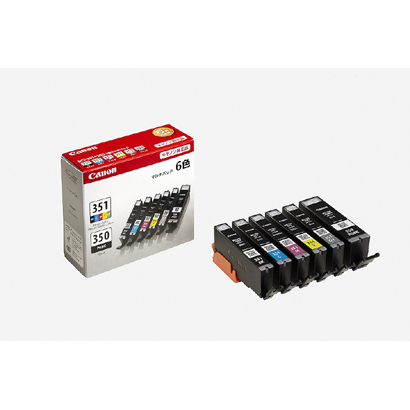
    インクタンクの形状

    ≪画像引用元:ヨドバシカメラ
    次にインクタンク。
    インクタンクは一体型と独立型の2種類があります。
    一体型はインクとプリンターヘッドが一体となっており、メンテナンスが簡単、モノクロ印刷におすすめ。
    しかしカラー印刷する場合、インクがどれか1つでもなくなるとインクタンクごと交換しなくてはいけないので独立型と比べると割高になります。独立型は色ごとにカートリッジがわかれているのが特徴。
    なくなった色だけカートリッジを交換するので、カラー印刷をするなら一体型インクと比べるとコスパに優れていますが
    純正のインクカートリッジが1セット4000~6000円前後と少し高いのが気になる点。
    もう少し安くなれば嬉しいな、と思います。

    先ほど紹介したおすすめ3機種はどれも独立型のインクです。

    インクの色数を確認

    ★文書印刷がメイン:4~5色
    文書やモノクロ印刷がメインでプリンターをお使いになるのなら4~5色インク搭載モデルがおすすめ。
    キャノンのエントリーモデルのインクは、3~4色の染料インクに加え、濃度が濃くくっきりした顔料インクのブラックが搭載されているので
    写真プリントが美しく、文書や罫線もくっきりシャープに印刷することができます。

    ★写真印刷がメイン:6色
    写真を鮮やかに印刷したい、写真の仕上がりにこだわりたいのであれば、青やピンク、黄色、黒の4色にグレーが加わった5色もしくは、文字に強い顔料インクのブラックが搭載された6色のハイスペックモデルがおすすめ。

    グレーの染料インクは写真印刷の際に色調の微妙な表現や被写体の奥行・質感を忠実に再現可能となっており
    顔料インクのブラックは文字印刷の際ににじまずくっきりきれいな仕上がりとなります。

    機能

    最近のプリンターはどれもハイスペックなものが多いですよね。
    以下、4つの機能についてご紹介します。

    1. Wi-Fiでプリントできる
    2. おうちでスマホプリ
    3. ピクサスクラウドリンク
    4. 自動両面プリント

    Wi-Fiでプリントできる

    Wi-Fiでパソコンやスマホからプリンターに接続して印刷する機能で
    Wi-Fidirect搭載でしたら、Wi-Fiルータ不要でデバイス接合が可能。

    パソコンやスマホから印刷の指示があれば、自動的にプリンター本体の電源が入って印刷することができます。

    Wi-Fiでプリントできるものでしたら、USBなどパソコンとプリンターを接続するケーブルが不要で配線がごちゃつきません。

    最近のプリンターはWi-Fiでプリントできる機種が多く、中にはUSBなどの接続ケーブルは別売りとなっている場合があります。

    おうちでスマホプリ

    ピクサスの専用アプリ「おうちでスマホプリ」は、スマホから写真の加工やレイアウトが楽しめるアプリで
    直感的に操作が可能、簡単にレイアウトを変更したり写真を加工することができます。

    • メッセージ付きの写真を印刷
    • SNSでの写真を印刷
    • スマホだけで年賀状の作成

    が可能となります。

    ピクサスクラウドリンク

    PIXUSクラウドリンクは、各種クラウドサービスと連携し

    • SNSや写真共有サイトから写真や文書を印刷
    • スキャンした画像をデータ保管サービスに保存する

    といった機能を、パソコンを使わずにご利用いただける機能。

    キャノン独自のサーバーに、プリンターとスマートデバイスの両方から接続可能にすることでワイヤレスで簡単に写真がプリント
    さらにインスタグラムやフェイスブックなどSNS上の画像を直接印刷することができます。

    また便利なのが、外出先で添付資料をストレージにアップ、帰宅後プリントして確認したり出先でスキャンしたデータをストレージに保存しておくといった使い方もできます。

    自動両面プリント

    用紙の節約・ランニングコストを抑えたい、という方におすすめの両面印刷機能。

    今までのプリンターでしたら、手動で用紙の表と裏を入れ替えていましたがそういった手間もなく、失敗の心配がないので時間の短縮にもつながりますね。

    一部機種では「はがきサイズ非対応」となっていますが、A4サイズの用紙が両面印刷できるだけでもありがたいなぁと思いました。

    実際に私が選んだのはこのプリンター


    私が選んだのはTS8230というモデル

    決め手となったのは

    • 見た目が気に入った点
    • 予算内(20000円)以内で買える点
    • 自動両面プリント
    • Wi-Fi対応

    他の機種も自動両面やWi-Fiに対応しているのですが、見た目、プリントコストなども考慮し、こちらを選びました。

    もっと予算があれば、XK80がほしいのですが、こちらはだいたい38000円ほどになるので断念…。

    購入機種を決めてから悩んだのが、購入店舗
    近隣の家電量販店とAmazon・楽天での購入ではどれが一番安く買えるのか比較しました。

    購入先 販売価格と割引 追加でインク購入する場合
    (インクカートリッジ パック
    BCI-381+380/6MP)
    支払い総額
    ケーズデンキ 販売価格:18770円
    5%の現金値引:938円
    =17832円
    販売価格:6663円
    5%の現金値引:333円
    プリンター:17832円
    インク:6330円
    合計:24162円
    YAMADA 販売価格:19310円
    10%ポイント還元:1931ポイント
    =19310円
    販売価格:5997円
    10%ポイント還元:599ポイント
    プリンター:19310円
    インク:5997円-1931円(プリンターポイント還元分利用)=4066円
    合計:23376円
    ヨドバシカメラ 18870円
    10%ポイント還元:1887ポイント
    =18870円
    販売価格:6660円
    10%ポイント還元:666ポイント
    プリンター:18870円
    インク:6660円-1887円(プリンターポイント還元分利用)=4773円
    合計:23643円
    Amazon 17555円 5609円 プリンター:17555円
    インク:5609円
    合計:23164円
    楽天(最安値ショップ) 17120円 4733円 プリンター:17120円
    インク:5609円
    合計:22729円

    一覧にしてみると、プリンター本体の販売価格が一番安かったのが、楽天の最安値ショップで17120円
    インクはAmazonか楽天の最安値ショップが一番安いですね。
    しかし楽天だとポイント還元率がいまいち、どちらも楽天のショップで購入したとしても808ポイント程度しかポイント還元されません。

    私の場合
    YAMADAのポイントは貯めておらず、家電製品など買うときはほぼヨドバシ、現時点でヨドバシのポイントが1500ポイントほど貯まっているので
    ヨドバシで購入することにしました♪

    キャノンのプリンター まとめ

    いかがでしたか?

    多機能、印刷品質や使い勝手がよく人気のキャノンのプリンター

    今回はキャノンのプリンター3機種を徹底比較
    買い替えの4つのコツやプリンター選び方もご紹介しました。

    キャノンのプリンター おすすめの3機種がこちら

    1. PIXUS XK80
    2. PIXUS TS8230
    3. PIXUS TS6230

    どれも大きな差があるわけではないですが
    写真印刷にこだわる方でしたらXK80かTS8230がおすすめ。
    写真印刷もするけど、文書の印刷がメインかな、という方でしたらTS6230が良いのではないでしょうか。

    急にプリンターが壊れて買い替えないといけない、という方や前から買替を検討していた方でも、買うなら少しでも安く買いたいな、と思いますよね。
    以下の4つがちょっと安く購入するコツ♪

    1. 少しでも安く買いたいなら徹底調査をしよう
    2. 急いでないなら少し待つ!8~9月頃がお買い得!
    3. キャンペーンを利用する
    4. 旧モデルを購入する

    同じ商品でも店舗によって若干金額が違いますので、まずは価格調査をしましょう。
    今回は近隣3店舗とAmazon・楽天の合計5店舗での価格調査を行いました♪

    またポイント付与率や普段どの店舗を利用しているのかによっても、どこの店舗で購入するのが良いのか変わってきます。
    実店舗ならヨドバシでの買い物が多い我が家は、買うならヨドバシかなと考えていました。

    プリンターに限らず、定期的に新モデルが発売になりその際旧モデルは値下げとなります。
    今すぐ買わなくてはいけない、という場合でなければ8月~9月頃の新モデル発売時期に再度価格調査を行ってみるのもひとつのポイントです。
    新モデルにこだわらなければ、旧モデルがお値打ち価格で買えることも。

    さらに時期によってはキャッシュバックキャンペーンなど、お得なキャンペーンを実施していることもあるのでその時期を狙うのもおすすめです。

    キャノンのプリンター4つの魅力がこちら

    1. リーズナブルな価格帯
    2. 多彩な機能
    3. にじまずくっきり、文書印刷ができる
    4. 自然に近い色合いで写真プリントができる

    10年以上キャノンのプリンターを使っている私は、上記4点がキャノンのプリンターの魅力だなと思います。
    お値段はキャノン・エプソンともに大きな差はないかもしれませんが、文書印刷の際にくっきり、にじまずに印刷できるのが最大の魅力。
    普段、文書印刷が多い私にとっては重要なポイントです。

    プリンターを買い替える際、どれを選ぶのが良いのかわからないという方は
    プリンターの選び方を参考にご自身のニーズに合うものを探してみましょう。

    1. プリンターの種類
    2. インクタンクの形状
    3. インクの色数
    4. 機能

    プリントするだけでいいのか、複合機がいいのか
    インクは独立と一体型のどちらがいいか
    インクの色数は写真プリントの際の仕上がりに影響があるので、写真プリントがメイン・多いという方でしたら
    独立インク5~6色のものが良いでしょう。

    その他の機能として、Wi-Fiやスマホから直接プリントできる機能、撮った写真やスキャンしたデータをそのままクラウドに保存することができる機能もついている機種があります。
    また文書印刷が多い方は用紙節約・ランニングコスト面でも自動両面プリントができる機種が便利なのではないでしょうか。

    キャノンのプリンターおすすめ3機種を比較し、実際に私が購入したのはTS8230

    • ヨドバシカメラで購入
    • 保証に加入
    • プリンター本体は18870円
    • インクはポイント利用して3000円程で購入

    合計22000円程度で購入することができました♪

    まだ文書印刷のみで写真印刷はしていませんが、文書は文字がくっきり見やすかったです。

    これからプリンターの買替を、とお考えの方、ぜひ参考にプリンター選びをしてみてください。

    以上、2019年最新版!キャノンおすすめプリンター選び方4つのコツ、でした。

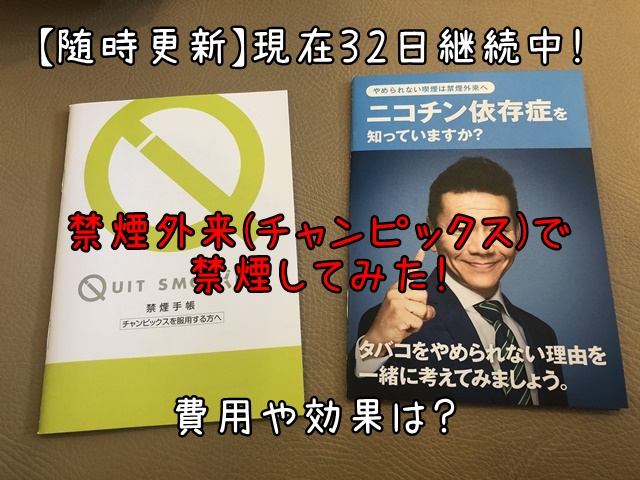
  • 【32日継続中】禁煙外来(チャンピックス)で禁煙してみた!費用や効果は?

    【32日継続中】禁煙外来(チャンピックス)で禁煙してみた!費用や効果は?

    先日、禁煙外来にいって禁煙を始めました。

    2019年6月18日で、禁煙外来にいって32日目です。

    きっかけは友人に「一緒に禁煙外来に行かないか」と声をかけてもらったこと、なのですが

    • いつかは禁煙したいな
    • たばこ辞めたらその分貯金できるかな

    と考えてはいたので、今度こそ頑張ろうと思います。

    • 最近は喫煙者も肩身が狭くなってきていて喫煙スペースがなくなったり
    • たばこ代もどんどん値上がり
    • やっぱり健康にはよくない

    とわかっていても、なかなかやめられないたばこ

    10年以上たばこを吸って、禁煙外来での禁煙も失敗し、様々な電子タバコにも手をだしたのに
    やっぱり紙巻たばこがいいと、1箱510円のたばこがやめられない私が

    • 禁煙外来で禁煙できるのか
    • 初診時の様子から2・3・4・5回目の診察まで、どのような診察が行われたのか、どれくらいの金額がかかったか

    など、徹底的にお伝えします!

    禁煙外来で禁煙したいけど

      • どれくらいの頻度で何回通院が必要なの?
      • 費用はどれくらいかかるの?1回の受診と処方箋でいくらくらい?
      • 薬を飲みながらの禁煙って辛くないの?
      • 辛いときはどうしたの?

    と疑問に思っているあなた!ぜひ参考に、禁煙外来での禁煙を考えてみてください!

    私が人生2回目の禁煙外来に行こうと思った理由

    たばこを吸い始めてもう10年以上、何度か自力でやめようと思ったこともありますが
    なかなかやめられませんでした。

    プルームテックやアイコス、mybluなど電子タバコも試してみましたが
    やはり吸いなれたいつもの紙巻たばこから離れることができなかったのですが

    「禁煙外来に一緒に行かないか」と、友人に誘われたのがきっかけで今度こそ禁煙しよう!と、禁煙外来へ行くことにしました。

    前回失敗した理由は?

    前回といっても、今から5年程前になるかと思います。
    自宅からとても近いところに内科があり、そちらでも禁煙外来があったので、軽い気持ちで行ってみました。

    全5回の診察、診察終了後も何度か「どうですか、禁煙できていますが」と看護師さんから連絡をいただいたりしていたのですが
    まわりで吸っている人がいるとどうしても吸いたくなってしまいます。

    禁煙外来に行っている期間中は、なんとか我慢できていましたが、受診が完了する3か月目以降は
    「1本くらいならいいかな」という誘惑に勝てず、1本、2本…と、やめられませんでした。

    一番の原因は自分の意志の弱さですね。「禁煙する!」と決意して禁煙外来に行ったのに…。

    今回は「今度こそ!!」という気持ちで受診しました。

    禁煙外来ってどんなところ?実際に行ってみた

    禁煙外来ってどんな検査をするんだろう、と気になっている方もいらっしゃるのでは?
    今回は私が受診した禁煙外来について、実際に行ってみた感想等をご紹介します。

    受診した禁煙外来は、内科や消化器科の診察を行っている個人医院
    比較的近所なのと、主人が通院した際に「先生いい人だよ」と言っていたので、同じ病院で受診することにしました。

    近所に何件か禁煙外来をやっている病院があるのですが、他のところだと事前予約が必要なところもあります。
    もし受診しようとお考えの際は一度問合せやホームページを検索して確認することをおすすめします。

    初回受診はこのような流れで進んでいきました。

    • 問診表2種類に記入
    • 診察室へ
    • お会計
    • 調剤薬局にてお会計と薬の受け取り・簡単な説明

    問診表2種類は、初診用の問診票と、禁煙外来用の問診票で

    • いつからたばこを吸い始めたのか
    • 1日の平均喫煙数
    • 禁煙したことがあるか

    といった質問内容で、この問診票にニコチン依存度テストが含まれています。

    ※禁煙外来の保険適用には以下の基準すべてを満たす方が対象となっており、1つでも該当しない方は自由診療(自費)で料金負担となります。

    1. 1日の喫煙本数と喫煙年数をかけ算した数値が200以上の方
    2. 直ちに禁煙を開始する意思がある方
    3. ニコチン依存度テストによって依存が認められる方
    4. 全12週間の禁煙プログラムに参加することを署名で同意できる方

    問診票を受け付けに提出後、禁煙手帳と禁煙に関する冊子をいただきました。
    それを読んで待っていると診察室の呼ばれ、医師からの説明がありました。

    ※本来でしたらここで呼気一酸化炭素濃度の測定があるようですが、病院の機械が故障しているため、次回計測予定

    以前、他の病院で禁煙外来を受診したときは、禁煙補助薬(ニコチンパッチとチャンピックス)の説明もありましたが
    今回は説明なく、チャンピックスの処方でした。

    • ニコチン依存症は、アルコール依存症や薬物中毒と同じようなもの
    • チャンピックスの服用方法の説明
    • その他疑問点はあるかどうか

    といった内容で説明などがあり

    • 薬の服用は翌日(私の場合5月18日)から
    • 服用開始から1週間はたばこを吸っていてもよい
    • 5月25日の朝から、完全禁煙
    • 次回受診は5月31日頃

    となりました。

    医師からの説明自体は5分程度で終了

    受付からお会計まで、30分もかかっていないような気がします。
    待たされるイメージがあったのですがあっという間に呼ばれてお会計となりました。

    何回通うの?

    禁煙外来の治療は全12週間、約3か月で終了となります。
    12週間の中で、初回受診以降は以下のようなスケジュールで受診することになります。

    ▼初回以降の通院間隔は…

    • 2回目:初回受診から約2週間後
    • 3回目:約2週間後
    • 4回目:約4週間後
    • 5回目:約4週間後

    初回と2回目の診察では、2週間分のお薬を処方され
    3・4回目では、4週間分のお薬が処方、5回目の診察で禁煙外来終了となります。

    どんな検査をするの?

    禁煙外来の受診時には呼気一酸化炭素濃度の測定があります。

    検査は簡単で、息を吸った状態で20秒間息を止め、筒の中に20秒かけゆっくりと息を吐くだけ。
    特に難しい検査ではありません。

    こちらの検査は、呼気中の一酸化炭素濃度を測定するもので
    呼気中の中の一酸化炭素はたばこ1本吸ったあと、5~6時間で半分程度の量になるそうです。

    一酸化炭素は

    • 狭心症や心筋梗塞などの発症
    • 慢性閉塞性肺疾患(COPD)の発症
    • 歯周病・糖尿病の悪化
    • 運動などの持久力の低下

    と、いった体への影響があります。

    毎回数値を計測することで「ちゃんと禁煙できてる」という証拠といいますか、たばこを吸っていないと数字で証明されるので
    「この後もがんばろう」という気持ちになるのかもしれません。

    初日からたばこは吸えないの?

    禁煙外来に行ったその日から、たばこが吸えなくなるわけではないのでご安心を!
    完全禁煙するのは、受診1週間後からです(ご自身で禁煙のタイミングは決められると思いますが…)

    まずは1週間、チャンピックスに慣れるためなのでしょうか
    薬を服用しながら、たばこを吸っていてもかまいません。

    受診から2週間目、チャンピックスの服用量も増えるとき(1日合計1mgから2mgになります)に完全禁煙となります。

    費用はどれくらい?

    禁煙外来でのトータル費用は保険適用、3割負担の場合で約20000円と言われています(診察代・処方箋料・処方薬代が含まれます)

    合計5回の受診ですので単純計算で1回あたり4000円程度でしょうか。

    チャンピックスの他に吐き気止めを処方してもらうなど、他の薬をもらったりすると金額が変わってくるのかもしれません。

    今回は、実際に禁煙外来でかかった費用も大公開!
    受診する度に更新していきます。

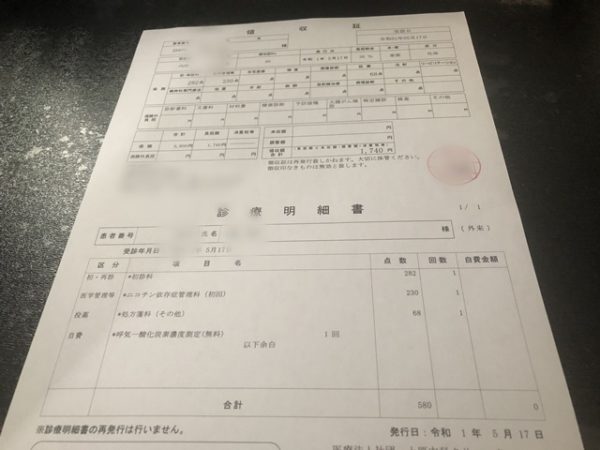
    1回目の診察+薬代は?

    ▼診察内容
    初回の診察は問診だけでしたが…

    • 初診料
    • ニコチン依存症管理料(初回)
    • 処方箋料
    • 呼気一酸化炭素濃度測定(無料)

    と記載されており、合計1740円でした。


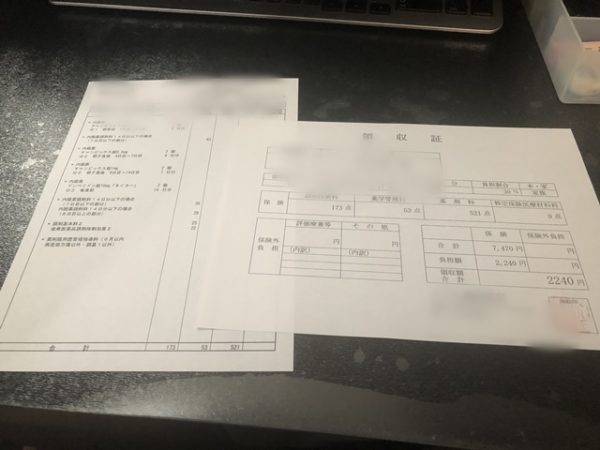
    ▼調剤薬局
    調剤薬局では
    チャンピックスと吐き気止めの2種類を処方していただき
    内服薬の代金以外に

    • 内服薬調剤料
    • 調剤基本料
    • 薬剤服用履歴管理指導料

    がかかっており、合計2240円でした

    1回目の診察・処方箋の合計金額は
    1740円+2240円=3980円です。

    2回目の診察+薬代は?

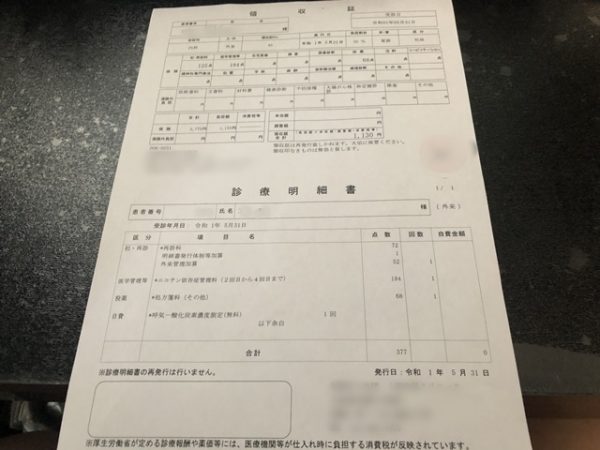
    5月31日(金)に2回目の診察へ行ってきました。

    ▼診察内容
    今回は、問診と呼気一酸化炭素濃度測定がありました。

    • 再診料
    • ニコチン依存症管理料(2回目から4回目まで)
    • 処方箋料
    • 呼気一酸化炭素濃度測定(無料)

    と記載されており、合計1130円でした。

    ▼調剤薬局
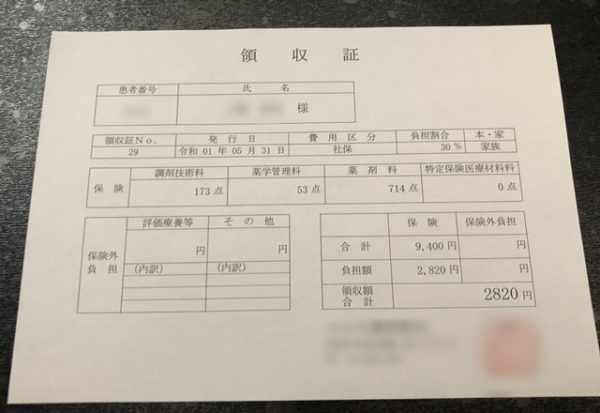
    調剤薬局では今回もチャンピックスと吐き気止めの2種類を処方していただき合計2820円でした

    1回目の診察・処方箋の合計金額は
    1130円+2820円=3950円でした。
    3回目の診察+薬代は?

    6月18日(火)に3回目の診察へ行ってきました。
    実は診察予定日よりも4日ほど遅れてしまい、チャンピックスがない状態でしたが、なんとか我慢できていました。

    ▼診察内容
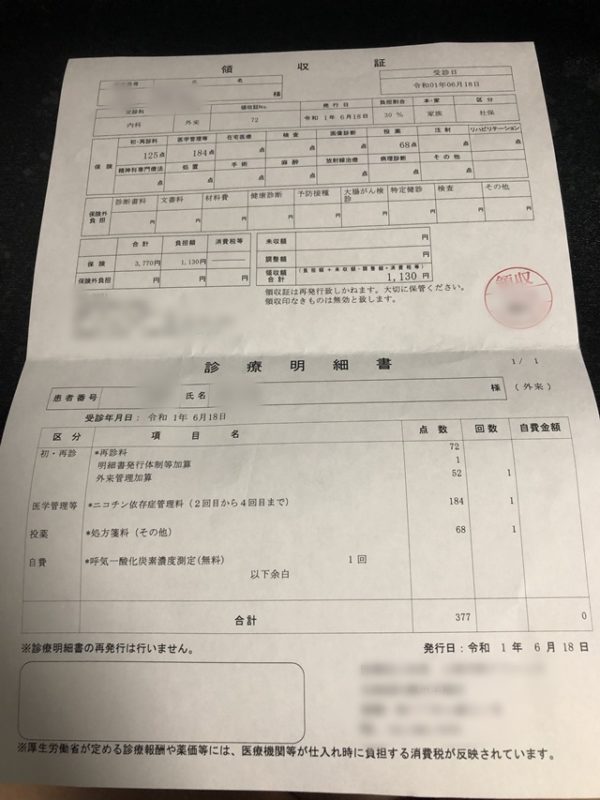
    今回も簡単な問診と呼気一酸化炭素濃度測定があり、測定結果が1でした。
    お医者さんからは「がんばってるね、いい調子」とお褒めの言葉をいただきました♪

    次回診察が1か月後、この後調剤薬局でいただくお薬も1か月分になります、との説明がありました。

    • 再診料
    • ニコチン依存症管理料(2回目から4回目まで)
    • 処方箋料
    • 呼気一酸化炭素濃度測定(無料)

    と記載されており、お会計は前回同様の合計1130円でした。
    ▼調剤薬局
    調剤薬局では今回もチャンピックスと吐き気止めの2種類を1か月分処方していただき合計5050円でした
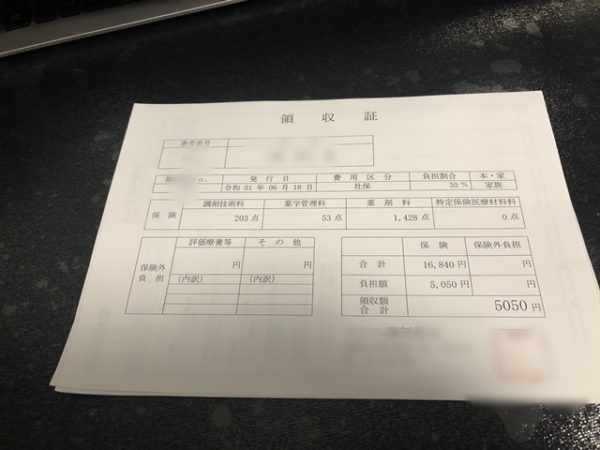
    3回目の診察・処方箋の合計金額は
    1130円+5050円=6180円です。

    禁煙外来での禁煙記録 体験談

    禁煙外来での受診は全5回
    初回から終了までの間で、辛いことや良かったことなどをお伝えしていきます!

    ≪初回受診≫5月17日(金)~5月31日(金)の約2週間

    では最初は、初回受診から次回の受診までの約2週間、どのような感じだったのかご紹介します。
    先ほどもご紹介していましたが、受診後1週間はチャンピックスを服用しながら喫煙してもよい期間です。
    もちろん、その1週間で「もう吸わなくてもいいや」と思えば、薬の服用を続けながら喫煙をやめてもOK

    私は服用しながら、1週間目までは今まで通り吸っていましたが

    • 朝ご飯をしっかり食べるようになった(チャンピックスを食後服用しなければダメだから)
    • 喫煙本数が減った(15~20本程度だったのが10本程度に)
    • 時々頭痛と吐き気
    • 夜は今までよりも早く寝るようになった(睡眠時間が約8時間半くらいになった)

    と、このような変化がありました。

    次に2週間目、チャンピックスは朝晩1mgずつ服用し完全禁煙を目指す期間
    しっかりチャンピックスは飲んでいましたが…

    • 週末はたばこを吸わない時間があっても、完全禁煙ができなくて1日5本程度吸ってしまった
    • チャンピックスを服用しながら喫煙すると頭痛が続く
    • たくさん寝てるのに眠たい

    5月25日(土)~5月31日(金)までの1週間は、
    先週よりも薬の量が増え、完全禁煙する期間です。

    が、週末、すっごくお天気がよく気温が上がり、ご近所さんと一緒にバーベキューや外遊びなど、お酒を飲むことも多く
    ついつい吸ってしまいました。

    そのあとは、なんとか我慢していましたが、やっぱり習慣になっているのでしょうか、寝起きや食後など吸いたくなることが多々あります。
    イライラしてしまうので、飴やガムを食べたり、マウスウォッシュで口の中をさっぱりさせたりして我慢しています。

    ≪2回目の受診≫5月31日(金)~6月14日(金)の約2週間

    5月31日の受診時には呼気中の一酸化炭素濃度測定を行い、医師の問診がありました。
    週末たばこを吸ってしまいましたが、呼気中の一酸化炭素濃度も4と低く「がんばって続けていきましょう」と、5分程度で診察は終了しました。

    まだまだ「吸いたい」と辛いこともあるのですが頑張らなきゃだめですね。

    ≪3回目の受診≫5月31日(金)~6月18日(金)の約2週間

    本来受診日である6月14日に受診できず、5日遅れての受診でした。
    この2週間で、たばこを我慢している間おかし等のつまみ食いが増えた気がします。
    なんとなく口さみしい感じがするのでしょうか…
    用事で外出しているとき、たばこが吸えない状況のときは特に吸いたいと考えなかったり、喫煙所を探すこともなかったのですが
    やはり家にいるときは様々なタイミングで吸いたくなるし、吸えない分なにか食べたり飲んだり、というのが多くなりました。

    でもここまで我慢してきたので、今吸ってしまってはもったいない、と我慢しています…まだ吸いたいと思うときがあるので完全禁煙はできていません。

    また、チャンピックスを飲む際、なにかご飯を食べてからと言われていましたが、朝食を食べずに服用したらすぐに猛烈な吐き気がありました。
    なにか食べてからでないと吐き気止めを飲んでいてもすごく気持ち悪くなるので、それ以来なにか固形物を口にしてから薬を飲むようにしています。

    禁煙外来で禁煙する効果はあるのか
    ≪画像引用元:すぐ禁煙;jp

    こちらをご覧ください。
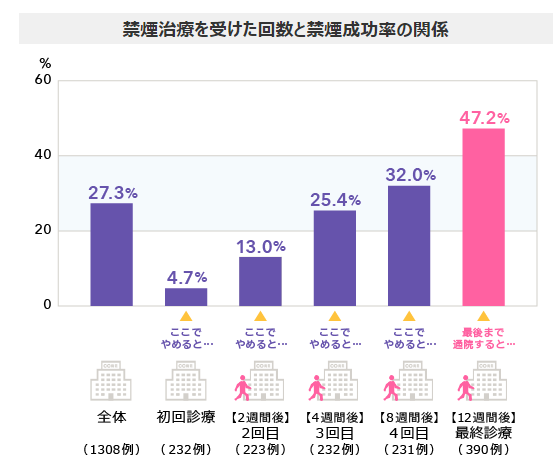
    こちらは、5回すべての診察を受けた人と途中で診察に行かなくなった方の禁煙成功率を比べた表です。

    5回すべての診察を受けた人の約50%が禁煙を続けており、2人に1人が禁煙に成功しています。
    しかし初回の診察以降、受診しなかった人で禁煙が続いているのはわずか約5%の人だけ。

    診察を中断すると、医師のアドバイスや薬の処方が受けられなくなってしまい、禁煙を続けるのが難しくなってしまいます。

    本気で禁煙したいなら

    1. 「絶対禁煙するぞ!」という強い意志
    2. 全5回の診察をしっかり受け、指示通りに薬を服用する

    が大切です。

    禁煙外来に行っても失敗する理由

    では次に、禁煙外来に行っても失敗してしまう理由について考えてみましょう。

    よく耳にするのは以下の理由です。

    • 飲み会などお酒の席で我慢できなくて、吸ってしまい病院に行きにくくなった
    • 薬の副作用が辛くて飲むのをやめてしまった
    • 薬を飲んでいてもやめられない

    私が以前禁煙外来で禁煙したときは、薬の副作用が辛かったことを覚えています。
    吐き気や頭痛、だるさ、なにもしたくない感じで、家事もやる気がでませんでした。

    今回の禁煙外来でもチャンピックスを服用していますが、今のところ、前回の禁煙時のような辛い副作用はでていません。
    (チャンピックスと吐き気止めのお薬を処方していただきましたが若干の頭痛と吐き気があります)

    禁煙するメリット・デメリット

    ではここで禁煙するメリット・デメリットをご紹介させていただきます!

    5つのメリット

    私が考える禁煙の5つのメリットがこちら!

    1. 節約できる
    2. 体の変化
    3. 周りへの害もなくなる
    4. 喫煙所を探さなくてもよくなる
    5. 時間が増えた感じがする

    1番はやはり節約!
    計算してみましょう!
    私が普段吸っていたたばこ「マルボロ」こちら、1箱510円で1日約1箱吸っていました。
    510円×31日=15810円
    1か月15810円×12か月=189720円
    禁煙すると、約20万円が節約に!20万あれば、国内旅行に行ったり、ほしかったものが買えたりします。
    以前、禁煙していた期間、3か月程度ありましたが、そのときはお財布のお金が減らないことに驚きました。

    また、禁煙するとお肌の調子がよくなった、という声もよく耳にしますよね。
    私は禁煙したばかりで、まだ実感できていませんので、お肌の調子がどうなったのかも追記していきたいと思います。

    たばこを吸っていると、周囲の方への副流煙やにおいの影響がありますが、禁煙すると当然そういった影響もありませんし
    外出した際など喫煙所や灰皿がある場所を探さなくても済みます。

    さらに、たばこを吸うのに1本あたり約2~4分程度でしょうか、人によって違うと思いますが、たばこを吸わなくなるとその時間も、他のことに使えます。
    1日に20本吸うと仮定、1本吸うのに約3分としたら、3分×20本=60分、約1時間程度、たばこを吸う以外の時間に充てることができますね。
    1時間あれば、読書したり掃除したり、自分の好きなことをすることができます。

    3つのデメリット

    次に私が考える3つのデメリットがこちら

    1. 便秘になる人がいる
    2. 体重増加
    3. 喫煙所でのコミュニケーションがなくなる

    禁煙すると便秘がちになったり、体重が増えるといった声をよく耳にします。

    たばこを我慢していると口さみしくなって、飴やガム、お菓子類を食べすぎてしまったり、たばこを吸わなくなるとご飯がおいしく感じると言われていますので、その影響で太ったり便秘になりがちになるのかもしれません。

    口さみしくなったときに口にするものを、飴やガムだけではなく深呼吸する・冷たい水を飲むなど工夫する。
    食事は、1日3食バランスよく。
    といった感じで改善していけるのではないでしょうか。
    私は禁煙とダイエットを兼ね、食生活の見直しと簡単な体操を実践しています。

    また、夫も言っていたのですが「喫煙所でのコミュニケーション」これがなくなるとつらいなという方もいらっしゃるかもしれませんね。
    職場の喫煙スペースでの上司との会話って意外と大事なんですって。
    私はそういった職場では働いていないのでわからないのですが、夫はたばこを吸いながら上司と笑い話や仕事の話などをしていてコミュニケーションをとっているようです。

    それだけのためにたばこを吸うのも良くないので、そこでのコミュニケーションがなくなるのはしょうがない、と私は思いますが
    夫はそのコミュニケーションも大事だから…と言っていました。

    と、禁煙することでのデメリットはこれくらいでしょうか。
    メリットの方が多く、禁煙しよう・したいな、と思うのでしたら今すぐ禁煙した方がよさそうです。

    チャンピックスとは
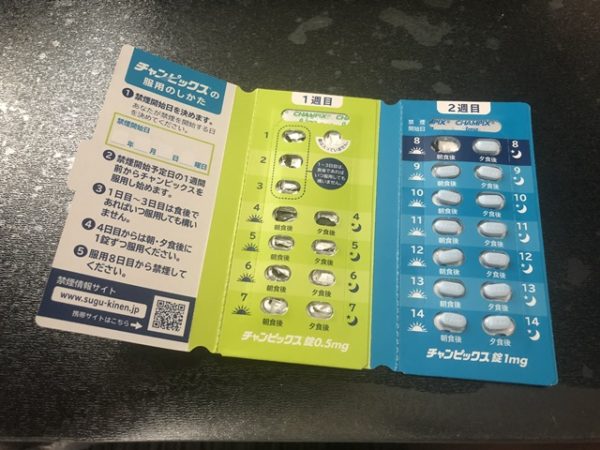

    こちらが実際に処方され、現在使用途中のチャンピックスのパッケージです。

    チャンピックスとはニコチンが入っていない禁煙補助薬、禁煙のための飲み薬です。

    ニコチン切れのイライラなどの症状を軽くし、喫煙時の満足感を感じにくくすることにより、禁煙を助けてくれるお薬で約75%の確率で禁煙に成功しているそうです。

    チャンピックスの服用は、少し注意が必要で、飲み始めの1週間はすぐに禁煙しなくてもOK
    禁煙開始予定日の1週間前からチャンピックスを服用し始めます。

    • 1~3日目は、0.5mg錠を食後に1回、朝昼夜いつ飲んでもよいです。
    • 4~7日目は、0.5mg錠を朝と夜の食後に1錠ずつ、1日2回
    • 8日目以降は1mg錠を朝と夜の食後に1錠ずつ、1日2回

    8日目が禁煙開始日、8日目以降から禁煙します。

    もし途中でたばこを吸わなくても大丈夫だな、と思っても服用をやめず、指示通りに最後まで服用を続けてください。

    ≪副作用がでたらすぐに医師や薬剤師にご相談ください≫

    主な副作用として、吐き気、不眠症、異常な夢、頭痛、鼓腸、便秘、胃炎、嘔吐などが報告されています。
    このような症状に気づいたら、担当の医師または薬剤師に相談してください。

    抑うつ気分、不安、焦燥、興奮、行動または思考の変化、精神障害、気分の変動、攻撃的になる、敵意を持つ、死んでしまいたいと感じる、などの症状があらわれることがあります。
    これらの症状があらわれた場合には、服用を中止し医師に相談をしてください。

    ≪引用元:くすりのしおり

    禁煙外来での禁煙を成功させる 5つのコツ

    せっかく禁煙外来にいくのですから、成功させたいですよね。
    そこで、禁煙を成功させる5つのコツをご紹介します。

    1. 禁煙する理由を明確に
    2. 「ここでやめたらお金もったいない!」
    3. たばこや灰皿など喫煙器具は捨てる
    4. 禁煙時のお供を用意する
    5. たばこが吸いたくなる行動はしない

    それぞれ詳しく解説していきます!

    禁煙する理由を明確に

    一番は「理由を明確に」でしょうか。
    なんとなく禁煙してみよう、では続かない方がほとんどです(中にはなんとなくても禁煙できる方がいますが…)
    理由も目的もなく、貯金しよう・外国語を習ってみよう・資格取得の勉強をしてみよう、では身につかない、続かないのと同様で
    理由や目的を決めることで「がんばろう!」と続けられるでしょう。

    例えば…

    • 健康のため(孫が生まれて、公園や遊園地で遊びまわれるだけの体力のために、老後夫と日本1周旅行に行くために健康な体で)
    • こどもが生まれるから
    • 禁煙して浮いた分のお金を趣味に使いたいから

    など…
    禁煙する理由は人それぞれなのでご自身の言葉で考えてみてくださいね。
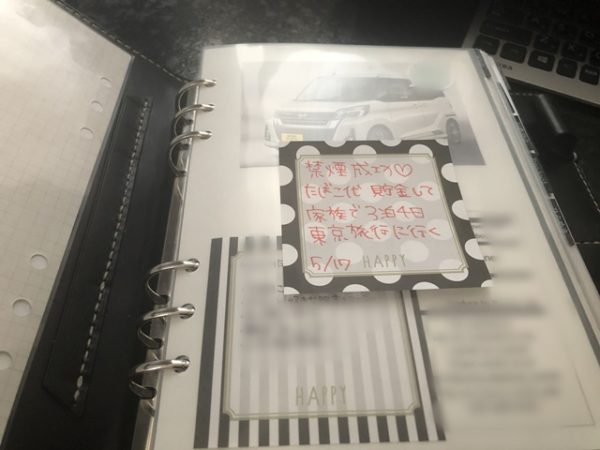

    私の場合、毎日開く手帳、一番最初のページに目的をふせんに書いて貼ってあります。

    1日15本程度吸っていたたばこ、辞めたとしてもたばこ買ったつもりで貯金していけば1年で約20万円。家族で旅行に行きたいなと思っています。

    まぁ、なかなかやめたからといって貯金はできないと聞きますが、それでも今までと比べるとお財布から減っていくお金は、少なくなっていくはずなので「禁煙の効果」を目で実感してよりやる気をだしていきたいと思います。

    「ここでやめたらお金もったいない!」

    禁煙外来での受診は全5回、トータルで2万円程度でしょうか。他のお薬を併用して処方していただいている場合には多少金額が変わりますが、禁煙外来での治療はお金がかかります。

    もし1本吸ってしまったら、今までの努力もお金ももったいない、と思いませんか?

    2万円あればおいしいものを食べたり、ほしいものを買うことだってできるんです。

    「もったいない」と頑張りましょう!

    たばこや灰皿など喫煙器具は捨てる

    禁煙開始日になったら、たばこや灰皿、ライターなど、喫煙グッズはすべて捨ててしまいましょう。
    目に入ると吸いたくなります。

    私は、10年以上愛用していたライターにお別れをしました。
    すごく大事に使っていて、捨てるのはとても惜しいのですがたばこを吸うためのライターなので、今後禁煙できた私には必要ありません。

    思い切って捨てるのも大事。

    私の場合は「あんなに大事にしていたライターも捨てたのに、ここで禁煙をあきらめるのか」とたばこを吸いたくなったときにライターのことを思い出して我慢しようと思っています。

    禁煙時のお供を用意する

    チャンピックスを飲んでいても、吸いたくなるときは吸いたくなります。

    なんなんでしょう、口さみしくなるんですよね。

    そういったときに、ガムや飴、フリスクなど、たばこを吸いたい気持ちを紛らわすものを用意しておきましょう。

    でも、塩分・糖分が多いものばかり食べてると体重増加や虫歯の原因にもなってしまうので、ほどほどに…。

    私は口の中がすっきりしたら吸いたい欲が抑えられるかなと思い、とりあえずフリスクと、すっきりするタイプのマウスウォッシュを用意しました。

    たばこが吸いたくなる行動はしない

    あなたは「たばこが吸いたくなるとき」ってどんな時ですが?

    私は食後や外出前後、なにか行動をする前後ですかね…お風呂入る前に吸って、朝起きたら一服、寝る前にも一服…
    これらは日常の行動ですので「行動をしない」というわけにはいかないのですが、それ以外で吸いたくなる行動をなるべく控えるようにしましょう。

    例えば、飲み会!お酒を飲んだら吸いたくなりませんか?
    我慢できる、という方でしたらいいのですが、私は今のところお酒を飲んでたばこを我慢できる自信がないので
    しばらく飲み会自宅でもお酒を飲むことを控えています。

    職場の飲み会は、なかなか断れないこともあると思うので、そういったときはなんとか気を紛らわして耐えるしかないですね。

    それから、これも私の場合なのですが…、お天気がよくなるとご近所さんと一緒に外でバーベキューをやる機会が増えてきます。
    その時みんなお酒飲むし、たばこ吸う人もいて正直つらい(夫も吸います、ご近所仲良し6名のうち5名喫煙者)
    みんなでバーベキューすると、大人も子供も楽しいのですが、我慢できるかがちょっとわからないので
    バーベキューも控えるか、その時だけはアイコスかプルームテックを使うか、悩んでいます。

    せっかく禁煙治療をしているのに、アイコスやプルームテックでもダメだとは思うのですが…次回受診した際に先生に聞いてみます。

    禁煙外来で禁煙ができるのか、まとめ

    いかがでしたか?

    やめれるものならやめたい、たばこ。
    たばこもどんどん値上がりしていますし、健康のため、まわりへの影響を考えて、と禁煙する方も増えてきていますよね。
    それに、飲食店などでも喫煙できる場所がどんどん減ってきているので、禁煙にチャレンジするには良い機会なのではないでしょうか。

    禁煙外来での禁煙は

    • 全5回の通院
    • トータルでかかる費用は20000円前後

    私はチャンピックスというお薬を飲みながら、禁煙にチャレンジしています。

    チャンピックス以外にも、お肌に貼るタイプの禁煙補助薬もあります。

    私が禁煙外来に行くきっかけとなったのは、友人に誘われたのが一番の理由ですが、節約・健康のためにもやめたいなと思っていたので
    良いタイミングだと思い、受診しました。

    禁煙外来での禁煙は2回目、前回も3か月ほど禁煙ができていましたが、自分の意志の弱さがダメだったのでしょうか、1本だけ…と吸ううちにやめられなくなってしまいました。

    禁煙外来は病院によりますが予約が必要な場合とそうでない場合があります。
    私が受診した病院では、予約は不要ですぐに受付、診察となりました。

    1回目の診察・処方箋の合計は3980円でしたが
    全5回の診察で、実際にかかった金額や、禁煙期間どう過ごしていたか、などは随時更新していきます。

    以上、【随時更新】禁煙外来(チャンピックス)で禁煙してみた!費用や効果は?でした。
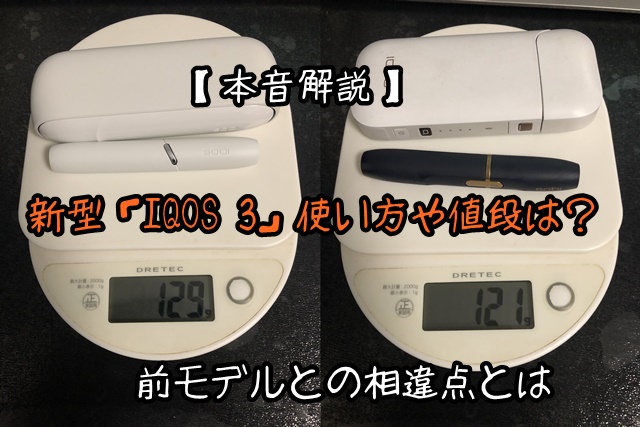
  • 【本音解説】新型「IQOS 3」使い方や値段は?前モデルとの比較や相違点

    【本音解説】新型「IQOS 3」使い方や値段は?前モデルとの比較や相違点

    2018年11月15日、1年半ぶりにIQOSの新商品が発売となりました。

    今回発売になったのは以下の2モデル

    • IQOS 3
    • IQOS 3 MULTI(マルチ)

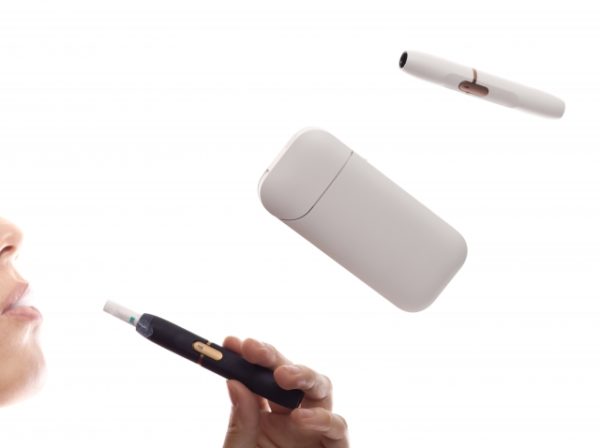
    IQOS 3 は、ホルダーとチャージャーがわかれたタイプ
    IQOS 3 MULTI(マルチ)はバッテリーが一体型となった全く新しいタイプのアイコス、グローと似たような感じです。

    今回は従来のアイコス同様にホルダーとチャージャーがわかれたタイプの「アイコス3」について詳しくご紹介!
    アイコス2.4プラスとの違いや、実際に使った感想をお伝えしていきます。

    「アイコス買おうかな」とお考えの方必見です!

    アイコス3について

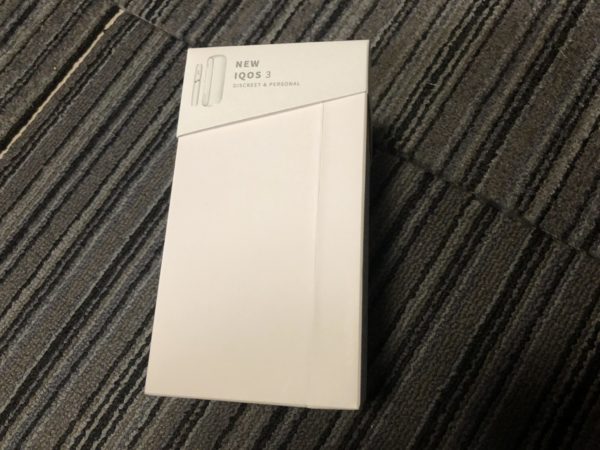
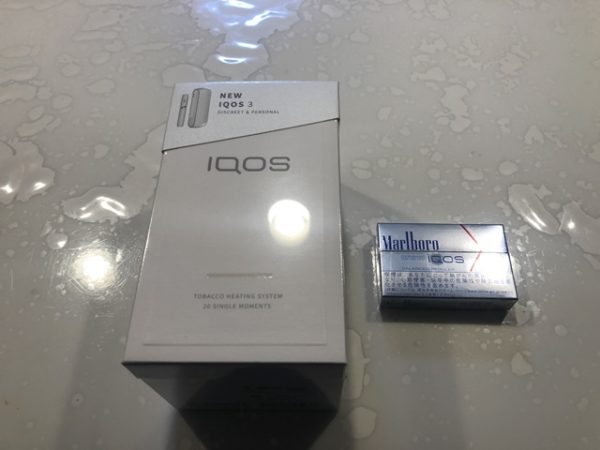
    アイコス3パッケージ写真まずはアイコス3がどんなものなのかご紹介していきます。

    店頭販売価格 10980円
    本体重量 約103g
    喫煙可能本数 約20本
    喫煙時間 約14パフ(6分間)
    ホルダー充電時間 約3分30秒
    本体フル充電時間 約2時間
    振動でのお知らせ機能 あり
    クリーニング機能 なし
    動作温度範囲 ~50℃

    価格は10980円、アイコス3マルチよりも約2000円ほど高くなっていますが
    見た目のデザインや使い勝手が一新され、新たに購入するなら、2.4プラスではなくアイコス3がおすすめ。

    喫煙時間は約6分間、14パフですが吸い込む強さというのでしょうか、それによって回数は異なります。
    深く吸い込んでいれば、14回吸い込む前に終了してしまいますし、ゆっくり短く吸っていれば14回以上吸えている気がします。

    アイコス2.4プラスとの比較

    では次に、アイコス2.4プラスとの比較をしていきます。

    比較するのは以下の7項目です。

    1. 値段
    2. サイズ
    3. 本体+ホルダーの重さ
    4. 充電端子
    5. ボタン部分
    6. ふたの開閉
    7. クリーニング方法

    ではさっそく価格やサイズ、重さから比べてみましょう!

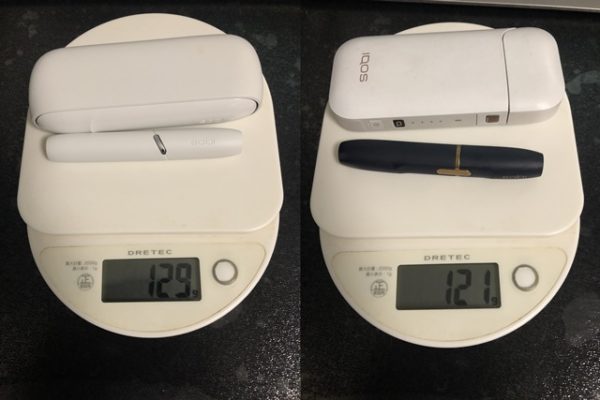
    項目 アイコス3 アイコス2.4プラス
    店頭販売価格 10980円 7890円
    重量(ホルダー+チャージャー) 約129g 約121g
    本体サイズ H114mm×W4.6mm×D28mm H111mm×W50mm×D15mm

    お値段の違いは3000円

    アイコス重さ比較
    アイコス3の方が約8グラム程度重くなっていますが、実際に持ってみても、重さの違いがわからない程度でした。


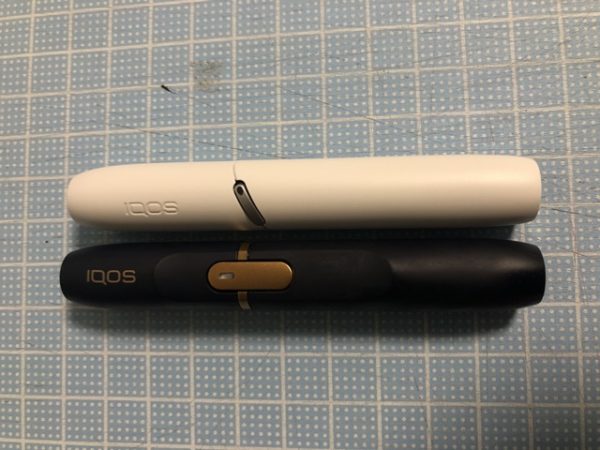
    ホルダーの大きさはほぼ変化はありませんが、アイコス3の方が2ミリ程度短くなったようです。

    アイコス本体の充電端子部分の違い
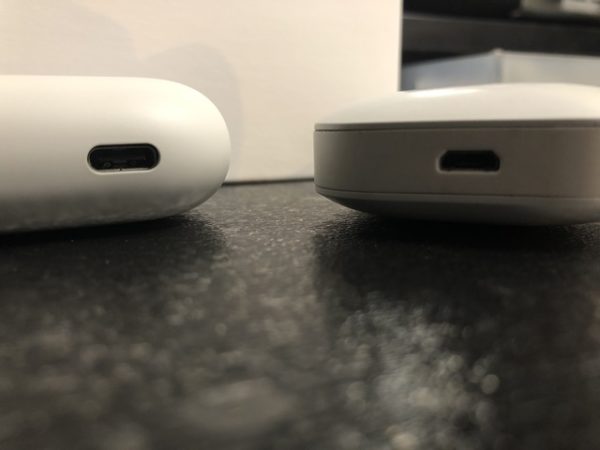
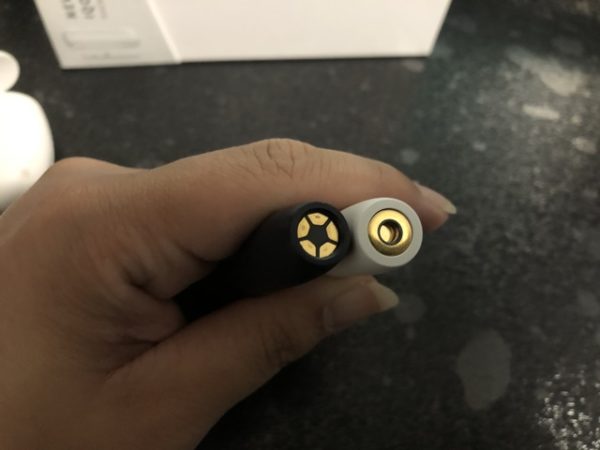
    アイコス3になって変更になったのが充電端子。
    アイコス2.4プラスでは、microUSBでしたが、アイコス3ではUSB Type-Cへと変更となり、表裏(上下)を気にすることなく充電ケーブルを差し込むことができるようになりました。

    アイコス本体のボタン
    操作がよりシンプルとなったアイコス3
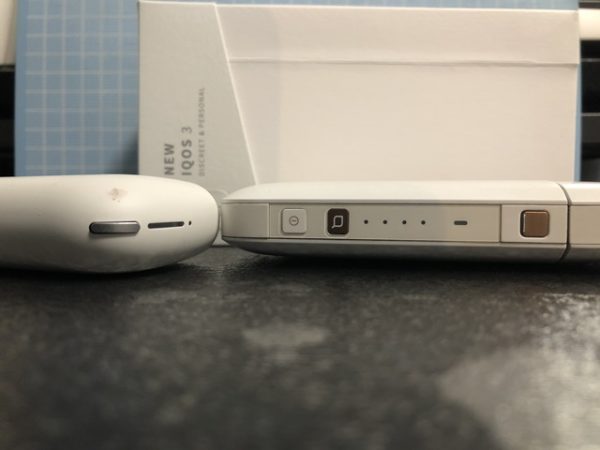
    アイコス2.4プラスでは電源ボタンとリセットボタン、フタの開閉ボタンの3つがついていましたが
    アイコス3ではボタンは1つ

    4秒長押しでオン・オフの切り替え、起動中に1回押すと充電状況の確認ができ、10秒長押しすると、リセットとなります。


    これまでのアイコスでは、フタが閉まらなくなるといったトラブルが多かったようです。
    フタが閉まらないとホルダーの充電ができなくなってしまうため、アイコス自体使えなくなってしまいます。
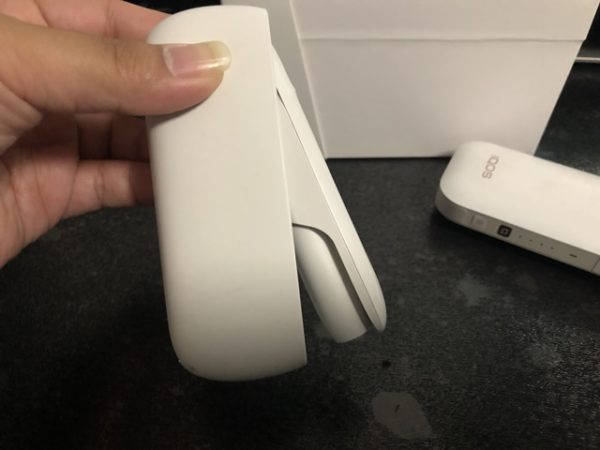
    しかしアイコス3では、フタの接合部分をポケットチャージャー本体に隠し、マグネットを取り付けることによってホルダーの落下を防ぎ故障のリスクを減らしています。

    また、アイコス2.4プラスではホルダーの差し込み向きが決まっていましたが、どの方向に差し込んでも充電ができるようになっています。

    また本体を逆さにしてもホルダーが落下しない仕組みとなっているのもうれしいですね(ホルダー自体を落下させて壊してしまうリスクが減りました!)

    アイコス2.4プラスとアイコス3で変更となったのが、クリーニングツール
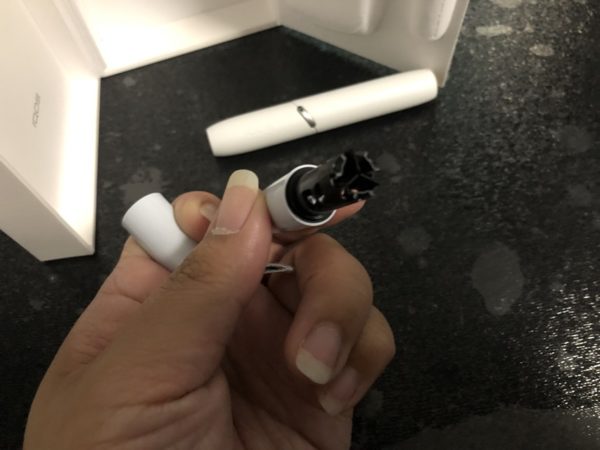
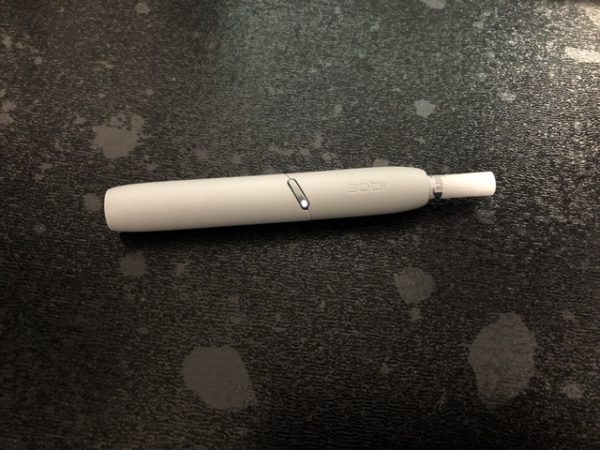
    こちらがアイコス3に付属されているクリーニングツールです。

    今まではブラシ+クリーニングスティック(綿棒のようなもの)で、ブラシをホルダーに差し込み回転させ、クリーニングスティックでふき取るというものでしたが、アイコス3ではちょっとわかりにくいのですが、ブラシではなくゴムパーツのになり、ブラシを差し込み回転させるよりはなんとなく使用感がやさしくなったように感じます。

    夫は「クリーニングツールを使っているときも、加熱ブレードが折れやすい」と言っていましたがアイコス3のクリーニングツールでしたら、加熱ブレードが折れる心配も減りそうですよね!

    私はブレードを折ってしまわないか心配でアイコス3のクリーニングを夫にお願いしていますが今のところ、折らずにやってくれています。

    セット内容を紹介

    では次にアイコス3のセット内容を詳しくご紹介していきます!

    セット内容は…

    • 本体(ホルダーとポケットチャージャー)
    • 充電ケーブル
    • アダプター
    • クリーニングツール

    アイコス3と一緒にヒートスティックも購入しました。
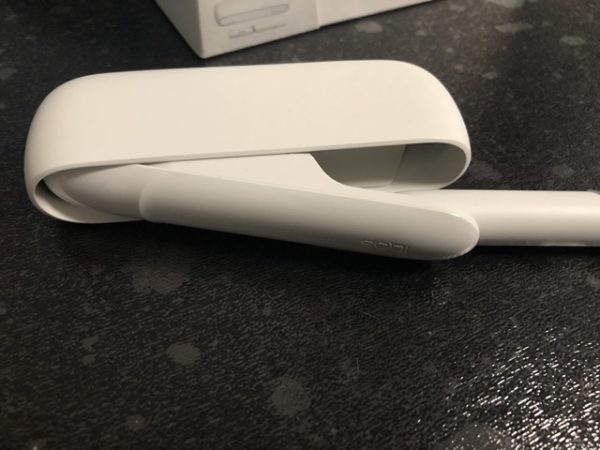
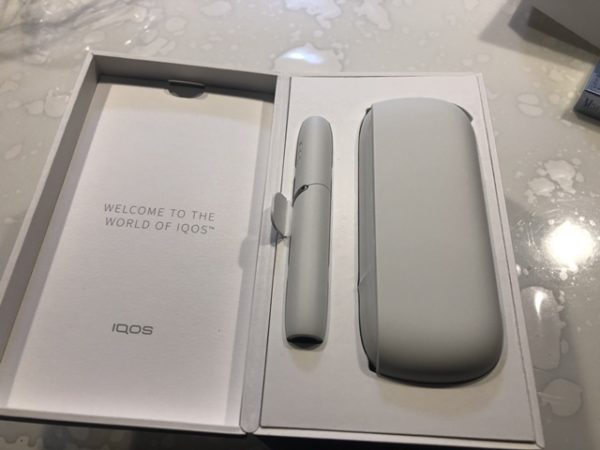
    パッケージをあけるとこのような感じでホルダーとポケットチャージャーが入っています。
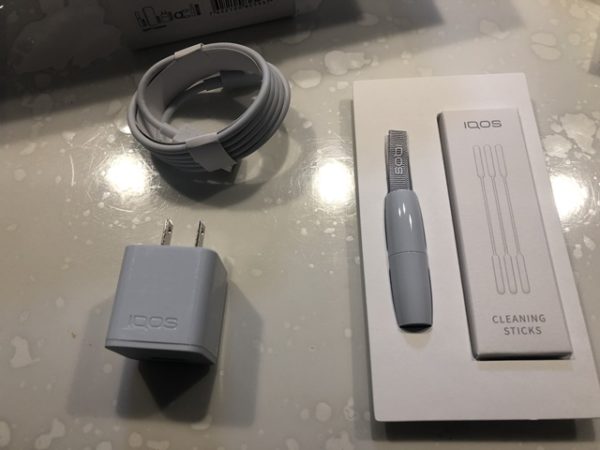
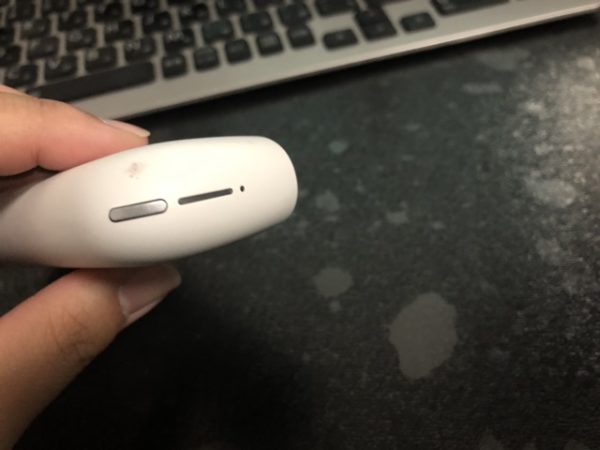
    こちらは、ACアダプター、充電ケーブル、クリーニングツールの3点

    購入後は充電されていない状態なので、充電しておきました。

    IQOS 3の使い方

    使い方は簡単です。

    ホルダーをチャージャーに入れることで充電が開始
    LEDが点灯→消灯となれば充電OK


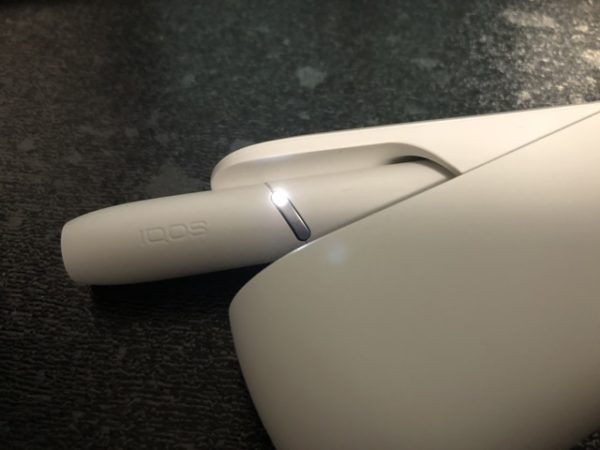
    チャージャーからホルダーを取り出し、このようにLEDが点灯していれば充電されています。


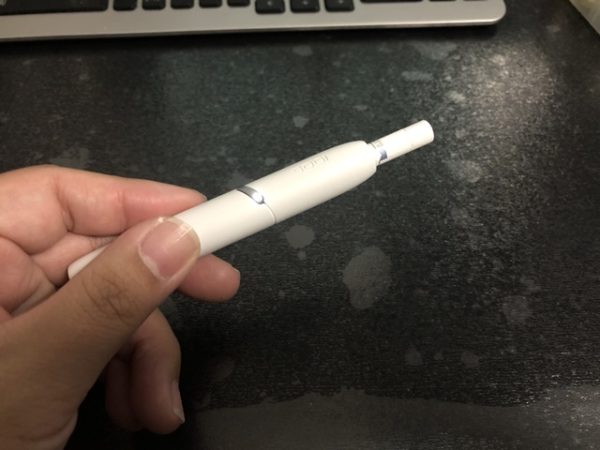
    ホルダーにヒートスティックを差し込み、ボタンを長押しすると加熱開始、バイブとLEDでお知らせしてくれます。

    加熱が完了するともう1度バイブが作動し吸うことができる状態となります(加熱時間約20秒)

    これより6分間もしくは14回程度の吸引で終了となり、終了30秒ほど前には、バイブでお知らせしてくれます。

    喫煙終了後は、キャップを上へスライドさせスティックを取り出します。

    この状態のまま、スティックを取り出すとたばこ葉だけ残ってしまうので、必ずキャップをスライドさせてから取り出しましょう。
    IQOS 3 実際に吸ってみた感想

    実際にアイコス3を使って吸ってみましたが、吸いごたえはアイコス2.4プラスと変わりはないように感じました。
    紙巻きたばことはまた違った感じで「たばこを吸った」という感じとはちょっと違って、紙巻きたばこの代わりにこれで満足できるかな…と思ってしまいますが、アイコスで良いと言っている人もいますし、人によってそれほど気にはならないのかなと思います。

    私は、アイコスを買って1か月ほどになりますがアイコスのみではなく紙巻きたばことアイコスの半々くらい。

    そのうち、アイコスだけにするか、たばこ自体辞めたいなとは考えているのですが、禁煙すると思ってもなかなかできません。

    まとめ

    いかがでしたか。

    2018年11月に発売されたアイコス3

    ホルダーとチャージャーがわかれたタイプのアイコスで、本体カラーはホワイト系とブラック系の2色からお選びいただけます。

    お値段は10980円とちょっと高いのですが、アイコス2.4プラスと比べると見た目のデザインや使い勝手がかなり良くなっているので、これからアイコスを買うなら、アイコス3がおすすめです。

    アイコス3とアイコス2.4プラスの大きな違いは

    1. 操作がシンプルに
    2. フタが壊れにくくなった
    3. 充電端子がUSB Type-Cに変更

    と3点ほどでしょうか。

    操作も楽に、アイコス2.4プラスではフタが壊れてしまったというのを良く耳にしましたが、アイコス3ではそういったトラブルはかなり減りそうです。

    また、付属のクリーニングツールが変わったこともあり、クリーニング中に加熱ブレードが折れてしまったということも減りそうですね。

    ヒートスティックの種類も豊富、5月15日時点で、ですが

    • マルボロのヒートスティック:9種類(限定店舗のみ発売2種類を含む)
    • ヒーツ:4種類

    と合計13種類です。

    どれも、紙巻たばこと比べると、少し違った味わいではあるのですが、ぜひお好みの種類をみつけてみてくださいね。

    ちなみに私は、マルボロのバランスドレギュラーがお気に入りです。

    以上、【本音解説】新型「IQOS 3」使い方や値段は?前モデルとの相違点、でした。

  • 辛口レビュー!mybluの吸いごたえは?実際に使って感じたメリットデメリット

    辛口レビュー!mybluの吸いごたえは?実際に使って感じたメリットデメリット

    最近はやっている電子タバコ

    なかなか辞めれないけど、健康や周りへの影響を考えると…とアイコスやプルームテック、グローなどにする方も少なくはありませんが
    先日発売になった「myblu」はどんな電子タバコなのか気になりませんか?

    実は私も店頭に置かれていたパンフレットをみてから気になっていました。

    • アイコスなどと違って、たばこ葉を加熱するタイプではない
    • ベイプと呼ばれる電子タバコでニコチンやタールは含まれていない

    というもの。

    今回はこのmybluを購入したので、吸った感じや使い方などを詳しくご紹介します!

    mybluを買おうか迷っている方、ぜひ参考にしてくださいね!

    mybluで禁煙ができるか

    私は禁煙できるかな、と期待してmybluを購入しました。

    アイコス・プルームテックと使ってみましたがどれも物足りなかったり香りが嫌で使わなくなりましたがmybluはニコチンが入っていないため
    プルームテック以上に物足りなく感じました。

    また、アイコス・プルームテックよりも煙が多く、たばこっぽいくない香りがして、たばこを吸っているとはまた違った感じがします。

    これで禁煙できるかと聞かれれば、私は物足りなく感じて禁煙はできないと思いますし、これならアイコスの方が良いかなと考えています。

    mybluとは

    mybleは

    • たばこじゃない
    • 燃やさない
    • 害が少ない

    ニコチン・タールを含まないベイプという新しいカテゴリーのものです。

    従来のたばこやアイコス、プルームテックとの違って
    加熱しない、ニコチン・タールが含まれていない
    ので、たばこのにおいが衣類や髪につくこもないですし
    たばこのにおいがニガテという方も、様々なフレーバーの香りを楽しめます。

    フレーバーは

    1. ストロングメンソール
    2. メンソール
    3. グリーンアップル
    4. アイスベリー
    5. たばこ味
    6. アイスミント
    7. カフェラテ
    8. チェリークラッシュ
    9. マンゴーアプリコット
    10. たばこバニラ

    と種類豊富。

    マンゴーアプリコットやたばこバニラなど、ちょっと想像できない香りのものもありますが、良い香りがしそうなイメージです。

    ≪mybluのカートリッジは1箱920円≫
    mybluのカートリッジ(フレーバーポッド)は1個で約300回の吸引ができます。
    ※吸引回数は吸う強さなどによって個人差があります。店頭などで販売されているカートリッジ1箱に、フレーバーポッドは2個入り
    1箱920円で売られています。
    フレーバーポット1つあたり460円と、普通の紙巻タバコと同額程度
    ちょっと高いなぁという印象です。

    mybluの購入するきっかけ


    発売前にコンビニでパンフレットをみて気になっていましが、加熱式たばことはまた違った商品なようなので購入するか迷っていました。

    フレーバーの種類が多いのは魅力ですが、たばこの代わりになるかどうか不安でしたし
    フルーティーな香りやコーヒーのような香りがするものを吸いたいわけではないのでどうしようかと思っていました。

    が、夫が気になるから、と購入することになりました。

    購入したのはコンビニの店頭
    ネットでの販売価格同額の2700円でした。

    実際に使ってみて感じた6つのメリット・4つのデメリット

    では次に実際に私がmybluを使って感じたメリットとデメリットをご紹介します。

    6つのメリット

    • たばこくさくない
    • ニコチン・タールが含まれていない
    • 簡単な使い方でメンテナンスが不要
    • 連続で吸うことができる
    • 灰や吸い殻などのゴミがほとんどない
    • 充電時間が短く、1回の充電で約300回吸える

    一番のメリットは「たばこのにおいがしない」というところでしょうか。
    髪や衣類につくにおいが苦手という方も多いと思うので、喫煙者としてはこれは嬉しいですよね。

    ニコチンと発がん性物質と言われるタールが含まれない点も大きな魅力。

    アイコスと違ってメンテナンスが不要、カートリッジを取り換えるだけなので使うのも簡単です。

    また、紙巻たばこやアイコス・グローとは違って連続で何度でも吸うことができますし、1口2口吸ってやめることもできますし
    灰や吸い殻などのゴミがないです。
    ゴミがでるときといえば、カートリッジを取り換えるときだけですね。

    1回の充電時間が短いのに、約300回吸えるので充電にかかる手間もなくなります。

    4つのデメリット

    私が感じたデメリットなので、他の方はどう感じるかわかりませんが、4つのデメリットをご紹介しますね。

    • 健康への影響があるかどうか、データが十分ではない
    • たばこを吸っている感じがしない
    • 消耗・故障することがある
    • フレーバーポット1箱が高い

    一番気になるのが、健康への影響があるのかどうか。
    販売されるようになってから、それほど経っていないVAPE、健康への影響があるかどうかはデータが少なすぎてわからないそうです。
    健康被害が少ないと言われてはいますが、販売されているVAPEの中には発がん性物質が含まれた粗悪品があったということなので、今販売されているすべての電子タバコ・VAPEに健康被害がないとは言い切れませんが、今後は健康被害へのリスクが少ないと証明されるのではないかなと思いますが、現時点ではハッキリしていないため、デメリットと考えています。

    次にたばこを吸っている感じがしない点。
    ニコチンやタールが含まれていないため、たばこ感がないのだと思いますが、やっぱり物足りないと感じます。

    またアイコスやグロー同様、mybluも機械なので壊れることがあります。
    といってもアイコスに比べると故障しにくいとは思いますが…。

    さらに気になるのはフレーバーポッドの値段。

    たばこ2箱買うと思えば、それほど値段はかわりませんが、1箱で920円はちょっと高いなぁという印象。
    フレーバーポッド1つでたばこ1箱分以上吸うことができると聞きますが、吸い方にもよるでしょうし、決して安いとは言えないかなと思います。

    mybluを購入しました


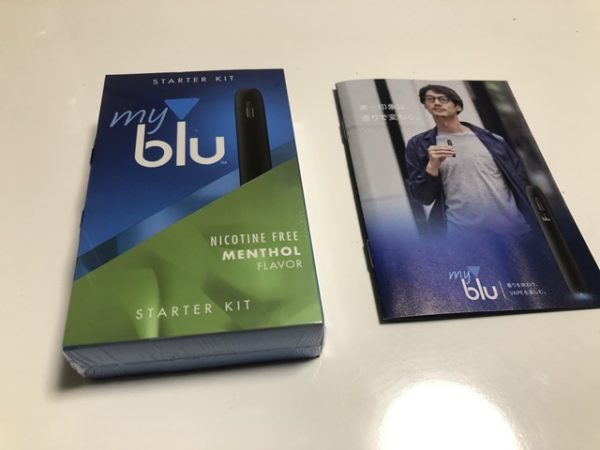
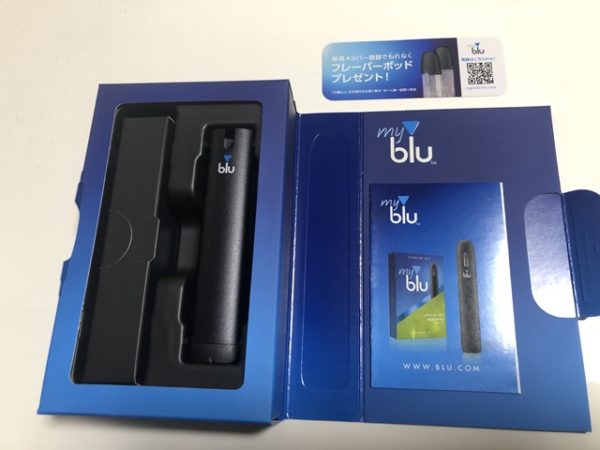
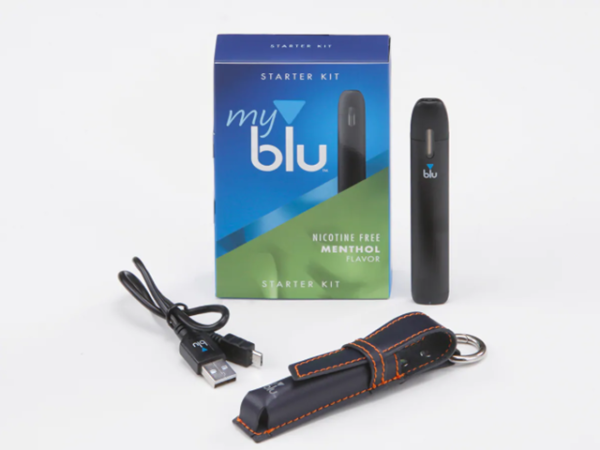
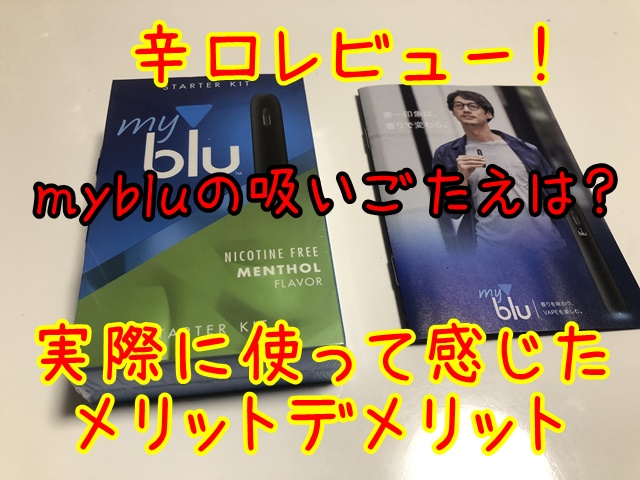
    こちらがコンビニで購入したmyblu


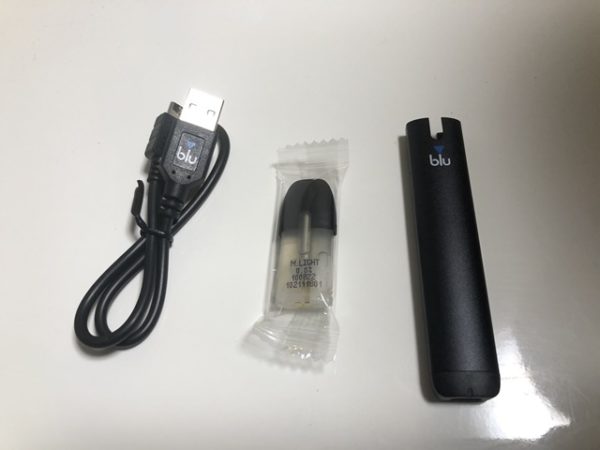
    中に入っていたのは以下の3点

    1. 本体
    2. フレーバーポット
    3. 充電


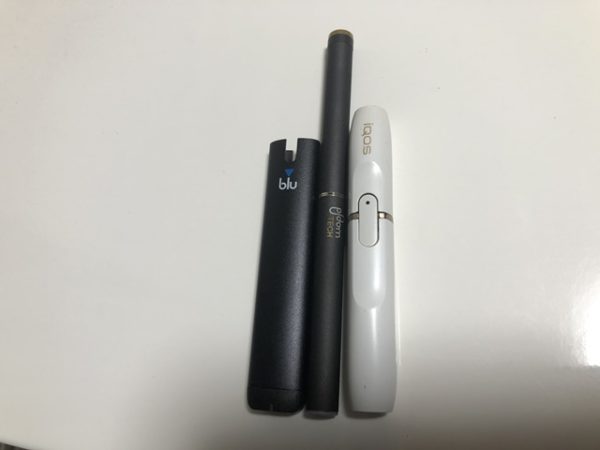
    プルームテック・アイコスと本体の長さを比較してみました。
    プルームテックが一番長く、mybluはアイコスより少し短いです。
    あまり長すぎてもポーチに入らないこともあるので、ちょうど良いサイズかもしれません。


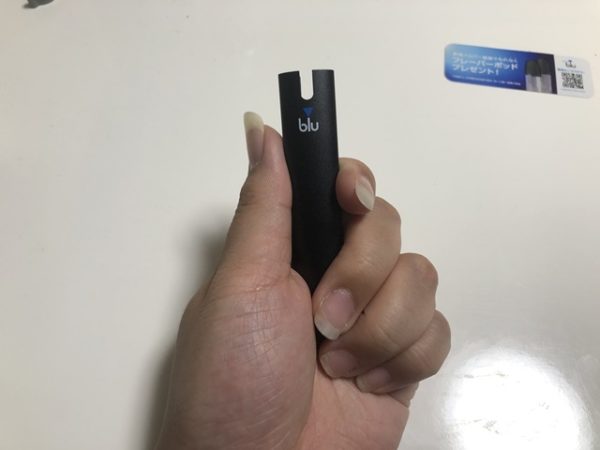
    手に持ってみるとこんな感じです。

    mybluの使い方

    ではさっそく、mybluの使い方を紹介していきます。

    購入後は充電されていない状態なので充電してから使います。
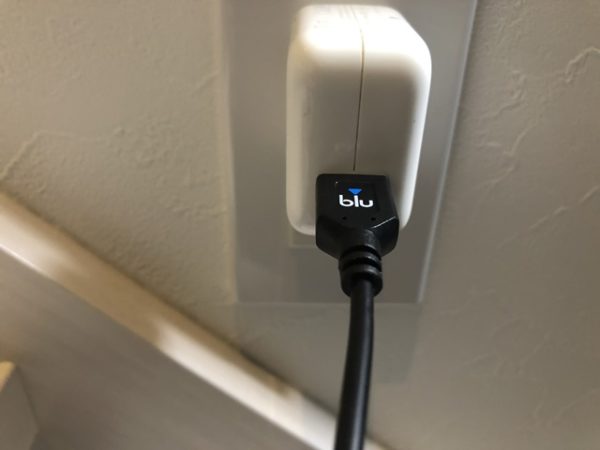
    充電は付属の充電ケーブルを本体・コンセントに差し込むだけ。

    購入した際に同封されていた充電ケーブルは片側がUSBポートの形になっていますが、コンセントで使えるアダプターがついていなかったため、アイコスで利用しているアダプターを利用して充電しています。


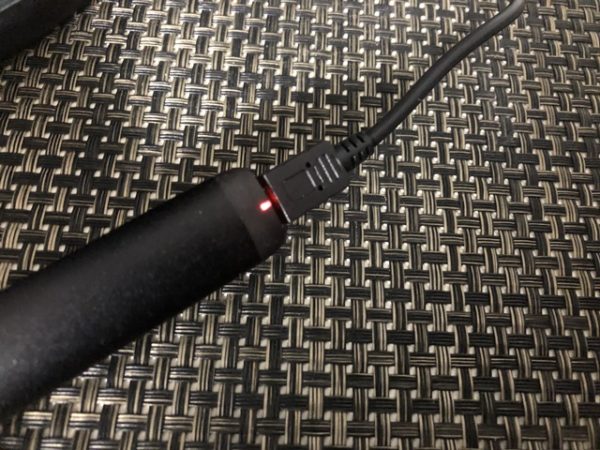
    ランプが赤く点灯しているときが充電中
    ランプが消えれば充電完了となります。

    充電が終わったらフレーバーポッドを差し込み、吸うだけです。

    プルームテックとたばこ、mybluはどれがが高い?1か月間のたばこ代を計算してみた

    気になるのが毎月のたばこ代。

    紙巻たばこ・プルームテック・アイコス・mybluの4種類の中では、どれが一番安く済むのでしょうか。

    1日20本のたばこを吸うとして、1か月のたばこ代を計算してみました。

    紙巻たばこ マルボロBox1箱510円×31日=15810円
    プルームテック たばこカプセル1個:約50回吸える
    1日2個カプセル消費と仮定:1か月で62カプセル消費
    1箱490円÷5カプセル=1カプセル98円
    98円×1日2カプセル=1日196円×31日=6076円
    仮に1か月13箱(65カプセル分)購入したとして…1か月:490円×13=6370円
    アイコス アイコス1箱500円×31日=15500円
    myblu フレーバーポッド1個:300~350回吸引可能
    たばこ1本あたり15回の吸引と仮定:約たばこ20本分でフレーバーポッド1個
    フレーバーポッド2個:920円、1個当たり460円
    1個460円×31日=14260円
    仮に1か月16箱(32カプセル分)購入:14720円

    1か月のたばこ代だけでみてみると、プルームテックが一番安い計算になります。

    アイコスと紙巻たばこでは、それほど大きな違いはありませんでしたが、お選びになる紙巻たばこの銘柄によっても金額が異なるので
    目安としてお考えいただければ幸いです。

    mybluだと紙巻たばこよりは安く済みますが大きな差額がでていませんし
    mybluと紙巻たばこではニコチンやタールが含まれているかいないかも変わりますし、mybluでいいな、と思えれば良いのですが
    私はmybluを使ってみても「やっぱりアイコスや紙巻たばこの方がいい」と思います。

    mybluはどこで買えるの

    では最後にmybluはどこで買うことができるのか、販売している店舗の一部をご紹介します。

    • ネットショッピング
    • コンビニ
    • 公式オンラインショップ

    すぐに手に入らなくてもいいからなるべく安く、できればポイントがたまった方がいいな、という方はAmazonや楽天などのネットショッピングでの購入がおすすめ。
    Amazonや楽天では2700円と店頭販売価格と同額にて販売されていましたがそれぞれポイントがたまります。

    コンビニですと2700円で販売

    公式オンラインショップでもスターターキットが2700円

    ≪画像引用元:myblu公式サイト

    新規ご購入キャンペーンとして、スターターキット・フレーバーポッド1箱・本革スリムケースが低下の20%オフでお試しいただけるセットがあります。
    こちらはスリムケースの色がネイビーとブラックの2色から選ぶことができ、お値段が4400円となっています。

    mybluのまとめ

    いかがでしたか?

    禁煙できるかな、と思い使ってみたmybluですが、紙巻たばこやアイコスとは違いすぎて私はこれで禁煙することは難しいということがわかりました。

    mybluは紙巻たばこやアイコスと違い、ベイプと呼ばれる電子タバコの一種でニコチンやタールが含まれていません。
    吸ったときの感じや、香りもたばこやアイコスと違い、様々なフレーバーがあります。

    たばこの香りではなく、甘い香りのフレーバーが多くmybluを吸っても「良い香り」がするので、周囲の方にたばこのにおいが苦手という方がいらっしゃっても不快感がないかもしれませんね。

    私がmybluを購入するきっかけとなったのは、コンビニに置いてあったパンフレット
    気になるね、どんなのだろうね、と夫と話していたら、夫がmybluを購入して帰ってきました。

    実際に使ってみて私が感じたメリットが以下の6点

    1. たばこくさくない
    2. ニコチン・タールが含まれていない
    3. 簡単な使い方でメンテナンスが不要
    4. 連続で吸うことができる
    5. 灰や吸い殻などのゴミがほとんどない
    6. 充電時間が短く、1回の充電で約300回吸える

    デメリットは以下の4点

    1. 健康への影響があるかどうか、データが十分ではない
    2. たばこを吸っている感じがしない
    3. 消耗・故障することがある
    4. フレーバーポット1箱が高い

    使い方は簡単で、アイコスのように壊れやすいわけではなさそうなのですが
    やはりニコチン・タールが含まれていないのでたばこを吸ったのとは違う感覚で私はあまり好きではありませんでした。

    健康への影響はほぼないと言われていますが、ハッキリと害がないとは言い切れないですよね。

    次に1か月のたばこ代試算。
    こちらは1日20本吸うと仮定し紙巻たばこ・アイコス・プルームテック・mybluの1か月のたばこ代を計算してみました。

    紙巻たばことアイコスでは大きな差はありませんでしたが、計算上ではプルームテックが一番安く済むことがわかりました。

    でも、プルームテックもたばこを吸っているのとはまた違った感じで私はたばこの代わりにはなりませんでした。

    myblueはコンビニやネットショップ、mybluの公式サイトからも購入することができます。
    公式サイトではスターターキットの他に新規購入者限定のケース付きセットも販売されているので
    気になる方はぜひチェックしてみてください。

    以上、辛口レビュー!mybluの吸いごたえは?実際に使って感じたメリットデメリットでした。

  • 【手帳大公開!】星野けいこのこども手帳術 | 中身は?リフィルはダウンロードできる?

    【手帳大公開!】星野けいこのこども手帳術 | 中身は?リフィルはダウンロードできる?

    2人のお子さんを持つ、星野けいこさんが子どもが自分で考えて行動できるようになるようにと発案した「こども手帳」

    ご存じですか?

      • 忘れ物はない?○○は持ったの?と声をかけるが忘れ物をして学校に行ってしまう
      • 図工の材料で必要なものがあるのにギリギリに言われてイライラ…
      • お友達との約束やイベントも忘れてしまったり、ダブルブッキングしてしまう

    など…私ももう少ししっかりしていればよいのかもしれませんが
    娘が親に頼りっぱなしな部分もあり、きちんと自分で予定や持ち物を確認したりする習慣があれば
    忘れ物や自分が行きたいイベント、お友達との約束も忘れることがないのではないか、と思い使ってみようと思ったのがこども手帳です。

    こども手帳とは、A5サイズのあな吉手帳、私が愛用している手帳術の子ども版といった感じであな吉手帳同様に

    • マンスリーカレンダー
    • やることシート
    • デイリーシート

    などを使用し、お子さんが自分で考えて行動できるように手助けしてくれる手帳。

    ※手帳があれば、必ずお子さんが自分で考えて行動できるようになるとは限りません

    今回は、こども手帳について

    1. どんな手帳なのか
    2. こども手帳に必要なもの
    3. こども手帳を作るのにいくらかかるのか

    上記3点を中心に、こども手帳についてじっくりご紹介していきます!

    入園・入学はもちろん、学年が上がる、など、生活環境・学習環境が変わる春をきっかけに

    • 自分のことは自分でできるようになってほしい
    • 長期休暇の宿題も計画的にやって、親子共々充実した休暇を過ごしたい
    • 今から手帳で自己管理することに慣れ、今後の生活・受験などにも役立ててほしい

    と思っているお母さん!お子さんにこども手帳をプレゼントしてみませんか?

    こども手帳ってなに?どんな手帳?

    小さなお子さんは、大人のように時間の感覚が身について異なため、やらなくてはいけないことが終わってないのにマイペースに
    「今やりたいこと」ばかりをやってしまいがち。
    そんなマイペースなお子さんをみて、イライラして「早くしなさい」「あればやったの?」なんて、毎日同じようなことでガミガミ言ってしまいますよね。

    親にいちいち指示されていると、「今やろうと思ってたのに!」とお子さんが自分で考えて行動する気持ちもなくなってしまいますし
    なにより言われないとできない子にならないか心配…

    毎日同じようなことで怒鳴るお母さんも、お母さんに怒られるお子さんも、ストレスが溜まっちゃいますよね。

    そんなお母さん・お子さんにぜひ試してもらいたいのが、この「こども手帳」です。

    そのお子さん専用の手帳、文字が読めない子から小学生まで、お子さんの年齢や性格に合わせて、手帳のリフィルを入れ替えできるのが特徴で

    • 「朝起きたらやること」
    • 「帰ってきたらやること」

    などシーンに分けて付箋にやることを1つずつ書いていきます。

    例えば、朝なら

    • 顔を洗う
    • はみがきをする
    • 服を着替える
    • 朝ごはんを食べる
    • ハンカチ・ティッシュをカバンに入れる

    幼稚園や学校から帰ってきたら

    • うがいと手洗いをする
    • お便りを出す
    • 宿題をやる
    • 翌日の時間割りチェック

    など…

    生活習慣や片付け、お手伝いなど、やることを1つずつ付箋に書いておくとできたこと、まだやっていないことが一目瞭然。

    やるべきこと・準備するものがいつでもチェックできて
    やりたいこと・ほしいもの・行きたいところなど、記録ができ、お子さんが安心して行動できるための情報やわくわくする気持ちが詰まったオリジナルのノートを作るとお考えいただければ、よいかなと思います。

    こども手帳術講師の星野けいこさんは、こども手帳術の本を2冊出版されています。
    ぜひそちらもチェックしてみてください!
    >>Amazon「自分で考える子になる「こども手帳術」」
    >>Amazon「」こども手帳術 親子で楽しく! 自主性、自立心が育つ!

    ≪あな吉手帳術とは?≫
    こども手帳は、あな吉手帳のこども版といった感じなのですが、そもそもあな吉手帳ってどんな手帳なの?という方へ
    あな吉手帳術について簡単にご紹介しますね。私も長年愛用している、あな吉手帳。
    サイズはA5サイズ、6穴タイプのシステム手帳を使います。
    リフィルは

    • 横軸の月間カレンダー
    • 週間カレンダー
    • 年間カレンダー
    • やることシート
    • ふせんパッド

    こども手帳同様に、日々のやるべきことはもちろん、やりたいこと、行きたい場所、ほしいものなど1つずつ付箋に書いて貼る。
    やるべきことややりたいことは、毎日の手帳ミーティングでできそうな日の週間シートやデイリーシートに移動させて
    当日は、貼ってある付箋の通りに行動すればOKというもの。

    付箋に書いて貼っているだけなので、急な予定変更があっても対応できます。

    あな吉手帳について詳しくはこちらの記事でご紹介していますので是非ご覧ください。
    >>【愛用して5年目】あな吉手帳術の初期費用と講座受講の必要性について

    SNSでも多くの方がこども手帳について投稿されています

    こども手帳についてて調べてみると、インスタでの投稿をみつけたのでいくつかご紹介させていただきます。


    View this post on Instagram


    ・ ・ やることボード ・ 視覚優位だと思われる息子。 毎日ガミガミ怒らず、自主的に行動してもらうために、わかりやすくやることボードを作りました😊 ネットで調べて、どんな感じにするか決めてから、セリアやAmazonで材料を揃えて一気にババーッと完成。元々図工とか苦手なので、これがやっと。。。笑 ・ でも、早速、ニコちゃんを「まだ」から「やった」に動かすことに達成感を覚えたらしく、ボードを見ながらどんどん自分から行動を始め、楽しく取り組んでくれてました😊 ・ あとは、学校でも身の回りのことを管理できるように、to doノートも作ろうと思います😊 ・ 今は、きっと、何よりも自己肯定感を高めることが必要な気がしてます。 たくさん褒めてあげたい。。。 ・ ・ #やることリスト #やることボード #こども手帳 #todolist #todo #自主性 #自己肯定感 #自己肯定感を高める #視覚優位 #毎日の日課 #ルーティーン#褒めて伸ばす #セリア #100均 #学研 #ホワイトボード #マスキングテープ #マスキングテープ活用法 #amazon #amazonヘビーユーザー #育児 #子育て #子育て記録

    yoshiko isozakiさん(@isozakiyoshiko)がシェアした投稿 –


    View this post on Instagram


    中学一年生、学期末テスト一週間前の予定 #こども手帳#テスト勉強 #中学生 #あな吉手帳

    meimiemさん(@megumi_kinjo)がシェアした投稿 –

    こども手帳を作るのに必要なものは?

    ではさっそくこども手帳を作るのにご準備していただくものをご紹介していきます。
    ご自宅にパソコンとプリンターがある方は、バインダーを用意していただければ、すぐにこども手帳ができます♪

    こども手帳に必要なものが以下の3点

    • リフィル
    • バインダー
    • その他お子さんに必要だと思うもの(例えばぬりえ、お小遣い帳、できたよシート、ひらがな表など…)

    リフィルはダウンロードできる


    大人のあな吉手帳では、横軸タイプのカレンダーを使いますがこども手帳では一般的なボックスカレンダーでOK

    リフィルは無料でダウンロードできるサイトもあり、私は自分の手帳も娘の手帳もこちらのサイトのカレンダーを利用しています。
    >>pdf de calendar 2

    他にもこちらのサイトからお好みのものをダウンロードしてもよいですし、市販のものをお使いになる方もいらっしゃいます。
    >>ザウイの部屋

    バインダー

    手帳を使うなら絶対必要なのがバインダー

    娘には「あな吉手帳」のバインダーを用意しました。
    こちらのバインダーは、リフィルセット・バインダー単品でも販売されています。

    >>Atelier Lien あな吉手帳術公式オンラインショップ
    こちらのアトリエリアンアトリエリアンさんはあな吉手帳術の公式オンラインショップで、手帳本体はもちろん、関連書籍や手帳カバー、オリジナル付箋なども販売されています。

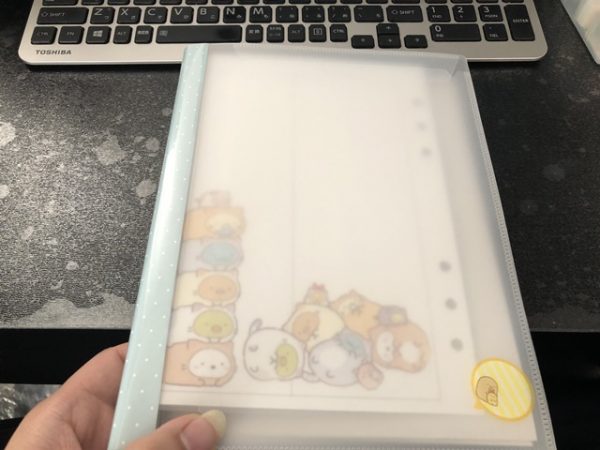
    公式バインダーは上記画像のように表紙の差し替えが可能なので、お子さんが好きなキャラクターの紙など入れてあげると喜ぶかな、と思います。

    お気に入りの写真や用紙を入れてあげてくださいね。

    その他必要だと思うもの(例えばぬりえ、お小遣い帳、できたよシート、ひらがな表など…)

    せっかく作った手帳、お子さんが毎日のtodoの確認だけするのはもったいない!
    お気に入りの手帳で、毎日手帳を開いてtodoを確認するのはもちろん、お子さん自身がやりたいことや行きたいところ、そのほか「好き」を詰め込んだ1冊にしてあげましょう。

    例えば、ぬりえやおえかき用の無地の用紙、ごほうびシート、ひらがな表など

    小学生のお子さんにはお小遣い帳を入れてあげるのもよいですね。

    ぬりえやおえかき用の紙があれば、外出先ちょっと暇な時間も手帳を開いておえかきすることができます。

    ひらがな・カタカナ表を入れているお母さんもいらっしゃいますし

    できたよシートを作り、やることが1つ終わったら1ポイント、お手伝いをしたら1ポイントなどとポイント制にしてたまったらご褒美を、という使い方をされている方もいらっしゃいます。

    我が家では、普段娘にお小遣いをあげていませんが、ゲームセンターに行けば100円ずつ渡したりしているのでその都度お小遣い帳に記入
    1か月間でどれだけお金を使っているのか、わかるようになればな、と試しにお小遣い帳を使ってもらっています。
    ※本人は記入するのが面倒だそうですが…

    こども手帳作りで私がおすすめなのは「KF STUDIO」さんというサイト。

    こちらのサイトでは

    • ひらがな表・カタカナ表・ローマ字表などの文字表
    • かけ算九九表
    • 読書記録カード
    • 自由研究カード
    • 時間割り表
    • ごほうびシート

    など、様々な素材が無料で使わせていただくことができます。

    こちらのスケジュールリフィルはこども手帳にもおすすめ!
    >>2019年スケジュール帳・月間(A4)

    A4サイズですが、印刷する際にA5に設定して印刷することができます。

    娘のこども手帳の中身をご紹介します!

    ではここで私が準備した娘のこども手帳をじっくりご紹介していきます!

    中身は

    • やることシート
    • カレンダー
    • おてつだいリスト
    • wishシート
    • ローマ字表
    • ぬりえ
    • おえかき


    こちらはやることシート
    手を洗う、髪を結ぶなど、やることを1つずつ書いた付箋を左側の枠に貼って
    終わったら、右側に移動させてできたこととまだできていないことを可視化させるものです。

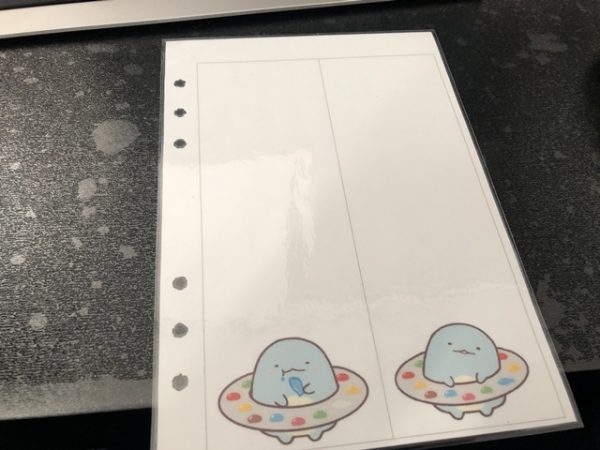
    娘の好きなキャラクターのイラストを入れ、エクセルで枠を作ってプリントしてからラミネート、穴をあけています。


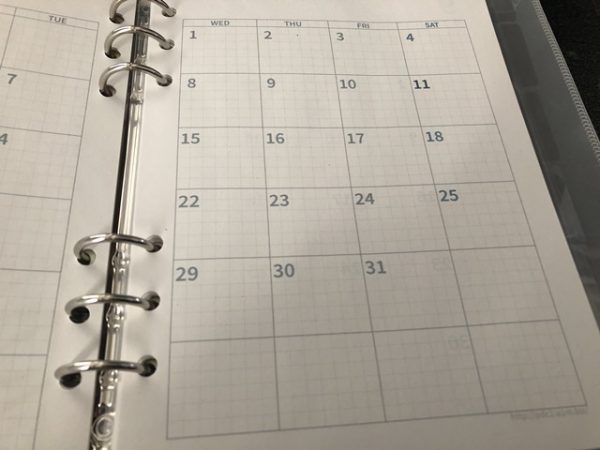
    カレンダーには、学校での予定、お友達や家族で出かける予定など書き込んでもらいます。

    お子さんが書いてもいいですし、お母さんが書いてあげてもよいですね。

    曜日など英語で書いている部分もありますが、日曜始まりで赤が日曜日、青が土曜日だと事前に教えておけば戸惑うこともなさそうです。

    pdf de calendar 2さんからダウンロード・プリントさせていただきました。
    >>A5_054_月間ボックス(SUN)


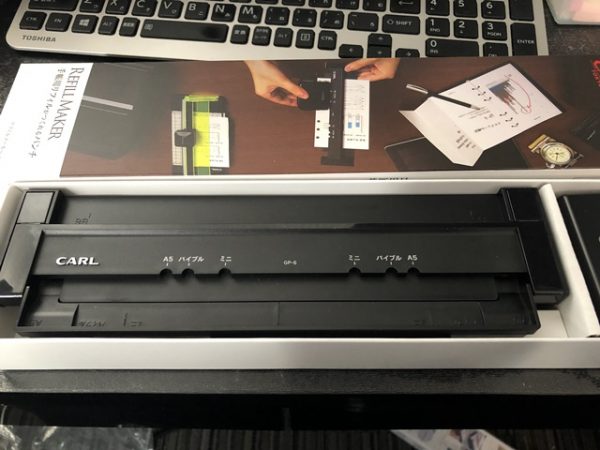
    A5のコピー用紙に印刷した後、こちらのパンチで穴をあけ、手帳に入れています。
    >>CARL公式サイト「手帳用穴あけパンチ」


    ローマ字表はいらないといわれたのですが、家庭学習の際などプリントしておけば使えるかも、と思って入れています。
    ダウンロードさせていただいたのはこちらのサイトです。
    >>ちびむすドリル小学生


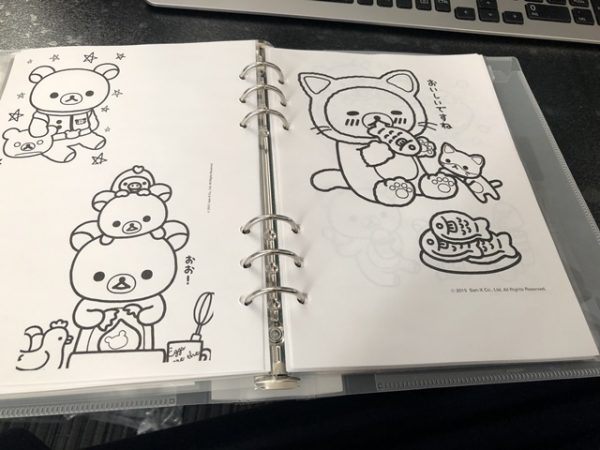
    娘がお友達とキャラクターのイラストを描いてプレゼントしあうのが楽しいそうで、ぬりえや写し絵ができる白い紙を入れてとリクエストがあったので
    ぬりえと紙も入れています。

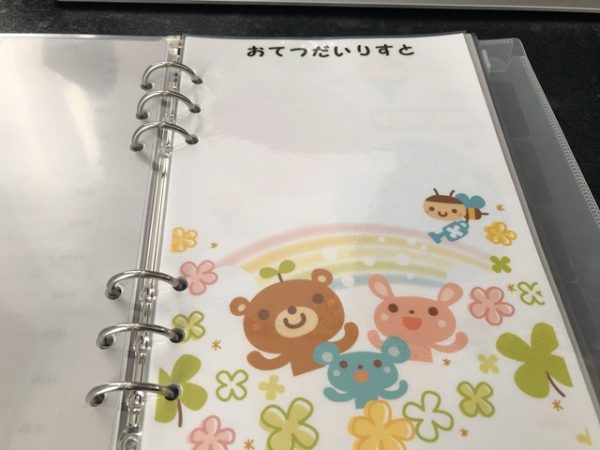
    その他、私はおてつだいリストやお小遣い帳、行きたいところやほしいものを書いて貼っておくシートを入れています。

    もう少しお家のお手伝いをしてもらいたいので、お手伝いポイント制を導入しようか検討中です。
    ポイント制にしたとして、ポイントが貯まったらどうするのか、決まっていないのでそれ決まったらポイントカードを作って手帳に入れてみようかなと思っています。

    こうして娘が「好きなもの」を中心に、手帳に入れるものを選ぶのがコツ。

    お勉強してほしいからと計算練習プリントを大量に入れたりしても全くみてくれなかったので、まずは本人が好きなもの、喜びそうなものを入れてあげるのがよさそうです。

    こども手帳を作るのにいくらかかる?

    さて、ここで気になるこども手帳の作成費!
    あまり高いと作る気にもならないですよね。
    娘に用意したこども手帳はどれくらいかかったのか、計算してみましょう!

    バインダーが手元になく、新たにバインダーを購入し、リフィルは自分でプリントする場合・・・

    • バインダー:1944円(先ほど紹介したアトリエリアンさんで購入した場合)
    • リフィル:200円程度(用紙+インク代、コピー用紙は500枚で300円程度で販売されています)
    • インデックス:108円(セリアで購入したものをカット)

    合計2252円程度でしょうか。

    バインダー自体、こだわりがなければ600円程度から売られているので、それを使えば初期費用はもっと抑えることができます。

    こども手帳を使ったらどうなるの?

    手帳を準備するだけでは、お子さんはその手帳を使えないかもしれません。
    なにを書いて、どうやって処理をしていくのか、大人のように考えることができないから
    最初のうちは、やることを付箋に書き出して、一緒に付箋を移動させて、できたこととできてないことを可視化させてあげます。

    できることが増えていくとお子さん自身も、「これだけできたんだ!」とうれしく思えたり、それが自信につながることも。

    毎日の積み重ねが大事だと思いますし、手帳1冊で親も子どもも、怒る・怒られることが減ってお互い笑顔で過ごせる時間が増えるなら

    試しに使ってみてもいいのかな、思います。

    こども手帳 まとめ

    いかがでしたか?

    2人のお子さんをもつ星野けいこさん考案のこども手帳。

    こどもが自分で考えて行動できるように、と発案された手帳術で
    今回はどんな手帳なのか、必要なものや、手帳を準備するのにいくらかかるのかを中心に紹介させていただきました。

    入園・入学はもちろん、学年が上がる、など、生活環境・学習環境が変わる春をきっかけに

    • 自分のことは自分でできるようになってほしい
    • 長期休暇の宿題も計画的にやって、親子共々充実した休暇を過ごしたい
    • 今から手帳で自己管理することに慣れ、今後の生活・受験などにも役立ててほしい

    と思っているお母さん、お子さんにぜひ使っていただきたのが、この「こども手帳」です。

    • 朝、起きてから学校・幼稚園に行くまでにやること
    • 帰ってきてから寝るまでにやること

    などシーンに分け、それぞれ行動を1つずつ付箋に書いてやることシートに貼る。
    実行できたら出来たよシートに付箋を移す
    だけで、できたこととまだできていないことが一目瞭然に。

    こども手帳を作るために必要なのは

    1. バインダー
    2. リフィル
    3. その他、お子さんに必要だと思うもの

    の3種類

    リフィルは1か月が見開きで見れるものがおすすめ。
    やることを書いた付箋を貼るシートやお子さんが好きなものを入れておきましょう。

    製作費は、バインダーやリフィルを自分でプリントするかどうかにもよりますが
    バインダーはあな吉手帳のものを、リフィルは無料でダウンロードできるサイトかダウンロードして印刷した場合でも約2300円

    バインダー自体にこだわりもなく、とりあえず作って使ってもらって、長く続きそうなときに別のバインダーを買うという場合でしたら
    1000円もしないで手帳を作ることができます。

    まずは1か月、手帳を作ってお子さんと一緒に毎日のやること、できたことを確認する機会を増やしてみませんか?

    どれだけできたのか可視化することで、お子さんのやる気・自信にもつながるかと思います。

    以上、【手帳大公開!】星野けいこのこども手帳術■中身は?リフィルはダウンロードできる?、でした。

  • LINEPayと楽天Payはどっちがお得?メリット・特徴を比較解説

    LINEPayと楽天Payはどっちがお得?メリット・特徴を比較解説

    日本政府が積極的に推進している「キャッシュレス決済」。
    経済産業省は、日本国内での決済全体に占める「キャッシュレス決済」の比率を、2025年までに40%、将来的には80%まで拡大させることを目指しているそうですが、あなたは、キャッシュレス決済を利用していますか?

    キャッシュレス決済といえば、今話題なのは…

    • LINEPay
    • paypay
    • 楽天Pay
    • オリガミペイ

    などでしょうか。

    どれも、同じような使い方ではありますが、微妙に違いがあるのでどれがいいのかわからないという方も多いと思います。

    以前は、LINEPayとpaypayで比較しましたが、今回はLINEPayと楽天Payを比較!

    お得にポイントが貯まったり、小銭を出し入れする手間もなくなり、便利なキャッシュレス決済
    LINEPayと楽天Payではどういった違いがあるのか、具体的にご紹介していきます。

    どちらもメリット・デメリットがありますので、この記事を参考に自分に合うのは、LINEPayと楽天Payどちらか、考えてみてくださいね。

    キャッシュレス決済って?

    まずは、簡単にキャッシュレス決済について解説していきます。

    クレジットカードやデビットカードなど決済方法によって若干の違いがあるんですよね。

    クレジットカード デビットカード 電子マネー コード決済
    (QRコード・バーコード)
    nanaco
    WAON
    楽天Edy
    suica
    楽天Pay
    LINEPay
    origamipay
    媒体 カード
    スマホ
    カード
    スマホ
    カード
    スマホ
    カード
    スマホ
    支払い方法 後払い(ポストペイ) 即時払い(リアルタイムペイ) 前払い(プリペイド) 前払い
    後払い
    即時払い
    レジでの動作 かざす
    暗証番号入力
    スライド
    かざす
    暗証番号入力
    スライド
    かざす スマホでコードを表示して読み取ってもらう

    クレジットカードやデビットカードは、カード本体を店頭で読み取ってもらいお会計をするもの。
    LINEPayと楽天Pay、paypayなど今話題のキャッシュレス決済方法はスマホに表示させたバーコードを読み取ってもらったり、店頭に掲示されているQRコードを読み取ってお会計をします。

    どちらも現金でのやりとりはなく、お会計にかかる時間もかなり短縮!
    お財布の小銭を数えて出したり、小銭が増えてお財布が重たくなる、ということもありません。

    LINEPayとは

    では次に、LINEPayについて簡単に説明していきます。
    LINEPayは、コミュニケーションアプリのLINEが提供しているキャッシュレス決済
    スマホ画面に表示させたバーコードを読み取ってもらう方法はもちろんですが、LINEPayカードというプラスティックカードもあります。

    プラスティックカードは、事前にチャージしJCB加盟店であればデビットカード同様に使うことができます。

    チャージ方法は

    • 銀行口座からチャージ
    • セブン銀行ATMでチャージ
    • LINE Pay カードでレジチャージ
    • ファミリーマート(Famiポート)でチャージ
    • QRコード/バーコードを表示してレジでチャージ

    ファミマやローソン、飲食店など約85店舗(2019年1月29日時点)でLINEPayを使うことができます。

    LINEPayについてはこちらの記事で詳細をご紹介していますのでこちらも是非ご覧ください。
    >>【徹底解説】LINEPAYの使い方≪実際に使ってわかった4つのメリット・デメリット≫

    楽天Payとは

    楽天Payは楽天会員が利用できるサービスで、LINEPayと違いクレジットカードを登録、登録されたクレジットカードで決済するもので
    applepayに似た感覚でしょうか。

    ただ、楽天カードを登録して利用すると、楽天カード利用分+楽天Pay利用分で利用額の1%ポイント還元されるのが最大のメリットかなと思います。

    利用可能店舗はまだまだ少ないのですが、ローソンやファミマ、居酒屋さんでも使うことができます。

    楽天Payについてはこちらの記事で詳細をご紹介していますのでこちらも是非ご覧ください。
    >>【楽天ユーザー必見】楽天payでポイント2倍に?使い方とメリットデメリット

    LINEPayと楽天pay 5つの項目で比較してみた

    では次に、それぞれどういった違いがあるのか、以下の5項目で比較していきます。

    • 運営会社と利用の際に必要なアプリや会員登録
    • チャージ方法とチャージの際に登録できるクレジットカード
    • 決済方法
    • 使えるお店
    • ポイント還元率

    運営会社と利用の際に必要なアプリや会員登録

    LINEPay 楽天pay
    運営会社 【LINE】
    LINEが展開しているモバイル決済サービス
    【楽天Pay】

    楽天株式会社

    楽天市場など様々なサービスを展開している楽天のモバイル決済サービス

    必要なアプリ 【LINE】
    アプリを利用していれば、「ウォレット」タブから利用手続きができる
    【楽天Payアプリ】
    会員登録など アプリダウンロード後、利用規約に同意するだけで登録可能 楽天会員ID(無料で登録可能)が必要

    それぞれ、アプリのダウンロードが必要
    アプリダウンロードから利用開始まで、実際に試しましたがLINEPayは新たなアプリをダウンロードする必要がないため、手軽に利用できるかな、という印象です。
    楽天Payアプリは、インストール後の設定が3分程度で完了したため、こちらもそれほど手間だとは感じませんでした。

    登録できるクレジットカード

    では次にチャージ方法とチャージの際に利用できるクレジットカードについて。

    LINEPayと事前にお金を入金して使うプリペイド方式、楽天Payは登録されたクレジットカードで決済します。

    ※LINEPayではクレジットカードを登録できますが実店舗での決済時には登録したクレジットカード払いはできず、あくまで事前にチャージした分でお支払いができるものです

    LINEPay 楽天pay
    • 銀行口座(事前に登録が必要)
    • 店頭でLINEPayカードを使いチャージ
    • コンビニ(ファミマ)でチャージ
    • オートチャージ(銀行口座の登録が必要)
    【クレジットカードのみ登録可能】

    • 楽天カード(VISA・Mastercard・JCB)
    • 楽天カード以外のクレジットカード(VISA・Mastercard)

    決済方法

    次に比較するのは、決済方法。
    LINEPayと楽天payでは支払いの際、決済方法はどういった違いがあるのか比べてみます。

    LINEPay 楽天pay
    • コード決済(QR/バーコード)
    • オンライン決済(ZOZOTOWNのみ)
    • LINEPayカード
    • quickPayを利用したLINEPay決済(おサイフケータイ搭載のandroid限定、連掲示にLINEPayカード発行必須)
    • コード支払い(QRコード表示してレジで読み取ってもらう)
    • スキャン払い(店頭に掲示されているQRコードを読み取る)
    • セルフ払い(自分で店舗名と金額を入力する)


    決済方法は、LINEPayのほうが対応している種類が多いですが、どちらも大きな差はないかな、と思います。

    使えるお店

    次に比較するのは利用できる店舗。

    どんなお店で使えるのかみてみましょう。

    ジャンル LINEPay 楽天pay
    コンビニ Lawson
    ファミリーマート
    Lawson
    ファミリーマート
    百貨店 阪急百貨店
    阪神百貨店
    阪急うめだ本店/阪急メンズ大阪
    阪急メンズ東京
    宝塚阪急
    千里阪急
    川西阪急
    博多阪急
    あまがさき阪神
    西宮阪急
    阪神梅田本店
    阪神にしのみや
    都筑阪急
    阪急百貨店 大井食品館
    干物まる 巣鴨地蔵通り
    大丸 福岡天神店
    家電量販店 joshin
    ドラッグストア ドラッグ新生堂/くすりのハッピー
    サンドラッグ
    くすりの福太郎
    ココカラファイン
    ツルハドラッグ
    トモズ
    アメリカンファーマシー
    ウエルシアグループ
    ドラッグストアウェルネス
    ウォンツ
    くすりのレディ
    大賀薬局
    B&Dドラッグストア
    飲食店 和民
    白木屋
    魚民
    和民
    語らい処「坐・和民」
    千年の宴
    笑笑
    お初天神ハイボールバー
    金の蔵
    TEXMEX FACTORY 渋谷神南店
    ミライザカ
    アカマル屋
    月の雫
    バリバリ鶏
    吉今
    万里
    東方見聞録
    壁の穴
    横濱魚萬
    丹波黒どり農場
    目利きの銀二
    焼肉でん
    肉屋の台所
    楽蔵 四条河原町店
    鮮や一夜 四条河原町店
    GATHERING TABLE PANTRY 馬喰町店
    スターバックス(6店舗のみ)
    白木屋
    魚民
    笑笑
    山内農場
    和民
    ミライザカ
    海鮮居酒屋はなの舞
    千年の宴
    など…
    ショッピング 千歳アウトレットモール・レラ
    ゲオ
    ライトオン
    BIG M ONE
    紳士服のザザホラヤ
    紳士服の山下
    Farmy Hormy
    ロフト
    ラコステ
    博多リバレインモール
    メガネスーパー
    メガネドラッグ
    カスタムオーダー ダンカン
    古本市場
    セカンドストリート
    アクアシティお台場
    アカカベ
    インクローバー
    株式会社明屋書店
    マックハウス
    釣具のポイント
    AOKI
    マックハウス
    ライトオン
    はるやま
    その他 リップス&ヒップス
    ビッグエコー
    ジャンボカラオケ広場
    MIXMAX
    クリーニング専科
    ゲオモバイル
    アート引越センター
    メガネスーパー
    自由空間
    など…
    オンライン決済 ZOZOTOWN
    LINESTORE
    LINEチケット
    新ラクマ
    SHOPLIST.com
    haco!
    HMV ONLINE
    ハイブリッド型総合書店「honto」
    まんが王国
    GDO| HOT PRICE
    出前館
    ソク読み
    BUYMA
    ドミノピザ
    オイシックス
    めちゃコミック
    まんが王国
    レコチョク
    モバゲー
    無印良品
    トーホーシネマズ
    など…

    こうして比較してみると、どちらも利用できる店舗のジャンル・店舗数も様々。
    両方の公式サイトをみていたところ、楽天Payは

    • チェーン店ではない飲食店で使えるところが多い
    • ネット決済でも利用可能サイトが多い

    ということがわかりました。

    楽天Payは、公式サイトから地域・ジャンル別で利用可能店舗を検索することができます。
    普段よく利用する店舗で楽天Payが使えるのか、ぜひ検索してみてくださいね!
    >>楽天Pay公式サイト 利用可能店舗検索

    ポイント還元率

    次に比較するのは、ポイントの還元率です。
    利用額に応じて、どれくらいポイントがもらえるのか、それによって使うほうを選ぶという方もいらっしゃると思います。
    どちらがお得にポイントがたまるのでしょうか。

    今回はキャンペーンもなく、普段使っていてどちらが還元率が高いのかを比較してみます。

    • LINEPay:毎月の利用頻度に応じて、0.5%~2%
    • 楽天pay:還元率0.5%

    まずはこちらをご覧ください。
    LINEPayと楽天payのポイント還元率を表にしました。
    LINEPayは利用金額等によりランク付けされていますが、paypayは一律0.5%還元となっています。

    LINEPay 楽天pay
    (楽天カード利用時)
    楽天pay
    (楽天カード以外のクレカ利用時)
    ≪ホワイト≫
    決済金額:0~1万円未満
    0.5%

    楽天Pay利用:0.5%
    楽天カード利用分:0.5%
    合計:1.0%

    0.5%

    ≪レッド≫
    決済金額:1~5万円未満
    0.8%
    ≪ブルー≫
    決済金額:5~10万円未満
    1%
    ≪グリーン≫
    決済金額:10万円以上
    2%

    例えば、月10000円程度利用する方でしたら

    • LINEPay:50ポイント→翌月レッドバッジ(還元率0.8%)
    • 楽天pay(楽天カード利用):100ポイント
    • 楽天pay(楽天カード以外のクレカ利用):楽天Pay利用分50ポイント+各クレカのポイント

    楽天ポイントをためている、楽天ユーザーだという方でしたら、LINEPayよりも楽天Payを使う方がポイントも貯まりやすいですね。
    ただし、楽天Payでも、楽天カード以外のクレジットカードを登録・利用している場合は楽天Payで貯まるポイントは利用額の0.5%のみですのでお気をつけください。

    LINEPayと楽天pay まとめ

    いかがでしたか?

    今回は話題のキャッシュレス決済の1つであるLINEPayと楽天Payについて、比較・検討しました。

    比較したのは以下の5項目

    1. 運営会社と利用の際に必要なアプリや会員登録
    2. チャージ方法とチャージの際に登録できるクレジットカード
    3. 決済方法
    4. 使えるお店
    5. ポイント還元率

    それぞれの項目ごとに比較したものを以下の表にまとめました。

    比較項目 LINEPay 楽天pay
    運営会社 【LINE】
    LINEが展開しているモバイル決済サービス
    【楽天株式会社】
    楽天市場など様々なサービスを展開している楽天のモバイル決済サービス
    必要なアプリ 【LINE】
    アプリを利用していれば、「ウォレット」タブから利用手続きができる
    楽天Payアプリ
    会員登録など アプリダウンロード後、利用規約に同意するだけで登録可能 楽天会員ID(無料で登録可能)が必要
    チャージ方法
    • 銀行口座(事前に登録が必要)
    • 店頭でLINEPayカードを使いチャージ
    • コンビニ(ファミマ)でチャージ
    • オートチャージ(銀行口座の登録が必要)
    【クレジットカードからのチャージ】
    ※クレジットカードのみ登録可能

    • 楽天カード(VISA・Mastercard・JCB)
    • 楽天カード以外のクレジットカード(VISA・Mastercard)
    決済方法
    • コード決済(QR/バーコード)
    • オンライン決済(ZOZOTOWNのみ)
    • LINEPayカード
    • quickPayを利用したLINEPay決済(おサイフケータイ搭載のandroid限定、連掲示にLINEPayカード発行必須)
    • コード支払い(QRコード表示してレジで読み取ってもらう)
    • スキャン払い(店頭に掲示されているQRコードを読み取る)
    • セルフ払い(自分で店舗名と金額を入力する)
    利用可能店舗数
    (2019年2月12日現在)
    • コンビニ:2
    • 百貨店:2
    • 家電量販店:1
    • ドラッグストア:14
    • 飲食店:27
    • ショッピング:21
    • その他:6
    • オンライン決済:12
    • コンビニ
    • 百貨店
    • 家電量販店
    • ドラッグストア
    • 飲食店
    • ショッピング
    • その他
    • オンライン決済
    ポイント還元率
    • ≪ホワイト≫決済額0~1万円未満:0.5%
    • ≪レッド≫決済額1~5万円未満:0.8%
    • ≪ブルー≫決済額5~10万円未満:1%
    • ≪グリーン≫決済額10万円以上:2%

    0.5%

    LINEPayは、コミュニケーションアプリのLINEをインストールしている方でしたら簡単な登録のみで利用が可能。
    事前にチャージするプリペイド方式のキャッシュレス決済方法です。

    一方楽天Payはクレジットカードを登録して利用するもので、事前のチャージは不要。
    利用した分は翌月以降クレジットカード会社から請求が届きます。
    クレジットカードを持ち歩かなくても、カードを使ってお支払いができるのでカード紛失やスキミング被害のリスクが減ります。

    利用できる店舗数は、LINEPayよりも楽天Payの方が多い、という印象です。

    楽天Payの公式サイトでジャンル別、地域別で利用可能店舗を検索することができますので、よく利用する店舗で楽天Payが使えるかどうか、一度検索してみてはいかがでしょうか。

    実際にどちらのキャッシュレス決済も登録・利用しましたが

    • コンビニ(ローソン・ファミリーマート)で利用できるのはどちらも同じ
    • 飲食店でも使え、楽天Payの方が地方の飲食店でも利用できる件数が多い
    • ネットでのお支払いも楽天Payが使える
    • 楽天Payは楽天ポイントがたまりやすい

    と思いました。

    個人的には大きな違いは「チャージするか、カードを持ち歩かずカード決済にするか」ではないかと思います。

    事前にチャージした分しか使えなければ、チャージの度にお財布のお金もなくなりますので使いすぎが防げるかなと思いますが
    楽天Payのようなカード決済になってしまうと、お買い物をしてもお財布の現金はそのままですしついつい使いすぎてしまうことも考えられます。

    カード使った分は、きちんと別のお財布などにうつして管理する、など使った分の管理ができれば、問題ないかもしれないですがあなたはどう感じたでしょうか。

    自分に合ったキャッシュレス決済で、上手にポイントをためていきたいですね。

    以上、LINEPayと楽天Payはどっちがお得?メリット・特徴を比較解説でした。