
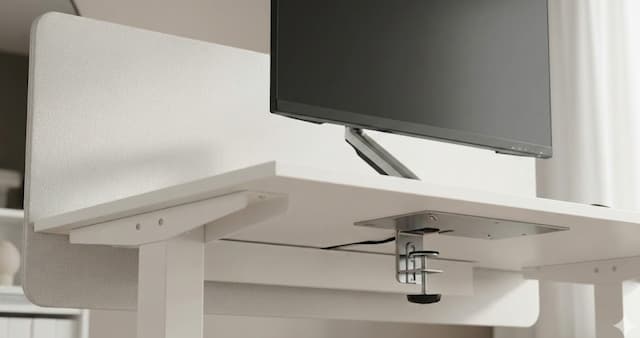
IKEAから新しく登場したオフィスシステム、ミッツォーン。洗練されたデザインに惹かれて導入を検討している、あるいは既に購入したけれど、モニターアームの設置で頭を悩ませている方は多いのではないでしょうか。
純正のストゥブベルゲットでは27インチなどの大型モニターに対応しておらず、かといって一般的なクランプ式の製品を使おうにも、あの独特なバックパネルや配線用スリットの形状が邪魔をして挟めないのではないかと不安になりますよね。
私自身、デスク環境を構築する際に同じ壁にぶつかりました。特に電動昇降デスクとして使う場合の揺れや、補強プレートの必要性など、気になる点は山積みです。
この記事では、そんなミッツォーンならではのモニターアーム問題を解決するための具体的なアプローチを、私の経験を交えてご紹介します。構造上の制約を逆手に取った設置テクニックや、実際に使えるおすすめの社外製アームについても詳しく触れていきますので、ぜひ参考にしてみてください。
- ミッツォーン特有のバックパネル構造に対するモニターアームの安全な設置方法
- 純正品ストゥブベルゲットの仕様限界とサードパーティ製品を選ぶべき理由
- デスクの耐久性を守るための補強プレート活用法と揺れ対策の重要性
- エルゴトロンやAmazonベーシックなど相性の良い推奨モニターアーム製品
ミッツォーンへのモニターアーム設置と構造的課題
IKEAのミッツォーンは、その美しい見た目とは裏腹に、モニターアームを使いたいユーザーにとっては少々厄介な構造をしています。「ただ挟むだけ」が通用しないこのデスクに対して、まずはその構造的な課題と、私たちが知っておくべきリスクについて深掘りしていきましょう。
これを理解せずに無理やり取り付けると、最悪の場合デスクを破損させてしまう可能性もあります。
純正ストゥブベルゲットが27インチ非対応の理由
ミッツォーンの発売と同時に、IKEAからは「STUBBERGET(ストゥブベルゲット)」という専用とも言えるモニターアームが登場しています。デザインの統一感は抜群で、白いフレームのミッツォーンにはこれ以上ないほどマッチします。
しかし、多くのユーザーがここで落胆することになります。なぜなら、このストゥブベルゲットの対応モニターサイズは「最大23インチ」までとされているからです。
「今の時代、24インチや27インチが標準じゃないの?」と思わず突っ込みたくなりますよね。私も最初は目を疑いました。なぜこれほど控えめなスペックなのでしょうか。
最大の理由は、その華奢な構造とコストダウンにあると考えられます。実際に触ってみると分かりますが、ストゥブベルゲットは非常にシンプルな作りをしており、重いモニターを支えるための剛性や、アームを長く伸ばした時にかかるモーメント(回転力)への耐性が、一般的な高性能アームと比べて低く設計されているようです。
注意点 無理に27インチ以上のモニターを取り付けると、アームがお辞儀をしてしまったり(チルト機能の保持力不足)、可動部分が破損したりするリスクがあります。メーカーの推奨値を守ることは安全の基本です。
また、価格が約6,000円と非常に安価であることも理由の一つでしょう。エントリークラスの製品として割り切って作られているため、現代のメインストリームである27インチ4Kモニターや、ましてやウルトラワイドモニターを支える力は最初から想定されていないのです。
サブモニターやノートPCトレイを設置する用途であれば優秀ですが、メインの作業環境を構築しようとすると、どうしてもスペック不足を感じざるを得ません。これが、私たちが社外品のアームを探さなければならない出発点となります。
クランプが挟めない?天板構造とスリットの活用
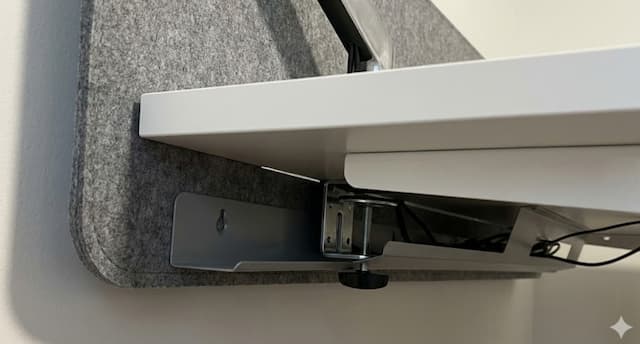
ミッツォーン最大の特徴であり、モニターアーム設置の最大の障壁となっているのが、天板後部にある「プラグインモジュール(バックパネル)」と、その手前にある「配線用スリット」の存在です。
通常のデスクであれば、天板の奥側からガバッとクランプを差し込んでネジを回すだけで完了します。しかし、ミッツォーンの場合、天板の奥には金属製のフレームや、吸音パネルを取り付けるためのバックパネルが鎮座しており、クランプを噛ませるための十分な「奥行き」と「厚み」が確保しづらいのです。
特に問題なのが、「どこに挟むか」です。
重要なポイント バックパネル(奥側の板)にクランプを挟むのは絶対に避けてください。あの部分は構造的に強度が低く、アームの負荷に耐えられる設計になっていません。
ではどうすればいいのか。正解は「メイン天板とバックパネルの間のスリット(隙間)」を利用することです。
私が実践して最も確実だと感じたのは、クランプを一度分解し、このスリットを通してメイン天板側に固定する方法です。このスリットは本来ケーブルを通すためのものですが、ここをうまく活用することで、アームをデスクの奥側に配置しつつ、強度のあるメイン天板でしっかりと支えることが可能になります。
ただし、ここにも罠があります。天板の下にはケーブル整理用のフェルトトレイや金属フレームが走っています。クランプの下部パーツ(ボトムブラケット)が大きすぎると、これらの障害物に干渉して物理的に入らないことがあるのです。アーム選びの際は、クランプ部分がコンパクトかどうかが死活問題になります。
ミッツォーンに補強プレートが必要な工学的根拠
「補強プレートなんて、ただの鉄板でしょ?本当に必要なの?」と思われるかもしれません。しかし、ミッツォーンに関しては、私は補強プレートの使用を強く推奨します。
その理由は、ミッツォーンの天板素材にあります。このデスクは非常にしっかりとした作りですが、天板の芯材にはパーティクルボードや繊維板が使用されています。これらは無垢の木材とは異なり、一点に集中する強い圧力にはそれほど強くありません。
モニターアームのクランプは、小さな接地面で数キロから十数キロのモニターの重量と、アームを伸ばした時の「てこの原理」による巨大な負荷を支え続けます。補強プレートなしで長期間使用していると、最悪の場合、天板が凹んだり、メキッという音と共に割れてしまったりする恐れがあります。
補強プレートの効果 補強プレートを挟むことで、クランプの圧力をより広い面積に分散させることができます。これにより、天板へのダメージを最小限に抑え、デスクの寿命を延ばすことができるのです。
特にミッツォーンのようなデザイン性の高いデスクは、長く綺麗に使いたいですよね。数千円の投資で天板を守れるなら、安いものだと私は思います。スリットに差し込む方式をとる場合でも、プレートを一緒に挟み込むスペースは十分にあることが多いので、ぜひ検討してみてください。
電動昇降デスク特有のモニターの揺れと対策
ミッツォーンには電動昇降機能付きのモデルもあります。スタンディングデスクとして活用できるのは素晴らしいメリットですが、モニターアームを使う上では「揺れ」という新たな課題が浮上します。
デスクを高く上げれば上げるほど、脚の構造上、どうしても揺れやすくなります。キーボードを打つたびにモニターがプルプルと震えていては、作業に集中できませんし、目も疲れてしまいます。
この揺れを最小限に抑えるためには、以下の2点が重要になります。
- 剛性の高いモニターアームを選ぶこと アーム自体の関節が緩かったり、ポールが細かったりすると、デスクの微細な振動が増幅されてモニターに伝わってしまいます。しっかりとした作りで定評のあるメーカーの製品を選ぶことが、揺れ対策の第一歩です。
- モニターを重心の近くに配置すること アームを限界まで伸ばしてモニターを空中に浮かせると、揺れは大きくなります。できるだけ支柱の近く、あるいは重心が安定する位置でモニターを固定するのがコツです。
ミッツォーン自体は非常に堅牢なフレームを持っていますが、それでも昇降デスクの宿命からは逃れられません。だからこそ、アーム選びには妥協しないことが大切です。安価な製品で済ませようとすると、後でこの揺れに悩まされることになるかもしれません。
IKEAデスクの配線機能を活かすアーム設置術
ミッツォーンの最大の魅力の一つは、その優れた配線管理(ケーブルマネジメント)機能です。天板下のフェルトトレイや、スリットからケーブルを落とせる構造は、デスク周りをスッキリさせたい私のようなユーザーには垂涎ものです。
モニターアームを設置する際も、この機能を殺さずに活かしたいものです。多くの高品質なモニターアームには、アーム内部にケーブルを収納できる機能がついています。
私のおすすめの手順はこうです。
| 手順1 | モニターからの映像ケーブルと電源ケーブルを、アーム内部の収納スペースに通す。 |
|---|---|
| 手順2 | アームの根元から出たケーブルを、そのままミッツォーンのスリットに落とし込む。 |
| 手順3 | 天板下のフェルトトレイ内で余分なケーブルをまとめ、電源タップに接続する。 |
このように設置することで、デスク上にはモニターが浮いているだけで、ケーブル類は一切見えないという「空中浮遊」のような美しいセットアップが完成します。
ただし、先ほど触れた「スリット・インサーション法」でクランプを設置する場合、クランプの位置とケーブルを通す位置が重なると窮屈になることがあります。クランプを少し左右にずらして、ケーブルを通すための隙間を確保するなどの微調整が必要です。このあたりのパズル的な工夫も、デスク構築の楽しみの一つと言えるかもしれませんね。
ミッツォーン対応モニターアームの推奨品と選び方
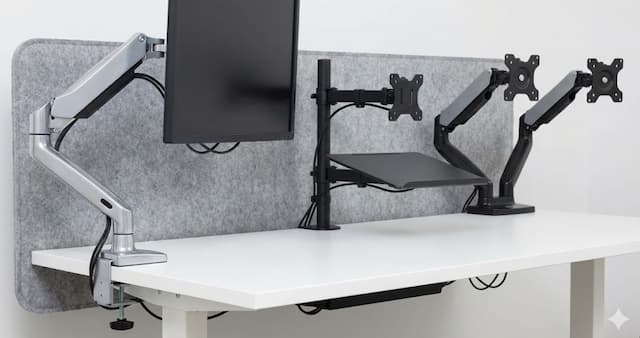
構造的な課題がクリアになったところで、いよいよ具体的な製品選びの話に移りましょう。「じゃあ、結局どのアームならミッツォーンに付くの?」という疑問にお答えするために、私がリサーチし、自信を持っておすすめできる選択肢をいくつかピックアップしました。用途や予算に合わせて選んでみてください。
エルゴトロン製アームがミッツォーンに最適な訳
モニターアーム界の王様とも言える「エルゴトロン(Ergotron)」。価格は2万円前後と決して安くはありませんが、ミッツォーンとの相性は間違いなく最強クラス(Top Tier)です。
なぜ私がこれほど推すのか。理由は大きく3つあります。
1. クランプベースのコンパクトさ エルゴトロンLXシリーズのクランプは非常に洗練されており、ベース部分が比較的小さく設計されています。これがミッツォーンの狭いスリットや、天板下の限られたスペースに絶妙にフィットするのです。他社のゴツいクランプでは干渉してしまう場面でも、エルゴトロンならすんなり収まることが多々あります。
2. 圧倒的な剛性と可動域 先ほど触れた「揺れ」の問題に対しても、エルゴトロンの剛性は頼もしい限りです。34インチクラスのモニターでもピタッと止まり、お辞儀することもありません。また、アームの可動域が広いため、デスクの奥側に設置しても、手前の見やすい位置までスムーズにモニターを引き出すことができます。奥行きのあるミッツォーンでは、この「リーチの長さ」が意外と重要になります。
3. 長期的な耐久性 一度買えば10年は使えると言われるほどの耐久性があります。ミッツォーンのような良いデスクを買ったなら、アームも長く付き合える相棒を選びたいですよね。
ウルトラワイドモニターを設置する際の注意点
ミッツォーンの広い天板(幅140cmや160cm)を活かして、34インチ以上のウルトラワイドモニターを設置したいと考えている方もいるでしょう。作業効率が爆上がりする憧れの環境ですが、アーム選びには細心の注意が必要です。
ここでのキーワードは「耐荷重」と「モーメント荷重」です。
一般的なアーム(エルゴトロンLX含む)の耐荷重は11kg程度が目安ですが、34インチ以上のワイドモニター、特に湾曲しているモデルは、重心が画面の前方に偏りやすく、数値以上の負荷がアームの首部分にかかります。Samsung Odyssey G9のようなスーパーウルトラワイド(49インチ〜)になればなおさらです。
重量級モニターへの警告 通常のエルゴトロンLXでは、大型ウルトラワイドモニターの「お辞儀」を防げない場合があります。その場合は、さらに上位のモデルである「Ergotron HX」を選択する必要があります。
HXシリーズは非常に高価ですし、クランプ部分も巨大化します。ミッツォーンのスリットに通すのが物理的に難しくなる可能性もあるため、後述する「バックパネルを外す」という荒技が必要になるケースも想定しておいてください。
バックパネルを外して大型アームを取り付ける方法
どうしても巨大なアームを取り付けたい、あるいはデュアルアームのクランプがスリットに入らない。そんな時の最終手段が、バックパネル(プラグインモジュール)の除去です。
ミッツォーンのバックパネルは、実はボルトで固定されているだけなので、組み立て説明書を逆にたどれば取り外すことが可能です。これを取り外してしまえば、そこには純粋な長方形の天板の後端が現れます。
こうなれば、もう障害物はありません。どんなに巨大なクランプでも、通常のデスクと同じようにガッチリと挟み込むことができます。
ただし、この方法にはデメリットもあります。
- ミッツォーン特有のデザイン性が損なわれる(背面が丸見えになる)。
- 配線隠しとしての機能がなくなるため、ケーブル処理を自分で行う必要がある。
- 吸音スクリーンなどの純正アクセサリが取り付けられなくなる。
「見た目よりも機能性」「どうしても49インチモニターを使いたい」というヘビーユーザー向けのメソッドですが、選択肢として知っておくと心の余裕が生まれます。
コスパ重視のAmazonベーシックという選択肢
「エルゴトロンが良いのは分かったけど、さすがに高すぎる…」という方には、Amazonベーシックのモニターアームが有力な候補になります。
実は、Amazonベーシックのモニターアームは、かつてエルゴトロンのOEM(相手先ブランド製造)であったと言われており、構造や性能が非常に似ています。現在はモデルチェンジしている場合もありますが、それでも依然として高い信頼性とコストパフォーマンスを誇っています。
Amazonベーシックの魅力
- エルゴトロンに近い構造でありながら、価格は半額程度に抑えられることがある。
- クランプの形状がシンプルで、ミッツォーンのスリットにも通しやすいモデルが多い。
- シングルアームだけでなく、デュアルアームもラインナップされている。
セール時にはさらに安くなることもあるので、予算を抑えつつもしっかりしたアームが欲しいという方には、最もバランスの取れた選択肢と言えるでしょう。「ミッツォーンでそこそこの環境を作りたい」というニーズには、Amazonベーシックで十分応えられます。
ミッツォーンとモニターアームで実現する快適環境
ここまで、設置の難しさや製品選びについて語ってきましたが、苦労してミッツォーンにモニターアームを取り付けた先には、本当に快適なデスク環境が待っています。
モニターが宙に浮くことで、デスクの天板は広々と使えます。キーボードをさっと奥にやって、手前で書類を広げたり、ランチを食べたりすることも自由自在。目線の高さにモニターを調整できるので、猫背になりがちなデスクワークでの姿勢改善にも効果的です。
特にミッツォーンの広大なスペースと組み合わせることで、まさに「コックピット」のような没入感のある作業場を作り上げることができます。
私の結論としては、「多少の工夫は必要だが、ミッツォーンでモニターアームを使う価値は絶対にある」です。
純正のストゥブベルゲットに縛られる必要はありません。自分の用途に合ったアームを選び、適切な方法で設置すれば、IKEAの理想的なオフィスシステムを、さらに自分好みにアップグレードできるのです。
最後に、一つだけ。デスクやアームの仕様は変更されることもあります。購入前には必ず最新の情報をチェックすることをお忘れなく。
(出典:IKEAオンラインストア【公式】|MITTZON/ミッツォーン シリーズ)
まとめ ミッツォーンでのモニターアーム利用は、スリットを活用した設置と補強プレートの併用がカギ。サードパーティ製アームを恐れずに導入して、理想の環境を手に入れましょう。