
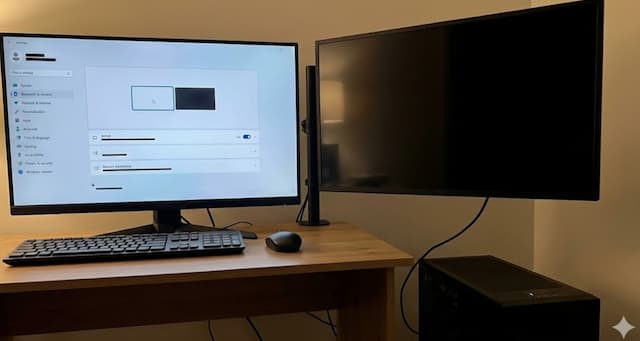
パソコンでの作業環境を整えようと意気込んでモニターを接続したのに、画面が真っ暗なままという経験はありませんか。私自身も新しいディスプレイを導入した際に、モニター認識してるのに映らないという状況に陥り、冷や汗をかいた経験があります。
OSの設定画面を見れば確かに外部ディスプレイとして認識されているし、マウスカーソルも画面の外へと消えていくのに、肝心の液晶パネルには何も映し出されない。
HDMI信号なしの表示が出続けたり、DisplayPortスリープ復帰しないといった挙動に悩まされたりすることは、実は珍しいことではありません。特にデュアルディスプレイ環境を構築しようとした際に、サブモニター黒画面のまま反応がないと、初期不良を疑って焦ってしまうものです。
しかし、この現象の多くは故障ではなく、映像信号と制御信号のすれ違いや、ちょっとした設定の不整合が原因であることがほとんどです。ここでは、そんな焦燥感を解消するために、私が現場で培ってきたトラブルシューティングのノウハウを共有します。
- 認識はしているが表示されない「認識と表示の乖離」が起きるメカニズム
- ケーブルの規格や物理的な接続状態で発生するトラブルの特定方法
- WindowsやMac特有のOS設定やドライバに起因する問題の解決手順
- モニター側の省電力機能や設定が引き起こすブラックアウトの対処法
モニターが認識してるのに映らない物理的原因
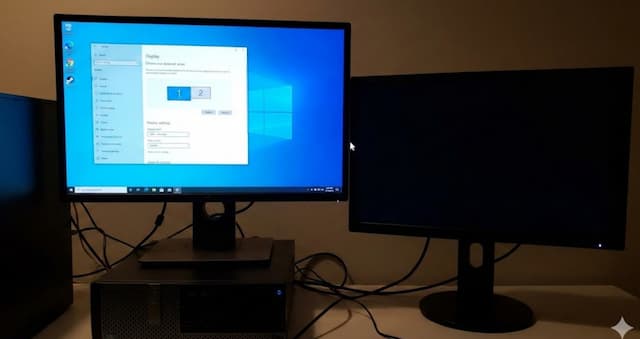
「パソコン側では認識している」という事実が、実はトラブルシューティングにおいて最大のヒントになります。これは、PCとモニターの間で「挨拶(ハンドシェイク)」はできているけれど、「会話(映像データの転送)」が成立していない状態を意味するからです。
まずは、ソフトウェアの設定を疑う前に、物理的な接続やハードウェアの挙動といった足元の確認から始めていきましょう。意外と見落としがちな物理層にこそ、解決の糸口が隠されています。
HDMIが信号なしになる入力切替と接続ミス
「そんな基本的なこと?」と思われるかもしれませんが、現場で最も遭遇する頻度が高いのが、単純な入力ソースの選択ミスです。最近のモニターはHDMIポートを複数備えているものが多く、PCを「HDMI 1」に繋いでいるのに、モニター側の設定が「HDMI 2」や「DisplayPort」になっているケースが後を絶ちません。
特に注意が必要なのは、Nintendo SwitchやPlayStationなどのゲーム機とPCを同じモニターで共有している場合です。多くのモニターには「入力信号を検知して自動で切り替える機能」が備わっていますが、この機能は万能ではありません。
PCがスリープから復帰した際、モニター側がまだゲーム機の信号を探しに行っていたり、あるいは「信号なし」と判断してスタンバイモードに入ってしまっていたりすると、いつまで経っても画面が映らないという事態に陥ります。
まずはモニター本体のOSD(オンスクリーンディスプレイ)メニューを開く物理ボタンを押し、入力ソースが正しく選択されているかを手動で確認してください。「Auto」設定は便利ですが、トラブル時は意図しない挙動の原因になるため、明示的に「HDMI 1」などに固定することをおすすめします。
ここがポイント
ケーブルの抜き差しを行う際は、必ずPCとモニターの電源を一度オフにしましょう。HDMIには微弱な電流が流れており、通電中の抜き差しは稀にICチップを損傷させるリスクがあります。
DisplayPortからスリープ復帰しない設定
高リフレッシュレートのゲーミングモニターや、高解像度のクリエイター向けモニターで主流となっているDisplayPort接続ですが、ここには「Deep Sleep(ディープスリープ)」問題という厄介な落とし穴が存在します。
これはDell製モニターなどで世界的に報告されている現象で、モニターの省電力機能が強力すぎるあまり、スリープ状態に入るとDisplayPortの通信モジュールへの電力供給まで完全にカットしてしまう仕様のことです。
通常、PCはスリープから復帰する際、HPD(Hot Plug Detect)というピンの電圧変化を検知してモニターの接続を確認します。しかし、モニター側が深く眠りすぎてこの信号に応答できないと、PCは「モニターが接続されていない」と判断し、映像信号の出力を止めてしまいます。
結果として、PCは起きているのにモニターは「No Signal」のままという状況が生まれます。これを解消するには、モニターのメニュー設定から「Monitor Deep Sleep」や「エコモード」といった項目を探し、これらを「無効(Disable)」に設定する必要があります。少し待機電力は増えますが、快適な復帰には代えられません。
注意点
安価なDisplayPortケーブルの中には、本来接続してはならない「20番ピン(電源供給用)」が結線されている規格外品が存在します。これを使用するとPCとモニター間で予期せぬ電流が逆流し、スリープ復帰の失敗どころか、最悪の場合は故障の原因になります。必ずVESA認証を受けたケーブルを使用してください。
モニターが映らないのはケーブル品質が原因
「ケーブルなんて繋がればどれも同じ」と考えていませんか? 実は、高解像度・高リフレッシュレート環境において、ケーブルの品質は生命線そのものです。OS上でモニターの型番まで正しく認識されているのに画面が映らない場合、最も疑わしいのは「帯域幅不足」です。
PCとモニターは、DDC(Display Data Channel)という低速な通信ラインを使ってEDID(モニターの身分証明書のような情報)をやり取りします。この通信はケーブルの品質が低くても成功しやすいため、OSは「4Kモニターが接続された」と認識します。しかし、いざ映像という膨大なデータを高速道路(メインレーン)に流そうとした瞬間、ケーブルの品質が悪くてデータが通り抜けられず、ブラックアウトしてしまうのです。
例えば、4K/60Hzの映像を出力するには、HDMI 2.0以上の規格(18Gbps)に対応した「Premium High Speed」ケーブルが必須です。手元にあった古いHDMIケーブル(Ver 1.4以前)を使い回していると、帯域幅が足りずに映らない、あるいは30Hzまでしか出ないという現象が起きます。
| ケーブル規格 | 最大帯域幅 | 対応解像度の目安 | トラブルの特徴 |
|---|---|---|---|
| HDMI 1.4 | 10.2 Gbps | 4K@30Hz / FHD@144Hz | 4K/60Hz設定にすると映らなくなる。HDR非対応。 |
| HDMI 2.0 | 18 Gbps | 4K@60Hz / WQHD@144Hz | PS5や4Kモニターで頻繁にブラックアウトする。 |
| HDMI 2.1 | 48 Gbps | 4K@120Hz / 8K@60Hz | ケーブル長が2mを超えると信号が不安定になりやすい。 |
| DisplayPort 1.2 | 21.6 Gbps | 4K@60Hz | マルチディスプレイ接続時に帯域不足になりがち。 |
| DisplayPort 1.4 | 32.4 Gbps | 8K@60Hz (DSC) | 高リフレッシュレート設定時にノイズが乗る場合がある。 |
PCモニターがついたり消えたりする接触不良
デジタル信号は0と1の世界ですが、それを運んでいるのはあくまでアナログな電気信号です。コネクタ部分のわずかな汚れや酸化、あるいは接触圧の不足が、高周波信号の波形を崩し、画面のチラつきやブラックアウトを引き起こします。
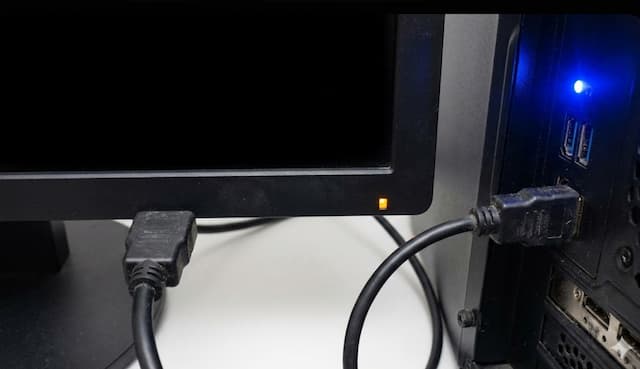
「しっかりと奥まで挿し込んでいるつもり」でも、実は接触不良を起こしているケースは非常に多いです。特にHDMIケーブルは構造上抜けやすく、モニターアームを動かした拍子にわずかに傾いて接触が悪くなることがあります。また、長期間挿しっぱなしにしていたケーブルの端子には、目に見えない酸化被膜が形成されていることがあります。
対処法はシンプルですが強力です。「ケーブルを抜き、エアダスターでホコリを飛ばし、端子を接点復活剤などで軽く清掃してから、再度しっかりと挿し直す」ことです。この「挿し直し」の動作自体が、端子表面の酸化膜を削り取り、導通を回復させる効果を持っています。
知っておきたい豆知識
一部の高品質ケーブルや光ファイバーHDMIケーブルには「方向性」があるものがあります。コネクタ部分に「Source(PC側)」「Display(モニター側)」と刻印されていないか確認してください。これを逆に接続すると、認識はしてもうんともすんとも言わなくなります。
サブモニターが黒画面になる電力不足の解消
最近増えているUSB Type-Cケーブル1本で接続するモバイルモニターにおいて、最も多いトラブル原因が「電力不足」です。PCからの映像出力と電力供給を1本のケーブルで行うのはスマートですが、PC側のUSBポートの出力が弱かったり、モニター側の輝度を上げすぎて消費電力が増えたりすると、突然信号が途絶えて黒画面になります。
また、バスパワー駆動のUSBハブを経由してHDMI接続している場合も同様です。ハブ自体が電力を消費するため、映像出力チップへの供給が不安定になりがちです。
この場合、モニターやハブに備わっている「補助電源ポート(PD入力など)」に、別途充電器から電源を供給してあげることで、嘘のように安定することがあります。「信号は来ているはずなのに安定しない」と感じたら、まずは外部電源の追加を試してみてください。
モニターを認識してるのに映らないシステム問題
物理的な接続に問題がないとすれば、次はパソコンの中、つまりOSやドライバといったソフトウェアの領域に目を向ける必要があります。
WindowsもMacも、マルチディスプレイの制御は非常に複雑な処理を行っており、OSのアップデートや設定変更をきっかけに、「論理的な接続」と「実際の出力」の間に矛盾が生じることがあります。ここからは、システム内部の交通整理を行っていきましょう。
デュアルディスプレイを認識しない出力制限
Windowsの「ディスプレイ設定」を開くと、1と2のモニターアイコンが表示されているのに、実際のサブモニターは真っ暗。これは、OSが「そこにモニターがある」と記憶しているものの、現在のディスプレイモードが「PC画面のみ」になっている時によく起こる現象です。
また、過去に接続していたモニターの情報が「ゴースト」としてレジストリに残ってしまい、実際には存在しないモニターへウィンドウを表示しようとしてトラブルになることもあります。
手っ取り早い解決策は、キーボードショートカットを使ってディスプレイ出力設定をリセットすることです。「Windowsキー」+「P」を押すと、画面右側に「PC画面のみ」「複製」「拡張」「セカンドスクリーンのみ」というメニューが表示されます。ここで一度「PC画面のみ」を選んで出力をリセットし、数秒待ってから再度「拡張」を選び直してみてください。これにより、OSが改めてモニター構成を認識し直し、映像信号のパスが正常に通ることがあります。
パソコンのモニターが映らないドライバ不具合
グラフィックドライバ(NVIDIA GeForce、AMD Radeon、Intel Arcなど)は、OSとモニターの仲介役となる極めて重要なソフトウェアです。しかし、このドライバが破損していたり、古い設定ファイルが悪さをしていたりすると、モニターのEDID情報を正しく読み取れず、「認識はするが出力できない」という状態に陥ります。
単純にドライバを「更新」するだけでは、古い設定の残骸が引き継がれてしまい、問題が解決しないことが多々あります。私が推奨するのは、「DDU (Display Driver Uninstaller)」というツールを使用した、ドライバの完全削除とクリーンインストールです。
手順としては、まず必要な最新ドライバをダウンロードしておき、LANケーブルを抜いてインターネットを遮断します(Windows Updateが勝手にドライバを入れるのを防ぐため)。その後、Windowsをセーフモードで起動し、DDUを使って現在のドライバを根こそぎ削除します。再起動後、改めてダウンロードしておいたドライバをインストールすることで、工場出荷時のクリーンな状態でモニターとのハンドシェイクをやり直すことができます。これで直らなければ、ハードウェア故障の可能性が高まるというレベルの最終手段です。
ショートカットで解決することも
画面が真っ暗になった際、ドライバを一瞬リセットするショートカット「Windowsキー + Ctrl + Shift + B」を試してみてください。「ピルッ」という音が鳴り画面が明滅すれば、グラフィックドライバが再起動され、表示が復旧することがあります。
Macの外部モニターが映らない仕様の壁
MacBookユーザー、特にAppleシリコン(M1/M2/M3チップ)搭載モデルを使用している方が直面しやすいのが、ハードウェア仕様による制限です。
まず、「クラムシェルモード(蓋を閉じて外部モニターだけで使う機能)」が動作しないトラブル。これには厳格な条件があります。 1. 電源アダプタが接続されていること。 2. 外付けキーボードやマウスが接続されていること。 3. 外部ディスプレイが接続されていること。
特に見落としがちなのが「電源」です。バッテリー駆動のまま蓋を閉じると、Macは即座にスリープに入り、外部モニターへの出力も遮断されます。また、Bluetooth接続のキーボードなどは、スリープ復帰のタイミングが遅れることがあり、Macが「入力デバイスなし」と判断してスリープしてしまうこともあります。
さらに、MacBook AirやProの下位モデル(無印M1/M2/M3チップ)は、仕様上「外部ディスプレイは1台まで」しか出力できません。ドッキングステーションを使ってHDMIを2本挿しても、2台目は映らないか、1台目のミラーリング(複製)になるだけです。これを回避するには、DisplayLinkなどの特殊な技術を使ったアダプタが別途必要になります。
もしIntel Macをお使いで、画面が真っ暗な場合は、NVRAM(PRAM)リセット(起動時にOption + Command + P + Rを長押し)を試すことで、ディスプレイ検出設定が初期化されて直ることがあります。
ゲーミングモニターが映らない設定範囲外
「以前使っていた高性能モニターの設定」がPCに残っている状態で、スペックの低い別のモニターを接続した時に起こるのが「Out of Range(範囲外)」のエラー、あるいはブラックアウトです。
例えば、PC側が「144Hz」のリフレッシュレートで信号を送り続けているのに、接続したモニターが「60Hz」までしか対応していない場合、モニターはこの高速な信号を受け取れず、安全のために表示をシャットダウンします。
これを直すには、Windowsの「設定」>「システム」>「ディスプレイ」>「ディスプレイの詳細設定」を開き、リフレッシュレートを一度60Hz(または59.94Hz)まで落としてみてください。解像度も一旦1920x1080などの標準的な値に戻し、まずは「映る状態」を作ってから、徐々に設定を上げていくのが鉄則です。
解決!モニターを認識してるのに映らない時の要点
モニター認識してるのに映らないという現象は、非常にストレスフルですが、その原因は必ず論理的に説明がつきます。最後に、トラブルシューティングの流れを整理しておきましょう。
解決へのステップ
- 完全放電と再接続: PCとモニターの電源を抜き、数分放置してから、ケーブルを清掃して挿し直す。
- 入力ソースの固定: モニター側の設定を「自動」ではなく「HDMI 1」などに固定する。
- 省電力設定の解除: モニターの「Deep Sleep」や「Auto Power Off」を無効にする。
- 設定のリセット: Windowsの表示モード切替(Win+P)や、リフレッシュレートの引き下げを行う。
- ドライバのクリーンインストール: どうしても直らない場合はDDUを使用してドライバを入れ直す。
これらの手順を一つひとつ丁寧に潰していけば、ハードウェアの故障でない限り、必ず画面は戻ってきます。焦らず、まずはケーブルの抜き差しという基本から試してみてくださいね。
※本記事の情報は一般的なトラブルシューティングの手順を紹介したものです。電気製品の分解や規格外の改造などは行わず、解決しない場合はメーカーのサポートセンターへご相談ください。(出典:一般社団法人 電子情報技術産業協会)