
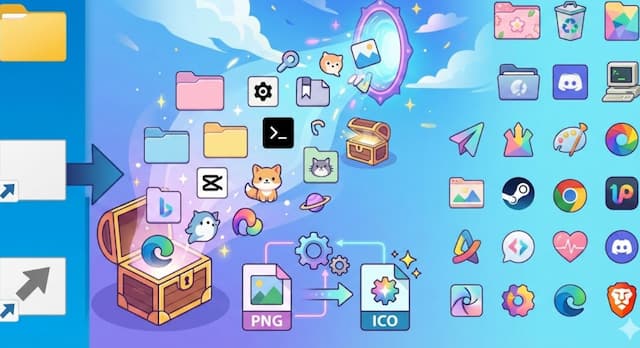
毎日の仕事やプライベートでWindowsを使っていると、デスクトップの見た目に飽きてくることはありませんか。
特にフォルダやショートカットのアイコンは毎日目にするものだからこそ、自分好みのおしゃれなデザインやかわいいイラストに変更したいと考えるのは自然なことです。
でも実際に素材を探してみると、気に入った画像がPNG形式でそのままでは使えなかったり、ico形式への変換方法がわからずに諦めてしまったりという経験があるかもしれません。
私自身も最初はシンプルなモノクロのアイコンを探すだけでも苦労しましたし、ごみ箱やPCといったシステムアイコンの変え方がわからずにつまずいたこともありました。
この記事ではWindowsのアイコンとして使えるフリーのico素材サイトの紹介から、透明背景を維持したまま画像ファイルを変換するテクニックまでを余すことなくお伝えします。
- Windowsですぐに使える高品質なICO形式のフリー素材サイトがわかる
- PNG画像を画質劣化させずにアイコン用ファイルへ変換する方法がわかる
- 変更が反映されないトラブルの解決策や元に戻す手順をマスターできる
- フォルダの色分けツールを使ってデスクトップ整理を効率化できるようになる
WindowsのアイコンフリーICO厳選サイト
Windowsのデスクトップ環境を自分好みにカスタマイズするためには、まず何よりも「良質な素材」を手に入れることがスタートラインです。
インターネット上には無数の画像があふれていますが、Windowsのシステムアイコンとしてそのまま使える「ICO形式」で、なおかつクオリティの高いものを探すのは意外と骨が折れる作業なんですよね。
ここでは、私が長年リサーチしてたどり着いた、用途やスタイル別に特化したおすすめのフリー素材サイトをご紹介します。
仕事で使える実用的なものから、趣味全開のユニークなものまで、あなたの目的にぴったりのリソースが必ず見つかるはずです。
おしゃれなフォルダ素材が見つかるサイト
デスクトップ画面で最も数を占めるのが「フォルダ」のアイコンです。
このフォルダのデザインを少し変えるだけで、画面全体の印象がガラリと変わりますし、何より「整理整頓されたおしゃれなデスク」を使っているような気分になれて、日々のモチベーションが上がります。
私がまず最初におすすめしたいのが、世界最大級のアイコン検索エンジンである「IconArchive」です。
ここは本当にデータベースの規模が桁違いで、70万個以上のアイコンが登録されています。
Windowsユーザーにとって最大のメリットは、検索結果から直接ICO形式のファイルをダウンロードできる点にあります。
他のサイトだとPNG形式しかなくて後で変換作業が必要になることが多いのですが、IconArchiveならその手間が省けるので、カスタマイズ初心者の方にも非常に優しい設計になっています。
特に「Folder」というキーワードで検索すると、立体的でリアルな質感のものから、フラットデザインのスタイリッシュなものまで、あらゆるテイストのフォルダ素材が見つかります。
検索フィルター機能も優秀で、「Commercial free(商用利用無料)」というオプションを選択すれば、ビジネス目的の資料作成や社内PCのカスタマイズでも安心して使える素材だけを絞り込むことができます。
IconArchive活用のコツ
検索バーには日本語ではなく英語で入力するのがポイントです。「Blue Folder」や「Metal Folder」のように、色や質感を英語で指定すると、よりイメージに近いおしゃれな素材がヒットしやすくなります。
また、Mac風のデザインやAdobe製品のアイコン風など、統一感のあるセットも多数配布されているので、デスクトップ全体にテーマ性を持たせたい場合にも重宝します。
サイト自体の動作も軽く、プレビューも見やすいので、私は「とりあえず何かいいアイコンないかな」と思った時はまずここを見るようにしています。
かわいいデザインでデスクトップを飾る
「無機質なWindowsの画面を、もっとかわいく、自分だけの癒やし空間にしたい」
そう考えている方には、パステルカラーや手書き風イラストが豊富なサイトを強くおすすめします。
特に推し活中の方や、デスクトップを特定のテーマカラー(ピンクやミントグリーンなど)で統一したい方にとって、素材選びは妥協できないポイントですよね。
この分野で圧倒的なクオリティを誇るのが「Flaticon」です。
世界中のデザイナーが作品を投稿しているプラットフォームだけあって、デザインの質が非常に高く、流行の「Kawaii」スタイルや「韓国風インテリア」にマッチするような線画アイコンが山のように見つかります。
例えば「Pastel」や「Cute」で検索すると、見ているだけで楽しくなるようなアイコンパックがたくさん出てきます。
Flaticon利用時の注意点
Flaticonの無料プランでは、ダウンロードできる形式が主にPNGになります。そのため、Windowsのアイコンとして使うには後述する「変換作業」が必須になります。
また、無料利用の場合は「Designed by Flaticon」といったクレジット表記が必要になるケースがほとんどですので、ライセンス規約は必ず確認しましょう。
もう一つ、知る人ぞ知るリソースとして紹介したいのが「DeviantArt」というアートコミュニティサイトです。
ここは単なる素材サイトではなく、アーティストたちが自身の作品を発表する場なので、他では絶対に見つからないような独創的な「アイコンパック」が配布されています。
特に「niivu」氏などの著名なクリエイターが公開しているWindowsテーマやアイコンセットは、OS標準のデザイン(Fluent Design)をベースにしつつも、パステル調にアレンジされていたりして、本当にかわいいんです。
DeviantArtでは、ZIPファイル形式で一括ダウンロードできることが多く、中にはPNGとICOの両方が同梱されている親切なパックもあります。
「他の人とは被りたくない」「デスクトップ画面を作品として作り込みたい」というこだわり派の方には、宝の山のようなサイトだと言えるでしょう。
シンプルなモノクロ画像をアイコン化する
仕事で使うPCの場合、あまりにカラフルすぎると目が疲れたり、ファイルを探す時のノイズになったりすることがあります。
「機能美を追求したい」「ミニマリストのようなデスクトップにしたい」という方には、シンプルで視認性の高いモノクロアイコンが最適です。
このジャンルで私が愛用しているのが、日本発の素材サイト「ICOOON MONO」です。
WEBデザイナーや資料作成をする人なら一度は見たことがあるかもしれませんが、実はここ、デスクトップアイコンの素材元としても非常に優秀なんです。
ICOOON MONOの最大の魅力は、すべてのアイコンが「洗練された単色デザイン」で統一されていることです。
6,000個以上の素材がありますが、どれを選んでもテイストが揃っているため、デスクトップに並べた時にバラバラした印象になりません。
フォルダだけでなく、書類、設定ギア、電球、人物など、メタファーとして使える記号が網羅されています。
| 特徴 | メリット | 活用シーン |
|---|---|---|
| 色変更機能 | サイト上で好きな色(RGB)を指定してからDL可能 | プロジェクトごとにフォルダを色分けしたい時 |
| ライセンス | 商用利用可能・クレジット表記不要 | 会社の共有PCやプレゼン資料での利用 |
| 統一感 | フラットデザインでノイズが少ない | 集中力を高めたい作業環境の構築 |
ICOOON MONOでは直接ICO形式は配布されていませんが、PNG形式でダウンロードして変換する価値が十分にあるクオリティです。
サイト上でダウンロードする前に、プレビュー画面で色を「ダークグレー」や「ネイビー」などに変更しておくと、Windowsのライトモードでもダークモードでも馴染みやすいシックなアイコンが手に入ります。
私は「進行中の案件」フォルダを目立つ赤色のアイコンに、「完了済み」を薄いグレーのアイコンにして視覚的に管理していますが、これだけで作業効率が格段に上がりました。
ごみ箱やPCのアイコンを変更する素材
フォルダやショートカットのアイコン変更に慣れてくると、次に気になってくるのがデスクトップに鎮座している「ごみ箱(Recycle Bin)」や「PC(マイコンピュータ)」のアイコンです。
これらはWindowsのシステムに深く組み込まれている特殊なアイコンなので、通常の右クリックメニューからは変更できませんが、適切な設定画面から変更することは可能です。
素材探しのポイントとしては、ごみ箱の場合、「空の状態」と「ゴミが入った状態」の2種類のアイコンをセットで用意する必要があるという点です。
片方だけ変えてしまうと、ごみ箱が空なのか一杯なのかがパッと見で判断できなくなり、機能性を損なってしまいます。
IconArchiveやDeviantArtで素材を探す際は、「Recycle Bin Empty」「Recycle Bin Full」といったキーワードでセットになっているものを探しましょう。
意外と面白いのが、昔のWindows 95や98時代のレトロなPCアイコンやごみ箱アイコンです。
最近はあえて最新のWindows 11に、ドット絵のような粗い解像度のレトロアイコンを設定するのが「ヴェイパーウェイヴ」的な美学として一部で流行っています。
ごみ箱アイコンの変更手順
Windows 10/11の場合、「設定」>「個人用設定」>「テーマ」と進み、「デスクトップ アイコンの設定」というリンクをクリックします。ここでごみ箱やPC、ネットワークなどの特殊アイコンを変更できます。
また、PC(This PC)のアイコンを、自分が実際に使っているPCケースやモニターの画像に変更するのもマニアックな楽しみ方です。
もし手持ちの機材と同じアイコンが見つからない場合は、自分で撮影した写真を切り抜いてICO化するという究極のカスタマイズも可能ですが、まずは似たようなシルエットの素材を探してみるのが良いでしょう。
ショートカットをおしゃれにする方法
デスクトップ画面を散らかして見せる最大の要因の一つが、アプリケーションの「ショートカットアイコン」です。
各アプリがそれぞれのブランドカラーやデザインで作っているため、並べるとどうしても色や形がバラバラになってしまいます。
これを統一感のあるデザインに変更するだけで、デスクトップは驚くほどスッキリします。
ショートカットをおしゃれにするためのアプローチは大きく分けて2つあります。
一つ目は、「アプリアイコンパック」を利用する方法です。
DeviantArtや各種アイコン配布サイトでは、「Adobe CC風」や「Mac OS Big Sur風」といったテーマで、主要なアプリ(Chrome、Spotify、Office、Discordなど)のアイコンを同じデザインルールで描き直したセットが配布されています。
これらをダウンロードして、よく使うアプリのショートカットに一つずつ適用していけば、まるで別のOSを使っているかのような統一感が生まれます。
二つ目は、「枠(フレーム)」を活用する方法です。
アイコンそのものを変えるのではなく、アイコン画像の外側に統一した枠を合成したり、背景色を揃えたりすることで整列感を出すテクニックです。
ただ、これは画像編集ソフトでの加工が必要になるため少しハードルが高いかもしれません。
個人的におすすめなのは、よく使うショートカットを「透明なアイコン(文字だけ見える状態)」や「極シンプルな白いアイコン」にして、壁紙のデザインと融合させる方法です。
例えば、壁紙の棚のイラストに合わせてアイコンを配置し、アイコン自体は本や小物のデザインにする、といった遊び心のあるデスクトップを作っているユーザーもいます。
矢印マークを消すテクニック
ショートカットアイコンの左下に表示される小さな矢印マーク、気になりませんか? これを消すだけでもかなりおしゃれになりますが、レジストリ操作や専用ツール(Winaero Tweakerなど)が必要になるため、行う際は自己責任で慎重に行いましょう。
WindowsのアイコンフリーICO変換と設定

さて、ここからは少し技術的なお話になります。
「かわいい画像を見つけたけど、拡張子が.pngだった」「設定しようとしたらエラーが出た」
そんな壁にぶつかっている方のために、画像を正しいICO形式に変換する方法と、実際にWindowsに適用する際の設定テクニック、そしてトラブルシューティングまでを詳しく解説していきます。
ここを理解しておけば、ネット上のあらゆる画像をあなたのアイコンとして使えるようになりますよ。
PNGを透明背景のままICOへ変換する
フリー素材サイトで気に入った画像がPNG形式だった場合、そのまま拡張子を「.ico」に書き換えるだけでは使えません。
正しい内部構造を持ったICOファイルに変換する必要があります。
ここで最も重要なのが、「透明背景(透過処理)を維持すること」と「マルチサイズに対応させること」の2点です。
背景が透明でないと、アイコンの周りに白い四角い枠が表示されてしまい、デスクトップ上で非常にダサく見えてしまいます。
また、Windowsのアイコンは、表示サイズ(大・中・小)に応じて最適な画質の画像を表示するために、一つのファイルの中に複数のサイズ(16px, 32px, 48px, 256pxなど)の画像を格納できる仕組みになっています。
これらを完璧に処理してくれるおすすめの無料オンラインツールが「ICO Convert」や「Convertio」です。
特に私がよく使うのは「ICO Convert」です。
このツールの素晴らしいところは、単に変換するだけでなく、画像のトリミングや、円形・ハート型への切り抜き機能まで備えている点です。
さらに、「Output format」の設定で「Multi-size in one icon file」を選び、必要なサイズ(通常は16x16から256x256まで全て)にチェックを入れることで、高解像度ディスプレイでもボヤけない高品質なアイコンが作成できます。
変換のステップ
- 「ICO Convert」などのサイトにアクセスし、PNG画像をアップロードする。
- 必要であればトリミングを行う。
- 出力設定で256x256を含む複数のサイズを選択する(これが重要!)。
- 「Convert」ボタンを押し、生成されたICOファイルをダウンロードする。
「Convertio」も非常に使い勝手が良く、Google DriveやDropboxから直接ファイルを読み込めるので、大量のファイルを扱いたい時には便利です。
どちらを使うにしても、元となるPNG画像の解像度は少なくとも256x256ピクセル以上あることが望ましいですね。
アイコンが変わらない時はキャッシュ削除
「手順通りにアイコンを変更したはずなのに、表示が変わらない!」
「あるいは、アイコンが真っ白になってしまった!」
これはWindowsのカスタマイズをしていると必ず一度は遭遇するトラブルです。
原因のほとんどは、Windowsがシステムの高速化のために保存している「アイコンキャッシュ(IconCache.db)」というデータが、古い情報のまま更新されていないことにあります。
Windowsは毎回アイコン画像を読み込むのではなく、一度読み込んだ画像をキャッシュとして保存し、次からはそこから表示することで動作を軽くしています。
そのため、元の画像を変更してもキャッシュが残っていると、古いアイコンが表示され続けてしまうのです。
これを解決するには、アイコンキャッシュを強制的に削除して再構築させる必要があります。
最も安全で簡単な方法は、「ディスククリーンアップ」ツールを使うことです。
ディスククリーンアップでの対処法
スタートメニューで「ディスク クリーンアップ」と検索して起動し、削除するファイルのリストの中から「縮小表示(サムネイル)」にチェックを入れて「OK」をクリックします。その後、Windowsを再起動すれば、新しいアイコンが正しく読み込まれるはずです。
それでも直らない頑固なケースでは、コマンドプロンプトを使ってキャッシュファイルを直接削除する荒療治もありますが、初心者の方にはリスクがあるため、まずはディスククリーンアップを試してみてください。
また、単純にF5キーを押してデスクトップを更新したり、一度サインアウトしてサインインし直すだけで直ることもありますので、焦らず基本的な操作から試してみましょう。
カスタマイズを元に戻す手順と注意点
色々とアイコンを変更して楽しんだ後、「やっぱりデフォルトのデザインに戻したい」と思うこともあるでしょう。
あるいは、カスタマイズしすぎて何のフォルダか分からなくなってしまった時など、初期状態への復帰方法は知っておくべき必須知識です。
個別のフォルダやショートカットを元に戻すのは簡単です。
変更時と同じように「プロパティ」>「カスタマイズ」>「アイコンの変更」を開くと、画面の下の方に「既定値に戻す」というボタンがあります。
これをクリックすれば、OS標準のアイコンに即座に戻ります。
注意が必要なのは、システムファイル(shell32.dllなど)を直接書き換えるような高度なカスタマイズツールを使っていた場合です。
「7TSP」のようなシステムパッチ系のツールを使用している場合は、必ずそのツール自身の「Restore(復元)」機能を使って元に戻す必要があります。
手動でファイルをいじってしまうと、最悪の場合Windowsが起動しなくなるリスクもあります。
復元ポイントの重要性
システム全体に関わるような大規模なアイコン変更を行う前には、必ずWindowsの「復元ポイント」を作成しておくことを強くおすすめします。これさえあれば、万が一トラブルが起きても、変更前の状態に時間を巻き戻すことができます。
また、変更したICOファイルの保存場所にも注意が必要です。
アイコン変更後に、元のICOファイルを削除したり別の場所に移動させたりすると、リンク切れを起こしてアイコンが表示されなくなります。
私は「C:\MyIcons」のように専用のフォルダを作って、そこに全てのアイコン素材をまとめて保存し、絶対に動かさないように管理しています。
パステルカラー等に一括変更するツール
ここまで紹介してきたのは、フォルダ一つ一つを手動で変更する方法でした。
しかし、数十個、数百個あるフォルダをすべて手作業で変えていくのは現実的ではありません。
「仕事の案件ごとにフォルダを色分けしたい」「全てのフォルダを一括でパステルカラーにしたい」
そんな要望に応えてくれる神ツールが「Folder Marker」です。
このソフトをインストールすると、フォルダを右クリックした時のメニューに「Mark Folder」という項目が追加されます。
そこから「Red」「Green」「Priority High(重要)」などを選ぶだけで、一瞬でアイコンを変更できるのです。
いちいちプロパティを開く必要がないので、作業効率が劇的に向上します。
さらに素晴らしいのが、Pro版(有料ですが無料版でも一部機能は試せます)にある「User Icons」タブです。
ここに、先ほど紹介したIconArchiveやICOOON MONOでダウンロードしたお気に入りのICOファイルを登録しておけば、右クリックメニューからいつでも自分好みのカスタムアイコンを適用できるようになります。
| 機能 | 手動変更 | Folder Marker使用 |
|---|---|---|
| 変更の手間 | プロパティから5ステップ以上 | 右クリックから2ステップ |
| カスタム素材 | 毎回ファイル参照が必要 | 一度登録すればリストから選択 |
| 一括適用 | 不可(一つずつ) | 複数フォルダ選択して一括変更可 |
私はこのツールを使って、進行中のプロジェクトフォルダは「青」、完了したら「グレー」、重要書類は「赤」という風にルール化しています。
視覚的にステータスが分かるので、フォルダ名を読む前に中身の状態を把握でき、脳の処理リソースを節約できている実感があります。
フリー素材とこのツールを組み合わせるのが、Windowsカスタマイズの最適解と言えるかもしれません。
WindowsのアイコンフリーICO活用まとめ
今回は、Windowsのデスクトップ環境をより快適で魅力的なものにするための、フリーICO素材の入手先と活用テクニックについて深掘りしてきました。
たかがアイコン、されどアイコンです。
毎日何時間も向き合う画面だからこそ、ほんの少しのこだわりが、日々の気分や作業効率に大きな影響を与えます。
IconArchiveで高品質な素材を探し、ICOOON MONOで実用的なシンプルさを手に入れ、気に入った画像があればICO Convertで変換して使う。
そしてFolder Markerのようなツールで運用を効率化する。
この流れさえ押さえておけば、あなたのデスクトップは単なる作業場から、クリエイティビティを刺激するコックピットへと進化するはずです。
ぜひ、あなただけの「最強のデスクトップ」を作り上げてみてくださいね。
私もまた新しいおしゃれな素材を見つけたら、この記事に追記していきたいと思います。