
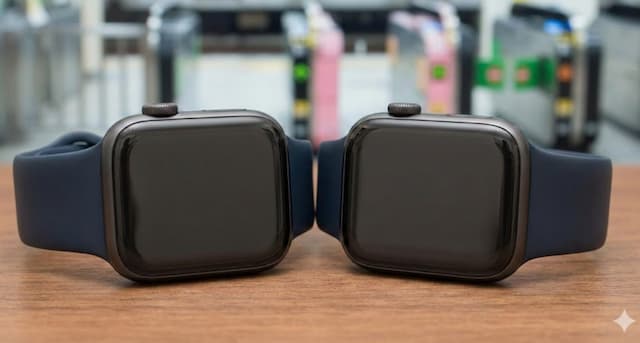
アップルウォッチを手に入れたばかりの方や、しばらく使っていて「なんとなく使いにくいな」と感じている方の中には、右手と左手のどちらにつけるべきか悩んでいる方も多いのではないでしょうか。
実はこの「アップルウォッチの右手左手設定」には、単なる好みの問題を超えた深い理由が存在します。特にここ日本においては、毎日の通勤で使うSuicaなどの改札通過のスムーズさや、デジタルクラウンの向きによる操作性の違い、さらには心電図などのセンサー精度にまで関わってくる重要なテーマなのです。
私自身も最初はなんとなく左手につけていましたが、いろいろ試行錯誤した結果、ある設定に変えたことで劇的に使い勝手が向上しました。
この記事では、私が実際に試して辿り着いた設定の最適解や、意外と知られていない逆クラウンというテクニックについて、実体験を交えながら詳しくお話ししていきたいと思います。
- 右手と左手のどちらにつけるべきかライフスタイル別の正解がわかる
- アプリや本体で向きの設定を変更する具体的な手順をマスターできる
- 日本特有の改札問題を解決するための右手装着のメリットを理解できる
- 逆クラウン設定を活用して誤作動を防ぎ操作性を高める方法がわかる
アップルウォッチを右手か左手にする設定の基本
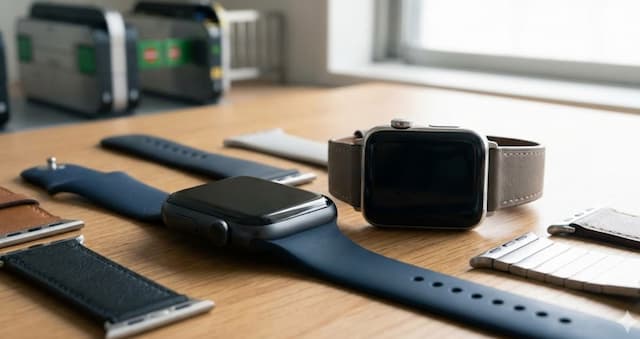
アップルウォッチは、従来の機械式時計とは違い、私たちの生活スタイルや身体的な特徴に合わせて柔軟にカスタマイズできるのが最大の魅力です。
ここではまず、基本的な設定方法から、日本特有の事情に合わせた装着場所の選び方、さらにはセンサー精度に関わる重要なポイントまで、基礎となる部分をしっかり押さえていきましょう。
向きの設定変更をアプリで行う手順
まず最初に、最も基本的な設定手順から解説しますね。アップルウォッチは、購入時の初期設定で装着する腕を選びますが、あとからいつでも変更が可能です。
これを正しく設定していないと、手首を上げても画面が点灯しなかったり、アクティビティの計測が狂ったりするので非常に重要です。
設定変更は、iPhoneの「Watchアプリ」から行うのが一番手っ取り早いです。手順は以下の通りです。
iPhoneでの設定変更手順
- iPhoneで「Watch」アプリを開く
- 「マイウォッチ」タブにある「一般」をタップ
- 「ウォッチの向き」(または単に「向き」)を選択
- 「手首」の項目で「左手首」か「右手首」を選択
- 「DIGITAL CROWN」の項目で「左」か「右」を選択
もちろん、手元のアップルウォッチ本体からでも設定可能です。「設定(歯車アイコン)」>「一般」>「向き」と進めば同じ画面が出てきます。変更は即座に反映されるので、その場で付け替えて試してみることができますよ。
ここで重要なのが、「手首」の設定と「Digital Crown」の設定は独立しているという点です。つまり、「右手首につけて、クラウンは左側(肘側)にする」といった変則的な設定も可能なんです。この組み合わせこそが、後ほど詳しく解説する快適さの鍵を握っています。
改札のSuicaは右手が圧倒的に楽
私たち日本のユーザーにとって、アップルウォッチをどちらの腕につけるかを決める最大の要因は、間違いなく「鉄道の自動改札機」でしょう。
ご存知の通り、日本の改札機のICカード読み取り部は、進行方向の右側に設置されています。これは右利きの人が右手で切符やパスケースを持って通過することを前提に設計された、いわばレガシーなインフラなんですよね。ここに、世界標準(基本は左手装着推奨)で作られたアップルウォッチを持ち込むと、どうしても摩擦が起きてしまいます。
もし左手首にアップルウォッチをつけていると、改札を通るたびに体を右にひねって、左腕を体の前でクロスさせる必要があります。これ、空いている時ならまだいいんですが、朝のラッシュ時に荷物を持っていたりすると本当に大変です。一部では、この必殺技のようなポーズをゲームの技名になぞらえて「ソニックブーム」なんて呼ぶこともあるそうですが、毎日やるとなると笑い事ではありません。
そこで、あえて「右手首」に装着するという選択肢が輝きます。
右手装着のメリット
右手にアップルウォッチがあれば、スマホや定期入れと同じ感覚で、自然に「タッチ・アンド・ゴー」が可能です。体をひねる必要も、手首を無理な角度に曲げる必要もありません。このスムーズさは、一度体験すると左手には戻れないほど快適です。
私自身、普段はデスクワークでマウスを使うので右手に時計があるのは邪魔かなと思っていたんですが、外出時だけ右手に付け替える運用も試しました。でも結局、設定の切り替えが面倒で、今は「外出が多い日は最初から右手」というスタイルに落ち着きつつあります。
左利きの人が快適に使うための工夫
左利きの方にとっては、本来なら「右手首装着」がセオリー通りですよね。時計は利き手の逆に付けるのが一般的ですから。そういった意味では、左利きの方は日本の改札事情と相性が良く、非常にラッキーだと言えます。
ただ、ここで問題になるのが「筆記時の干渉」と「操作性」です。
左手でペンを持って文字を書くとき、もし左手首に時計があると、バンドのバックルや本体が机に当たってガツガツしますよね。これを避けるために右手首につけるわけですが、標準設定(右手首・クラウン右)のままだと、今度は左手で画面を操作する時に自分の手が画面を隠してしまうんです。
そこで推奨したいのが、「右手首装着・クラウン左」という設定です。
デジタルクラウンを画面の左側(肘側)に来るように設定し、物理的に本体を逆さまにして装着します。こうすると、左手の親指でクラウンを操作できるようになり、画面を隠すことなくスムーズにスクロールやタップが可能になります。左利きの方こそ、この「逆向き設定」の恩恵を最大限に受けられるユーザー層だと言えるでしょう。
デジタルクラウンの向きと操作性
デジタルクラウン(Digital Crown)は、アップルウォッチにおけるマウスホイールのような存在です。この小さなパーツの向きひとつで、操作の快適性は大きく変わります。
通常、時計のリューズ(ネジ)は文字盤の右側にあります。アップルウォッチもデフォルトでは右上にクラウンがあります。これを人差し指で回すのが標準的なスタイルですが、実はこれ、人間工学的には必ずしもベストとは言えない場合があるんです。
| クラウンの位置 | 主な操作指 | 特徴 |
|---|---|---|
| 右上(標準) | 人差し指 | 伝統的な時計と同じ配置。直感的だが、手首を曲げた時に誤作動しやすい。 |
| 左下(逆設定) | 親指 | 時計の下側から親指で回すスタイル。画面が見やすく、安定感がある。 |
「クラウンを左下(逆設定)」にすると、操作の主役は親指になります。時計の反対側(右側)を人差し指で支えながら、親指でクラウンを回す「ピンチ操作」のような形になるんですが、これが意外なほど安定するんです。
特に画面のスクロールをする際、親指で下側のクラウンを回せば、操作している手が画面の下半分に収まるため、コンテンツ全体を見渡しやすいというメリットもあります。ガジェット好きな私としては、この「理にかなった変則スタイル」に強烈な魅力を感じてしまいます。
心電図など計測精度への影響と対策
「たかが向きの設定でしょ?」と侮ってはいけないのが、ヘルスケアデータへの影響です。アップルウォッチは高度な管理医療機器でもあるため、設定と実際の装着状態が食い違っていると、計測データにノイズが乗るどころか、正しい診断ができなくなる可能性があります。
特に注意が必要なのが心電図(ECG)です。
心電図波形の反転リスク
アップルウォッチの心電図アプリは、裏蓋とデジタルクラウンの電極を使って、左右の腕の間の電位差を測っています。もし設定を「左手首」にしたまま「右手首」で計測すると、プラス極とマイナス極が逆になってしまい、記録される波形が上下反転してしまいます。
波形が反転していても専門医が見れば判断できるかもしれませんが、アップルウォッチに内蔵されている自動解析アルゴリズムは正常な波形を前提としています。そのため、誤った設定のままでは「判定不能」と出たり、不整脈の兆候を見逃したりするリスクが高まります。健康管理のために使っているなら、ここは絶対にズレてはいけないポイントです。
また、アクティビティトラッキングにおいても、「利き手」の補正は重要です。人間は利き手を頻繁に動かします(食事、歯磨き、マウス操作など)。設定で正しく利き手を伝えておかないと、ただのデスクワーク中の手の動きを「歩行」と誤認して、消費カロリーを過大に計上してしまうことがあります。
「手首を上げても画面がつかない」というトラブルも、多くはこの設定ミスが原因です。センサーは設定された向きに基づいて「持ち上げる動作」を検知しているので、ここが合っていないとどんなに腕を振っても画面は真っ暗なままです。
(出典:Apple公式サイト『Apple Watch の言語と向きを変更する』)
アップルウォッチの右手左手設定と逆向き活用
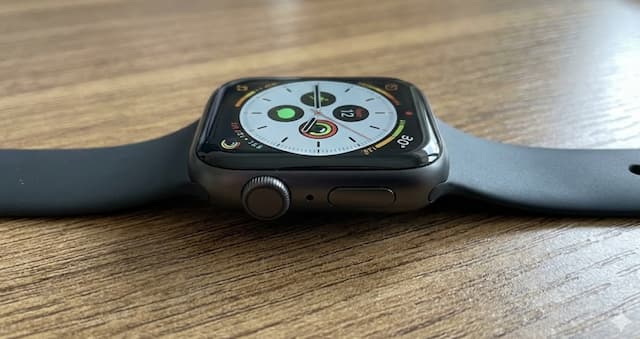
さて、ここからは一歩進んだ「パワーユーザー向け」の設定活用術についてお話しします。先ほど少し触れた「逆クラウン(リバースクラウン)」設定ですが、これが役に立つのは左利きの人だけではありません。右利きの人が左手に装着する場合でも、あえてこの設定にするメリットが数多く存在するのです。
ボタンが逆になる逆クラウンの利点
「逆クラウン」とは、アップルウォッチの向き設定で、デジタルクラウンを「手首側(手の甲側)」ではなく「肘側」に向ける設定のことです。左手首につけるならクラウンは「左」、右手首につけるならクラウンは「右」に設定します。
こうして本体をくるっと180度回転させて装着すると、見た目は少し違和感があるかもしれませんが、物理的なボタンが手の甲から遠ざかる配置になります。これこそが、多くのスポーツマンや現場仕事をする人たちがこぞってこの設定を採用する最大の理由なんです。
手首の曲げによる誤作動を防ぐ方法
皆さんは、腕立て伏せやベンチプレス、あるいは床に手をついて立ち上がる時などに、Siriが勝手に起動して「すみません、よく聞き取れませんでした」と喋り出した経験はありませんか?
これは「手の甲バイト(Hand-Back Bite)」と呼ばれる現象で、手首を強く反らせた時に、手の甲のお肉や手袋がデジタルクラウンを押し込んでしまうことで発生します。ワークアウトの計測が勝手に一時停止したり、スクリーンショットが誤って撮られたりと、地味ながら強烈なストレスになります。
逆クラウンで誤作動ゼロへ
逆クラウン設定にして、ボタン類を肘側に持ってくれば、いくら手首を深く曲げてもボタンに触れることは物理的にあり得ません。これにより、筋トレ中や重い荷物を運ぶ際などの誤作動リスクを100%カットできます。
私自身、ジムでトレーニングをする時は必ずこの設定の恩恵を感じています。集中している時に勝手に音楽が止まったりしないのは、精神衛生的にも非常に良いですね。
画面スクロールの違和感を解消する
「逆クラウン設定、最高じゃないか!」と思ったあなた、一つだけ覚悟しておかなければならない壁があります。それが「スクロール方向の違和感」です。
通常、クラウンを「上(画面方向)」に回すと画面は上にスクロール(コンテンツは下に移動)します。しかし、本体を反転させて逆クラウンにすると、クラウンの位置が下に来るため、回す方向の感覚が逆転したように感じることがあるのです。
PCのマウスホイールに慣れている人は、「手前に回すと下にスクロール」という感覚が染み付いていると思います。しかしアップルウォッチのタッチパネル操作の延長線上にある操作感は、「指を動かした方向に画面が動く」というものです。
- 標準:人差し指で上へ転がす → 画面が上に動く
- 逆設定:親指で上(自分から見て奥)へ転がす → 画面が上に動く
物理的な回転方向としては同じなのですが、指の使い方が変わるため、最初の数日は脳が混乱するかもしれません。「あれ?どっちだっけ?」となる瞬間が必ずあります。ですが、人間の適応能力は素晴らしいもので、私の経験上、3日もすれば完全に慣れます。この「最初の違和感」さえ乗り越えれば、快適な逆クラウンライフが待っています。
バンドの上下を付け替えるポイント
アップルウォッチ本体を180度反転させて使う場合、忘れてはいけないのがバンドの付け替えです。
本体だけひっくり返すと、バンドの長い方(穴がある方)と短い方(バックルがある方)の位置関係も上下逆さまになってしまいます。これだと、腕に巻くときに留め具の向きがいつもと逆になり、非常に装着しづらくなってしまいます。
ですので、設定を変更して本体を反転させる際は、一度バンドを取り外して、上下を入れ替えて装着し直すことを強くおすすめします。一般的には、バックルなどの留め具が付いている短い方のバンドを「12時側(上側)」につけるのが基本ですが、逆クラウンにする場合は、画面上の「上」が変わるので、それに合わせて物理的なバンド位置も調整してください。
多くの人は、留め具の先端が「自分の手前」ではなく「外側(向こう側)」に向くように留めるのを好むはずです。その感覚が変わらないようにバンドをセットするのがコツですね。
アップルウォッチの右手左手設定の結論
ここまで、アップルウォッチの装着方向と設定について深掘りしてきました。結局のところ、すべての人に当てはまる唯一の正解はありませんが、目的別に「最適解」を導き出すことはできます。
| ユーザータイプ | 推奨設定 | 理由 |
|---|---|---|
| 電車通勤の右利き | 右手首・逆クラウン | 改札通過が最強に楽。逆クラウンで親指操作もしやすい。 |
| 左利きの方 | 右手首・逆クラウン | 筆記の邪魔にならず、左手での操作時に画面が隠れない。 |
| ジム・スポーツ派 | 左右問わず・逆クラウン | 手首を返した時の誤作動を完全に防げる。 |
| 標準的なユーザー | 左手首・標準 | まずはここから。不満が出たら上記を試す。 |
個人的な結論としては、日本の都市部で生活するなら「右手首装着・逆クラウン(ボタン左)」の組み合わせが、実は隠れた最強設定ではないかと思っています。改札のストレスから解放され、親指での安定した操作ができ、誤作動もない。最初は違和感があるかもしれませんが、試してみる価値は大いにあります。
アップルウォッチは、あなたの生活を便利にするための道具です。「普通はこうだから」という固定観念にとらわれず、ぜひ自分のライフスタイルに一番合った設定を見つけてみてください。設定一つ変えるだけで、愛機への愛着がさらに増すはずですよ。