
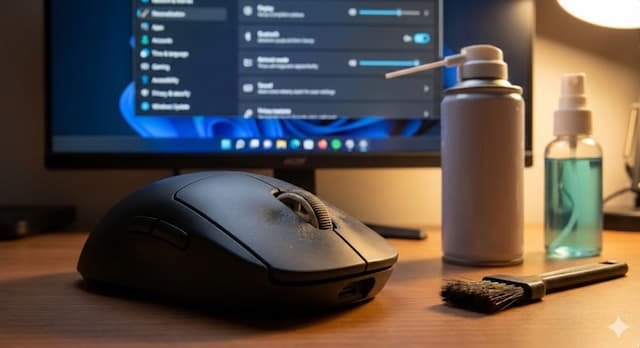
毎日仕事やプライベートでパソコンを使っていると、ある日突然マウスのスクロール反応が悪くてイライラしてしまうことってありませんか。
Webサイトを閲覧している最中に画面がカクカクしたり、下にスクロールしたいのに一瞬だけ上に逆スクロールしてしまったりすると、集中力が途切れて作業効率もガタ落ちですよね。実は私も先日、長年愛用していたマウスの挙動がおかしくなってしまい、Windows 11の設定を見直したりMacでの動作を確認したりと、あらゆる対処法を試す羽目になりました。原因は単純なホコリや汚れによる接触不良から、Chromeなどのブラウザ特有の問題、さらにはロジクールやエレコムといったメーカー固有のドライバ不具合まで多岐にわたります。
この記事では、そんな私が実際に試して効果があった掃除の方法や接点復活剤の使い方、そして意外と見落としがちな設定のポイントまでを余すところなく共有します。
- ホイールの動きがカクついたり逆流したりする原因を自分で診断できる
- WindowsやMacのOS設定およびブラウザ設定での修正手順がわかる
- エアダスターや身近な道具を使った安全なクリーニング方法を習得できる
- ハードウェアの寿命を見極めて無駄な修理時間を避ける判断ができる
マウスのスクロール反応が悪い原因と今すぐできる対処
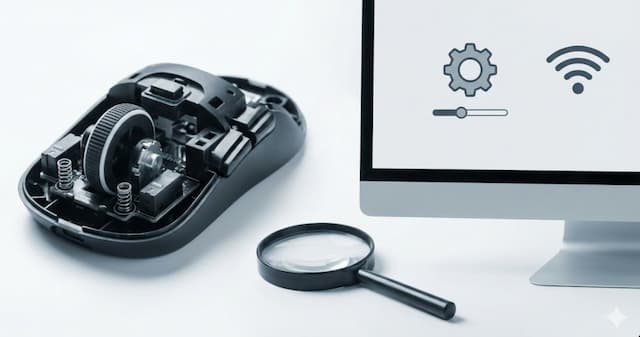
マウスのホイール操作がおかしいと感じたとき、まず疑うべきは「故障」と決めつけることではなく、原因の切り分けです。反応が悪いといっても、その症状は様々ですし、原因がハードウェア(機械的な問題)にあるのか、それともソフトウェア(設定や通信の問題)にあるのかで対処法が全く異なるからです。
ここでは、よくある症状別に原因を特定し、費用をかけずに今すぐ試せる対処法を順番に解説していきます。これを試すだけで、わざわざ新しいマウスを買わずに済むかもしれませんよ。
ホイールがカクカクしたり逆スクロールする症状
マウスを使っている人が最も頻繁に遭遇するのが、この「カクカクする」あるいは「逆スクロールする」という現象ではないでしょうか。下に回しているはずなのに、画面が一瞬上にピクッと動いたり、あるいは全く動かなくなったりする症状です。
この現象の多くは、マウス内部にある「ロータリーエンコーダ」という部品のトラブルが原因です。多くのマウス(特に数千円クラスまでの一般的な製品)では、物理的な接点が回転して信号を送る「機械式エンコーダ」が使われています。長期間使っていると、この接点が摩耗したり、内部に手垢やホコリが入り込んで接触不良を起こしたりするんですね。
この接触不良が起きると、信号が正確にパソコンへ伝わらず、ONとOFFが高速で切り替わるようなノイズ(チャタリング)が発生します。パソコン側はこれを「ホイールが逆回転した」とか「激しく上下している」と誤解してしまい、結果として画面がガクガクと震えるような動きになるわけです。
また、これとは別に「ワイヤレスマウス」特有の原因もあります。無線の電波が不安定だと、スクロールのデータが途切れ途切れになり、カクつきとして現れることがあります。特にレシーバーとマウスの距離が遠かったり、間に障害物があったりすると顕著です。
まずは、以下の簡単なチェックを行ってみてください。
- 有線マウスの場合、USBポートを別の場所に挿し替えてみる。
- 無線マウスの場合、レシーバーをPC本体に近づけてみる。
- 特定のソフトだけでなく、すべての画面で同じ症状が出るか確認する。
Windows 11や10の設定で動きを改善
「マウス自体は壊れていないはずなのに、なんだかスクロールの反応が鈍い気がする」という場合は、Windowsの設定が自分の感覚と合っていない可能性があります。特にOSのアップデート後や、新しいマウスに変えた直後などは、設定値がリセットされていたり、標準ドライバの挙動が変わっていたりすることがあります。
Windows 11や10には、スクロールの「量」を調整する設定があります。これが極端に少なくなっていると、「たくさん回さないと画面が動かない=反応が悪い」と感じてしまうことがあります。
以下の手順で設定を確認してみましょう。
- 「スタート」ボタンを右クリックし、「設定」を開きます。
- 「Bluetooth とデバイス」を選択し、「マウス」をクリックします。
- 「一度にスクロールする行数」というスライダーを確認してください。
通常、この数値は「3」がデフォルトになっていますが、高解像度のモニターを使っている場合などは、この数値だと遅く感じることがあります。試しに「5」や「10」くらいに上げてみて、キビキビ動くようになるか試してみてください。逆に、数値が大きすぎると少し触れただけで画面が吹っ飛んでしまうので、「制御不能で反応がおかしい」と感じる原因にもなります。
また、「ホバーしたときに非アクティブウィンドウをスクロールする」という機能がオンになっているかも確認しましょう。これがオンだと、操作したいウィンドウではなく、マウスポインタがたまたま重なっていた背面のウィンドウがスクロールされてしまい、「あれ?動かない?」と勘違いするケースが意外と多いんです。
Macでスクロール方向が逆になる設定の直し方
Macを使い始めたばかりの方や、WindowsとMacを両方使っている方が必ずと言っていいほど直面するのが、「スクロール方向が逆」問題です。これは故障ではなく、Appleの設計思想による仕様なのですが、知らずに使うと「マウスが壊れたのか?」「反応がおかしい」とパニックになりがちです。
macOSでは、デフォルトで「ナチュラル(自然な)スクロール」という設定が有効になっています。これは、iPhoneやiPadのタッチ操作と同じように、「指を上に動かすと、コンテンツが押し上げられる(画面は下に下がる)」という挙動です。しかし、従来のマウス操作(ホイールを下に回すと画面が下に下がる)に慣れていると、これが完全に逆に感じられます。
この違和感を解消するには、システム設定を変更する必要があります。
- 画面左上のAppleメニューから「システム設定(またはシステム環境設定)」を開きます。
- 「マウス」をクリックします。
- 「ナチュラルなスクロール」という項目のチェックを外してください。
これでWindowsと同じように、ホイールを下に回せば画面が下にスクロールするようになります。また、MacではLogicool Options+などの専用ソフトウェアを入れている場合、そちらの設定が優先されていることもあります。もしOSの設定を変えても直らない場合は、マウスメーカーのユーティリティソフト側の設定もチェックしてみてください。
さらに、Mac特有の現象として、Bluetooth接続の干渉による「ポインタ飛び」や「スクロール遅延」も起きやすいです。一度Bluetoothをオフにして再接続するか、可能であればUnifyingレシーバーなどの専用ドングルを使ってみると安定することがあります。
Chromeなどのブラウザだけで重い時の対策
「エクセルやフォルダ操作はサクサク動くのに、Google Chromeでネットを見ている時だけスクロールが重い・カクつく」というケースも非常に多いです。この場合、マウス本体に罪はありません。犯人はブラウザの設定や、PCの描画処理能力との相性問題である可能性が高いです。
最近のブラウザは高機能化しており、画面描画をスムーズにするためにGPU(グラフィックボード)の力を借りる機能を持っています。これを「ハードウェアアクセラレーション」と呼びますが、古いパソコンやドライバとの相性が悪いと、逆にこれが足かせとなってカクつきの原因になることがあるのです。
また、ブラウザには「スムーズスクロール」という機能も備わっています。これは、カチッカチッというホイールの動きを、ヌルヌルとした滑らかなアニメーションに変換して見やすくする機能です。しかし、これもマシンスペックによっては処理が追いつかず、操作からワンテンポ遅れて画面が動く「ゴム紐のような感覚(ラグ)」を生む原因になります。
Chromeでこの問題を解消するための設定手順を紹介します。
| 設定項目 | 手順 | 効果 |
|---|---|---|
| ハードウェア アクセラレーション | Chromeの設定 > システム > 「グラフィック アクセラレーションが使用可能な場合は使用する」をOFF | 描画負荷によるカクつきや画面の乱れを解消できる場合がある。 |
| スムーズ スクロール | アドレスバーに chrome://flags と入力 > 検索窓で「Smooth Scrolling」を検索 > 「Disabled」に変更して再起動 |
アニメーションがなくなり、操作に対してリニアに画面が動くようになる。 |
特に「スムーズスクロール」を無効化(Disabled)にすると、スマホのような滑らかさはなくなりますが、ホイールを回した分だけ瞬時に移動するようになるため、キビキビとした操作感を好む方には特におすすめです。
掃除や接点復活剤でホイールの汚れを直す方法
設定を見直しても直らない場合、いよいよ物理的なメンテナンスが必要です。先ほどお話しした通り、マウスの不具合の多くはエンコーダ内部の汚れや接触不良です。これを解消するために、分解せずにできる掃除方法から試していきましょう。
まず一番手軽で、かつ効果が高いのが「エアダスター」です。ホイールの隙間から強力な風を送り込み、内部に溜まったホコリや髪の毛を吹き飛ばします。これだけで嘘のように直ることも少なくありません。
次に、ネット上でよく知られている裏技的な方法として「紙を使ったクリーニング」があります。コピー用紙などを適度な大きさに切り、ホイールの隙間に差し込んで、紙を挟んだままホイールをグリグリと回します。こうすることで、紙の繊維が内部の汚れや余分な油分を吸着して掻き出してくれるという理屈です。原始的ですが、意外と馬鹿にできない効果があります。
それでもダメなら、最終兵器として「接点復活剤」の出番です。ただし、ここで注意が必要です。ホームセンターでよく売っている「KURE 5-56」のような一般的な潤滑防錆剤は、プラスチックを侵食して割れ(ケミカルクラック)を引き起こす可能性があるため、マウスには絶対に使ってはいけません。
必ず「プラスチックセーフ」「ゴム・プラスチック対応」と明記されているものを選んでください。例えば「KURE コンタクトスプレー」やエレクトロニクス用のクリーナーが安全です。
使い方は簡単です。マウスの電源を切り(電池も抜く)、ホイールの隙間からほんの少量をスプレーします。そして、薬剤を馴染ませるためにホイールを数十回クルクルと回します。これで酸化した接点が洗浄され、通電が復活する可能性があります。液が垂れてくることがあるので、ティッシュなどで拭き取りながら行ってくださいね。
マウスのスクロール反応が悪いまま直らない場合の最終手段
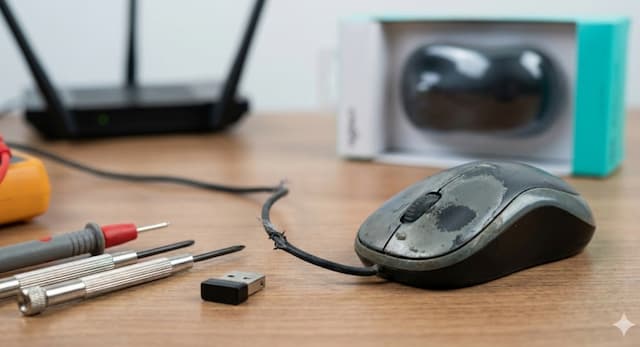
掃除や設定変更を試しても改善が見られない場合、問題はもっと根深いところにあるかもしれません。ドライバの深刻な競合や、無線環境の物理的な干渉、あるいはマウス自体の寿命です。
ここでは、もう少し踏み込んだ対策と、最終的に「買い替え」を判断するための基準について解説します。特にゲーミングマウスや高機能マウスを使っている方は、メーカー特有の事情も知っておくと役立ちます。
ロジクールやエレコム製マウスの不具合事例
マウス市場で大きなシェアを持つロジクール(Logicool)やエレコム(Elecom)ですが、ユーザーが多い分、特有のトラブル報告も多く挙がっています。
ロジクールの場合、管理ソフトである「Logi Options+」やゲーミング用の「G HUB」がトラブルの元になることがあります。ソフトウェアの自動更新後に設定が勝手に書き換わったり、インストール自体が破損してマウスの機能を阻害したりするケースです。特にMacユーザーからは、「OSをアップデートしたらLogicoolのソフトが権限エラーを起こしてスクロールできなくなった」という声が頻繁に聞かれます。この場合、一度ソフトを完全にアンインストールして入れ直すのが定石です。
一方、エレコムやバッファローなどの国内メーカー製の比較的安価なマウス(1000円〜3000円程度)は、コストカットのために耐久性がそこそこの部品が使われていることが多く、ハードウェア的な寿命が早く訪れる傾向があります。特にホイールのエンコーダ部分はコストの差が出やすい場所なので、半年〜1年程度の激しい使用で物理的に摩耗してしまうことも珍しくありません。
「特定のメーカーだから悪い」というわけではありませんが、高級機と普及機では使われている部品のグレードが違うため、期待できる寿命も異なるということは覚えておいて損はないでしょう。
ドライバの更新と無線干渉による遅延の解消
見落としがちなのが「無線干渉」です。特に2.4GHz帯を使用するUSBドングルタイプのワイヤレスマウスを使っている方は要注意です。
実は、USB 3.0(USB 3.1/3.2 Gen1など)端子を使用する外付けSSDやUSBメモリは、データ転送時に強力なノイズを発生させます。 このノイズが2.4GHz帯の電波と干渉し、すぐ隣に挿しているマウスレシーバーの通信を妨害してしまうのです。これを「USB 3.0ノイズ問題」と呼びます。
インテルもこの現象について技術資料を公開していますが、症状としては「マウスカーソルが飛ぶ」「スクロールが遅れる」「至近距離なのに反応しない」といった状態になります。
- マウスのレシーバーは、USB 3.0(青い端子)ではなく、USB 2.0(黒い端子)に接続する。
- USBハブを使っている場合、HDDやSSDとは離れたポートに挿す。
- 延長ケーブルを使って、レシーバーをPC本体や他のUSB機器から物理的に離す(マウスの近くまで持ってくる)。
多くのゲーミングマウスにUSB延長ケーブルやアダプタが同梱されているのは、このノイズ干渉を避けるためです。もし手元に延長ケーブルがあれば、ぜひ試してみてください。これだけで劇的に反応が良くなることがあります。
また、デバイスドライバの競合も疑いましょう。デバイスマネージャーから一度マウスのドライバを「デバイスのアンインストール」で削除し、PCを再起動してWindowsに再認識させることで、ドライバ周りの不整合がリセットされて直ることもあります。
マウスの分解清掃をする際のリスクと注意点
「保証期間も切れているし、ダメ元で分解して直したい」と考えるチャレンジャーな方もいるかもしれません。確かに、マウスを分解してエンコーダの金属カバーを開け、直接内部を無水エタノールなどで洗浄すれば、復活する確率は高まります。
しかし、これはあくまで自己責任の世界です。最近のマウスはネジが隠されていたり、ツメが非常に折れやすかったりするため、分解の難易度は意外と高いです。特にソール(裏面の滑りやすくするシール)の下にネジがあることが多く、一度剥がすと元通りの滑り心地に戻すのは困難です。
また、内部のバネや極小のパーツを紛失するリスクもあります。「どうせ捨てるつもりなら」という覚悟がある場合を除き、精密機器の分解に慣れていない方にはあまりおすすめできません。隙間からのエアダスターや接点復活剤程度に留めておくのが無難です。
修理できない場合の寿命と買い替えの目安
いろいろ試しても症状が改善しない場合、残念ながらそのマウスは寿命を迎えている可能性が高いです。特に「機械式エンコーダ」を採用しているマウスの場合、内部の金属接点は物理的に摩耗していく消耗品です。
一般的に、毎日仕事で長時間使うようなヘビーユーザーであれば、1年〜2年程度でチャタリング(誤作動)が起き始めても不思議ではありません。2000円以下のマウスであれば、修理に時間をかけるよりも買い替えてしまった方が、トータルのコストパフォーマンスは良いでしょう。
もし次に買い替えるなら、以下のポイントを意識して選んでみてください。
| 重視するポイント | おすすめのタイプ | 理由 |
|---|---|---|
| 耐久性最優先 | 光学式エンコーダ搭載モデル | 物理接点がないため摩耗せず、チャタリングが発生しない(Zowieや一部のRazer製品など)。 |
| 静音・スムーズ | MagSpeed電磁気スクロール | LogicoolのMX Masterシリーズなどに搭載。磁力で制御するため非接触で、静かで超高速。 |
| コスパ重視 | 3年保証付きモデル | ロジクールなどは保証期間が長い製品が多い。壊れたら交換してもらえる安心感がある。 |
マウスのスクロール反応が悪いトラブルの総括
マウスのスクロール不具合は、毎日の作業に直結するだけに本当にストレスが溜まりますよね。今回ご紹介したように、まずは「カクカク」「逆流」などの症状から原因を推測し、設定の確認や簡単な清掃から始めてみてください。
多くの場合は、ホイールの隙間に詰まったホコリをエアダスターで飛ばしたり、USBレシーバーの位置を調整したりするだけで改善します。また、接点復活剤(プラスチック対応のもの!)を一吹きするだけで、買い替えようと思っていたマウスが新品同様に復活することも珍しくありません。
それでも直らない場合は、部品の寿命と割り切って、新しいパートナーを探す良い機会かもしれません。マウスは消耗品ですが、自分に合ったものを選べば作業効率は何倍にもなります。この記事が、あなたの快適なPCライフを取り戻す手助けになれば嬉しいです。ぜひ、できることから試してみてくださいね。