
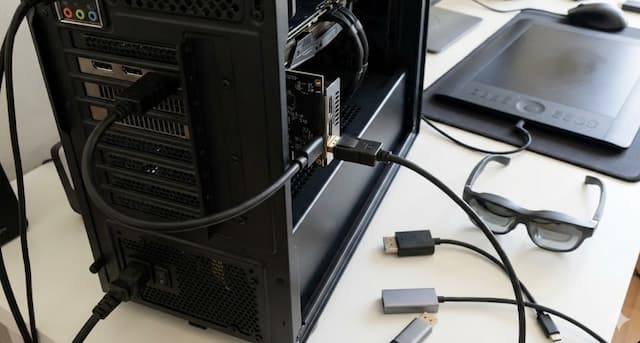
最近、XREAL AirなどのARグラスや、Wacom Cintiq Proのようなハイエンドな液タブを手に入れたものの、いざデスクトップPCに接続しようとして困っていませんか。
多くのデスクトップPCには、映像出力に対応したUSB Type-Cポートが搭載されておらず、単に形状が同じポートに挿しても画面が映らないというトラブルが後を絶ちません。
実は私自身も、過去に安価な増設カードを購入して失敗した経験があります。
USB Type-Cオルタネートモード増設に関する正しい知識がないと、グラフィックボードの性能を活かせないばかりか、無駄な出費を重ねてしまうことになりかねません。
この記事では、デスクトップ環境で確実に映像出力を実現するためのハードウェア選びや、複雑な変換アダプタやケーブルの種類の違いについて、私の実体験と調査に基づいた解決策を徹底的に解説します。
- デスクトップPCに映像出力対応のUSB-Cポートを増設する具体的なハードウェア構成
- 「映像が映らない」を避けるための正しい変換ケーブルとアダプタの選び方
- ARグラスや液タブ利用時に必須となる給電とデータ通信の確保手順
- 遅延が発生するDisplayLink方式とネイティブなAltモードの決定的な違い
失敗しないUSB Type-Cオルタネートモード増設の知識
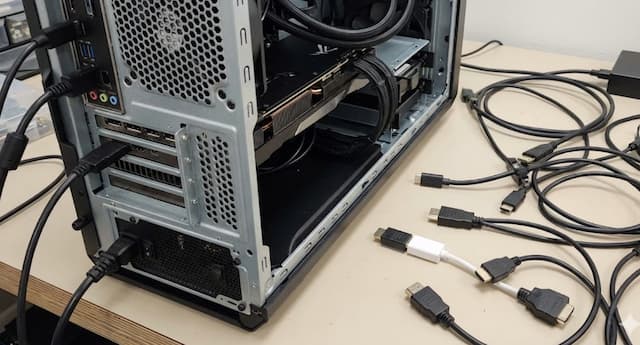
まず最初に、なぜデスクトップPCでは「USB Type-Cで映像を出す」ことがこれほど難しいのか、その根本的な理由と技術的な要件を整理しておきましょう。ここを理解せずにパーツを買うと、高い確率で失敗します。
デスクトップPCがAltモード対応か確認する方法
「自分のPCにはUSB-Cポートがあるから大丈夫」と思っていませんか?実は、デスクトップPCのフロントパネルやマザーボードのバックパネルにあるUSB-Cポートの9割以上は、データ転送専用です。
USB Type-Cオルタネートモード(DisplayPort Alt Mode)とは、USBケーブルの中に映像信号(DisplayPort信号)を流す規格のことですが、これには「映像の発生源(GPU)」と「出力ポート」が内部で物理的に繋がっている必要があります。
確認方法はシンプルですが、残酷な現実を突きつけられることが多いです。
- ポートの横に「D(DisplayPort)」のロゴマークや、稲妻マーク(Thunderbolt)があるか確認してください。
- ただの「SS(SuperSpeed)」やUSBのロゴしかない場合、それはデータ専用ポートです。
- 何より重要なのは、そのポートがグラフィックボード(GPU)に直接繋がっているかです。
一般的な自作PCやBTOパソコンで、NVIDIA GeForceやAMD Radeonなどの独立したグラフィックボードを搭載している場合、映像処理はグラフィックボードが行います。しかし、マザーボード上のUSB-CポートはCPU内蔵グラフィックス(もしあれば)か、単なるUSBコントローラーにしか繋がっていません。つまり、物理的に配線が切れている状態なのです。
安価なUSB増設ボードでは映像出力できない
Amazonや楽天市場で「USB Type-C 増設 カード」と検索すると、2,000円〜4,000円程度のPCIe拡張カードがたくさん出てきますよね。FebSmartやInateckといったブランドの製品です。
はっきり申し上げますが、これらの安価なカードでは、絶対に映像は出力できません。
これらのカードに搭載されているのは、VIAやRenesasといったメーカーの「USBデータコントローラーチップ」のみです。ここには映像信号を処理する回路もなければ、グラフィックボードから映像を受け取る入り口もありません。「USB 3.2 Gen 2対応!高速転送!」という謳い文句は嘘ではありませんが、あくまで「データ転送」の話です。私も昔、この罠に引っかかり、モニターを繋いで「No Signal」の文字を呆然と眺めた経験があります。
DisplayPort入力端子があるカードを選ぶ
では、どうすればデスクトップPC内部に「本物の」Altモード対応ポートを増設できるのでしょうか。答えは、「DisplayPort入力端子(DP-Input)」を持った特殊なカードを使うことです。
仕組みはこうです。
- グラフィックボードのDisplayPort出力から、短いケーブルで信号を出す。
- 増設カードの「入力端子」にそのケーブルを挿す。
- カード内部で、USBのデータ信号と、入力された映像信号を合体(MUX)させる。
- 増設カードのUSB-Cポートから出力する。
この要件を満たす製品として、長らく「Sunix UPD2018」という伝説的なカードがありましたが、現在は生産終了しています。後継の「Sunix UPA2015」というモデルが存在しますが、日本国内での流通は極めて稀です。eBayや米国のNeweggなどから個人輸入する必要があり、価格も送料を含めると1万円を超えることが珍しくありません。
グラフィックボードからの配線と仕組み
先ほど少し触れましたが、この「外部ループバック接続」こそが、デスクトップPCでAltモードを実現する唯一の物理的解決策です。
グラフィックボードが生成したリッチな3D映像や高解像度デスクトップ画面を、一度PCの外に出し、それをまた別のカード経由でPC内に取り込み、USB-Cに乗せて再出力する。非常にアナログで泥臭い方法に見えますが、マザーボードの設計段階で配線が統合されていない以上、これしか方法がないのです。
重要なチェックポイント 増設カードを選ぶ際は、スペック表に「Video Input」「DisplayPort In」という記載があるかを必ず確認してください。これがないカードは、100%データ通信専用です。
Thunderbolt対応マザーボードが必要なケース
「Thunderbolt 3/4 拡張カードなら映像が出るのでは?」と思った方、鋭いです。ASUSの「ThunderboltEX 4」やGIGABYTEの「GC-TITAN RIDGE」などが有名ですね。
確かにこれらのカードは映像出力が可能で、DP入力端子も備えています。しかし、これらは汎用のPCIeカードではありません。マザーボード上に専用の「Thunderboltヘッダー」という端子が必要になります。
このヘッダーはメーカーごとに形状が異なり(5ピン、14ピンなど)、基本的にはマザーボードと同じメーカーのカードしか動作しません。もしお使いのマザーボードにこのヘッダーがない場合、Thunderboltカードを挿しても認識すらしません(一部、ピンを短絡させる裏技もありますが、リスクが高すぎるため推奨しません)。
用途別USB Type-Cオルタネートモード増設の手順
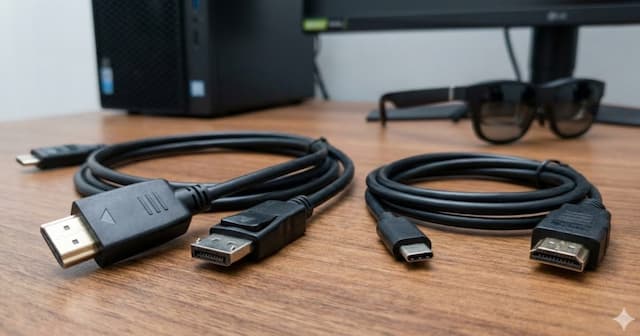
内部増設カード(Sunixなど)の入手難易度が高すぎるため、現在、最も現実的で多くのユーザーに選ばれているのは「アクティブ変換ケーブル」を使った方法です。しかし、ここにも大きな「方向性の罠」があります。
HDMI端子からUSB Type-Cへ変換する手順
ここで紹介するのは、PCの「HDMIポート」や「DisplayPort」から出力された信号を、モニターやARグラス側の「USB Type-C」に変換する手法です。
最も注意すべきは、「方向性(Directionality)」です。
Amazonには「USB-C to HDMI」というケーブルが溢れていますが、これらは「PC(USB-C)→モニター(HDMI)」という逆方向の製品が99%です。これらを買っても、HDMI出力のPCからUSB-Cモニターに映像を映すことはできません。
絶対に間違えないでください 必ず「HDMI to USB-C(HDMIソースからUSB-Cディスプレイへ)」と明記された、専用のアクティブ変換ケーブル・アダプタを選んでください。内部に「Lontium LT6711A」などの変換チップが入った特殊な製品が必要です。
ARグラス利用時に給電不足を防ぐケーブル
特にXREAL Air(旧Nreal Air)、Rokid Max、Viture OneなどのARグラスをデスクトップPCで使いたい場合、単なる映像変換だけでは動きません。ARグラスにはバッテリーが内蔵されていないため、ケーブル経由での電力供給(USB PD等)が必須だからです。
HDMI端子からは微弱な電力(5V/50mA程度)しか供給されないため、ARグラスは起動しません。そこで必要になるのが、「給電用USBコネクタ付き」の変換ケーブルです。
WJESOGやFairikabeといったブランドから販売されているケーブルがこれに該当します。構造としては以下のようになっています。
- HDMI端子:グラフィックボードに接続(映像用)
- USB-A端子:PCのUSBポートに接続(給電 + データ通信用)
- USB-C端子(メス/オス):ARグラスやモニターに接続
この「USB-A」を接続することで、PCから電力を取得し、USB-C側のデバイスを駆動させることができます。ARグラスユーザーにとっては、これが事実上の標準解と言えるでしょう。
Wacom Link Plus代替の接続ソリューション
イラストレーターやデザイナーの方で、Wacom Cintiq Pro 13/16などをデスクトップPCで使いたい場合も同様の問題が発生します。かつてはWacom純正の「Wacom Link Plus」という神アダプタがありましたが、現在は生産終了しており、入手困難です。
この代替策としても、先ほど紹介した「給電 + データ通信対応」の変換ケーブルが有効です。
Cintiq Proの場合、映像だけでなく「ペンのタッチ信号」をPCに戻す必要があります。WJESOGやFairikabeの一部のケーブルは、USB 2.0のデータラインも結線されているため、USB-AをPCに繋ぐことで、映像出力と同時にペンタブレットとしての機能も有効化できます。
ただし、Cintiq Pro 16などの大型モデルは消費電力が大きいため、ケーブルからのバスパワーだけでは起動しないことがあります。その場合は、Cintiq本体のもう一つのポートに純正ACアダプタを接続して、電源を確保してください。
DisplayLinkとAltモードの違いと遅延
最後に、よく混同される「DisplayLink」技術について触れておきます。USB-Aポート(青いポート)から変換アダプタでHDMIやDisplayPortを出力できる製品がありますが、これは「DisplayLink」という技術を使っています。
DisplayLinkは、GPUからの映像信号をそのまま出すのではなく、CPUで映像を圧縮し、USBデータとして送信して、アダプタ側で展開して表示します。一見便利ですが、Altモードとは明確なデメリットがあります。
| 特性 | Altモード(GPU直結) | DisplayLink(USB変換) |
|---|---|---|
| 仕組み | GPUの信号をそのまま出力 | CPUで圧縮・変換して出力 |
| 遅延(ラグ) | ほぼゼロ | 構造上、必ず発生する |
| CPU負荷 | 低い | 高い(PCが重くなる可能性) |
| ゲーム・AR | 最適 | 不向き(酔いやカクつきの原因) |
| ドライバ | 不要(標準動作) | 専用ドライバのインストール必須 |
事務作業やWeb閲覧程度のサブモニターならDisplayLinkでも問題ありませんが、ゲームをプレイしたり、ARグラスで頭を動かして映像を見たりする用途には全く向きません。遅延で気持ち悪くなる可能性が高いです。「USB モニター アダプタ」で検索して上位に出てくる製品の多くはDisplayLinkですので、用途に合わせて慎重に選んでください。
USB Type-Cオルタネートモード増設のまとめ
デスクトップPCへのUSB Type-Cオルタネートモード増設は、一見複雑に見えますが、仕組みさえ理解すれば最適な解が見つかります。
- PCIeカード増設:「DisplayPort入力」があるSunix UPA2015などが必須だが、入手難。安価なUSBカードは映像が出ないので買わないこと。
- 現実的な解:「HDMI to USB-C」のアクティブ変換ケーブルを使用する。特にWJESOGやFairikabeなどの給電・データ対応モデルがおすすめ。
- AR/液タブ利用:必ず「給電(Power Injection)」ができるケーブルを選び、方向性を間違えないようにする。
- DisplayLinkの回避:ゲーミングやAR用途では、USB-A接続のディスプレイアダプタは避け、GPU直結の変換を選ぶ。
私自身、最初は「ケーブルなんてどれも同じだろう」と思っていましたが、規格の複雑さに翻弄されました。しかし、適切な機材を選べば、愛用のデスクトップPCのハイパワーなグラフィック性能を、最新のARグラスやUSB-Cモニターで存分に楽しめるようになります。ぜひ、ご自身の環境に合った方法で、快適なデスク環境を構築してください。