カテゴリー: マネーコラム

  • 【楽天ユーザー必見】楽天payでポイント2倍に?使い方とメリットデメリット

    【楽天ユーザー必見】楽天payでポイント2倍に?使い方とメリットデメリット

    今話題のスマホ1つでお支払いが完了するLINEPayやpaypay

    楽天Payも、スマホだけでお支払いができ、クレジットカードと違いサインも不要で手軽に利用することができるサービスの1つです。

    クレジットカードを使うよりもポイントがたまりやすいと聞き、私も楽天Payを使おうか検討中…

    そこで今回は、楽天Payについて

    • 詳しい使い方
    • アプリのインストール手順
    • 楽天Payを使うとお得になる人はこんな人!

    と私が気になった点を中心に詳しく解説していきます。

    楽天Payを使ってみたいな、気になるな、という方、ぜひ参考にしてみてください。

    楽天Payとは

    楽天会員が利用できる、スマホを使って決済するサービスのこと。

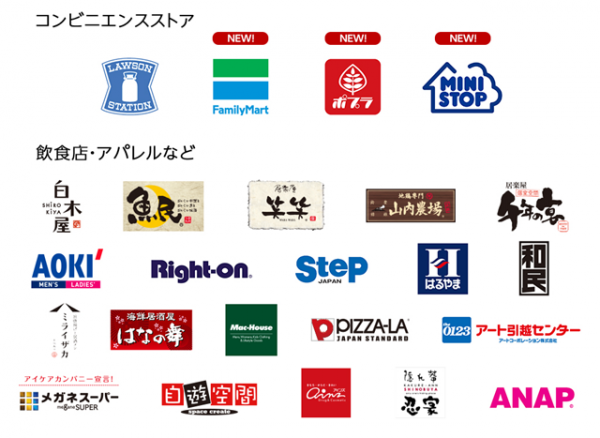
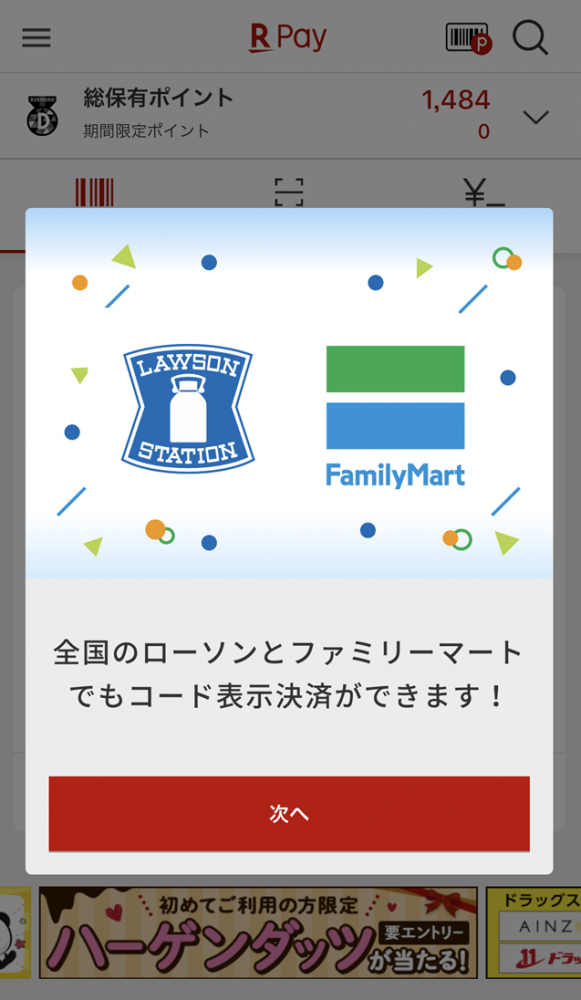
    普段利用する機会の多い、コンビニ(ローソン・ファミマ)はもちろん、飲食店などでも使うことができますが
    楽天Payがあれば、お財布不要!どこのお店でも使える!という程使えるお店が多くはありません。

    楽天Payはアプリをインストールし、初期設定ができれば、すぐに利用することができます。

    楽天会員情報に登録したクレジットカードもしくは楽天スーパーポイントを使って決済

    スマホに表示したバーコードもしくはQRコードを読み取ってもらうといった点は他のキャッシュレス決済アプリと同じですね。

    カードを提示せずにクレジットカード払いができ

    • 手軽で安全性が高い点が魅力
    • LINEPayやpaypayと違い、チャージする必要がない

    のが楽天payの魅力かな、と思います。

    さらに、楽天Pay200円利用ごとに楽天スーパーポイントが1ポイント貯まる
    楽天カードを登録し、決済の際に使われるカードが楽天カードなら、さらに100円で1ポイント加算の合計200円で3ポイント貯まるのも嬉しいですね。

    楽天Payに登録できるクレジットカード

    楽天Payは、事前にお金をチャージするのではなくクレジットカードを登録します。
    複数枚のクレジットカードを登録することも可能です。

    登録できるのは以下のクレジットカード

    • 楽天カード(JCB・VISA・Mastercard)
    • 楽天カード以外(VISA・Mastercard)

    今後、JCB・アメックス・ダイナースクラブも利用可能になる予定です。

    2017年7月31日からは、楽天Edy、nanaco、iD、QUICPay、交通系電子マネー(Suica・PASMO・TOICA・manaca・Kitaca・ICOCA・SUGOCA・nimoca・はやかけん)払いも導入

    ≪楽天Payに登録できるクレジットカードの中で、楽天銀行カード(デビットカード機能付き)は登録できるのか≫
    楽天Pay利用の際に登録できるクレジットカードは、楽天カード・楽天以外のカードも登録できますが楽天銀行発行のデビットカード(JCB)は登録できるのでしょうか。先日楽天銀行カードのデビットカードを作ったので、それを登録できるとしたら
    利用した分は即日銀行から引落しになり、ポイントはクレジットカード利用時同様に貯まるので、私はデビットカードが利用できればいいなぁと思っていました。楽天Payの公式サイトには、デビットカードの登録ができるかどうかの記載がなかったため実際にアプリをダウンロードして、試してみました。…しかし楽天銀行のデビットカードは楽天会員情報変更の項目から、普段楽天市場内で利用するカードとしての登録はできましたが
    楽天Payでのお支払いで利用はできず、利用できるのは通常のクレジットカードのみでした。※ちなみに楽天銀行デビットカードは、applepayにも登録不可でした。

    楽天Pay利用時の支払い回数

    店頭で楽天Payを使いお買い物をすると、クレジットカード利用時同様に、後日請求となります。

    通常クレジットカード払いをすると支払い回数が選べますが、楽天Payを利用した場合は

    • 翌月1回払いのみ
    • オンライン決済については、分割払いにも対応(3回、5回、6回、10回、12回、15回、18回、20回、24回)
    • 一部、分割払いが不可能なクレジットカードあり

    ボーナス一括払い、リボ払いは不可となっています

    ※1回払いで支払っても自動的にリボ払いになるサービスや後から楽天e-naviで支払い回数を変更することも可能

    楽天ペイ利用分の口座引き落とし日は、楽天ペイに登録されているクレジットカードと同一、クレジットカードを普通に使った場合と同じです。

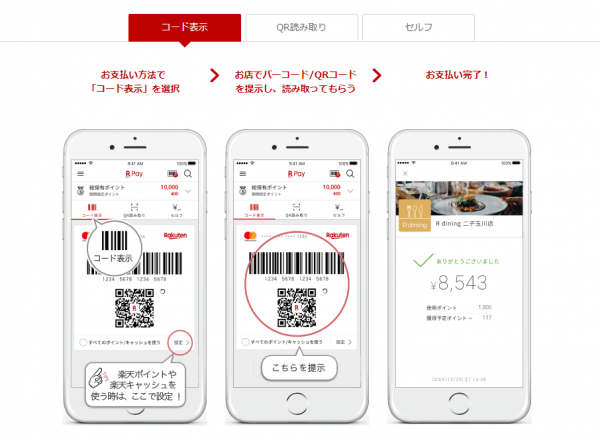
    楽天Payでの決済方法(3種類)

    楽天Payを実店舗で利用する場合3種類の決済方法があります

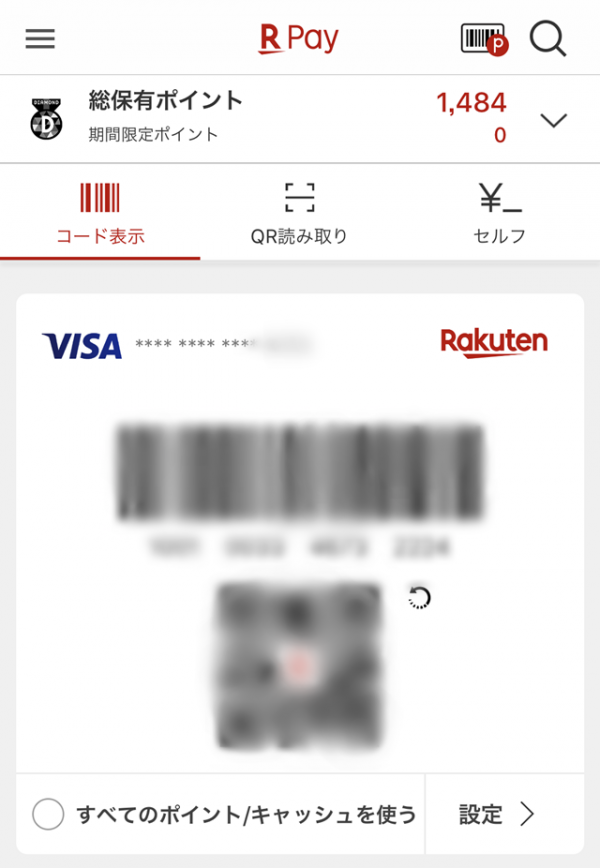
    1. コード表示:自分のスマホにバーコード/QRコードを表示させて読み取ってもらう
    2. QR読み取り:お店が表示するQRコードを読み取る
    3. セルフ:支払うお店をアプリのリストから選択し、自分で金額を入力して支払う

    LINEPayやpaypayと同様の決済方法なので、他のキャッシュレス決済アプリを利用したことがある方でしたら、戸惑うこともなさそうですね。

    ≪楽天Payなら、楽天ポイントでの支払いもできる≫
    楽天市場など楽天関連サービスを利用していて、楽天ポイントをためている方必見。楽天Payでのお支払い時に楽天ポイントでのお支払いが可能
    通常ポイントだけではなく、期間限定ポイントも利用できるのも楽天Payの魅力の1つです。しかも、ポイントでのお支払い分にも「楽天Pay利用ポイント」が付与されます。期間限定ポイントがなかなか使えない!というときは、楽天Payでのお支払いに使えるのは嬉しいです。

    楽天Pay利用可能店舗

    楽天Payは、コンビニはもちろん、飲食店、美容室など様々な店舗で利用することが可能です。
    居酒屋さんなど、お会計金額が1万円以上になるような店舗で楽天Payを使うと、どんどんポイントがたまっていきますね。

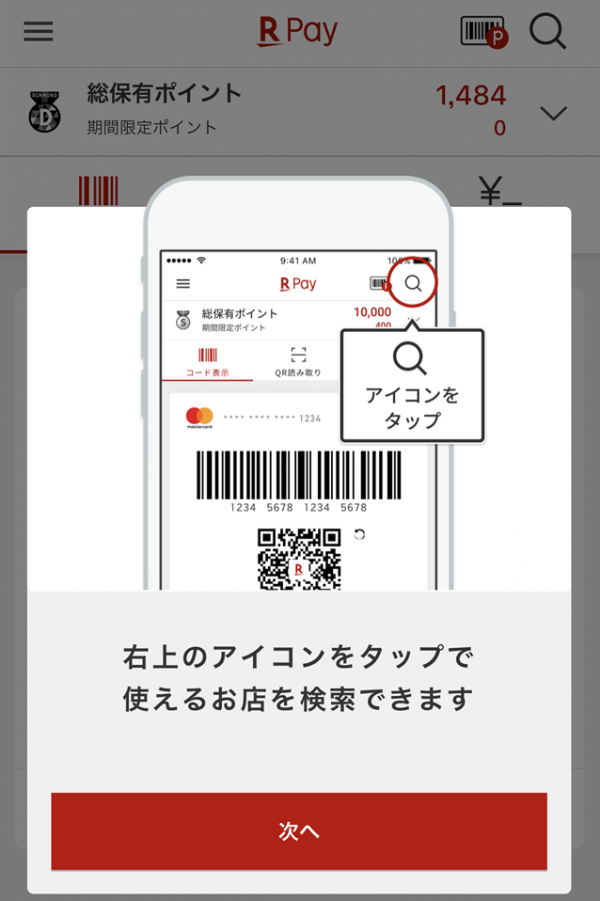
    公式サイトでは、都道府県別で利用可能店舗を検索することができます。
    >>楽天Pay公式サイト

    楽天Payを利用するメリット・デメリット

    では次に、私が感じた「楽天Payを利用するメリットとデメリット」をご紹介します。

    【4つのメリット】

    1. 楽天スーパーポイントがたまりやすい(0.5%の楽天スーパーポイントがたまる)
    2. 楽天Payで支払うと、クレジットカードのポイントとは別に0.5%の楽天スーパーポイントがもらえる
    3. 全額ポイント払いをしても他ポイントがもらえる場合もある
    4. スキミングなどクレジットカードを利用するリスクが軽減される

    お買い物の際にいちいちお財布から現金を出し、受け取る手間もなくなりますし小銭でお財布が重くなることもありません。

    それに加えて以下の4つのメリットがあります。

    街やネットでのお買い物で楽天カードを使うと、利用金額に応じてポイントがたまりますが、楽天Payでお支払いをすると
    楽天カード利用分のポイントに加え、楽天Pay利用分のポイント(0.5%)がたまるので、楽天カードのみ使うよりもポイントがたまります。

    楽天スーパーポイントの期間限定ポイントをお買い物の際に使うこともできますし
    例えばコンビニでの利用の場合…

    • 楽天Payで200円につき1ポイント
    • 楽天Payに登録したクレジットカードのポイント
    • pontaカードやdカードの提示で、それらのポイントもたまる

    というポイント3重どりも可能!

    また、クレジットカードを利用する際に気になるのがスキミングの被害。
    楽天Payでは店頭でクレジットカードを出さなくても決済できるのでスキミングの被害を防げます。

    普段からコンビニを利用する機会が多い方はぜひ楽天Payを使ってお得にポイントを貯めたいですね!

    【デメリット】

    • 利用可能店舗がまだまだ少ない
    • クレジットカードが必要

    私がデメリットと感じたのが上記2点。
    ローソン、ファミリーマートなどコンビニでの利用はできますが、applepayなど他の既存電子マネーのシステムを利用している決済方法・アプリと比べると
    利用可能店舗がまだまだ少ないですよね。

    また、LINEPayやpaypayは現金でのチャージもできますが、こちらはクレジットカード決済のみ
    クレジットカードがなければ使えないサービスです。

    ≪楽天Payを使うとお得になる人はこんな人!≫楽天Pay以外にも、キャッシュレス決済アプリはいろいろありますが
    同じ「キャッシュレス決済アプリ」を使うならポイントがたまったり、使えるお店が多かったりとメリットが多いアプリを使いたいですよね。楽天Payを使うとよりお得になる方はどんな方でしょうか。

    • 楽天カードをメインのクレジットカードとして利用している方
    • 楽天市場でのお買い物も多く、楽天ポイントを貯めている方

    楽天カードを楽天Payに登録して利用するとポイント還元率が約1%と他のキャッシュレス決済アプリを利用するよりもポイントがたまりやすい!

    もしあなたが楽天会員、楽天カードを使っているなら、ぜひapplepayよりも楽天Payを使うのがおすすめです。

    実際に楽天Payアプリをインストール・設定してみた!

    では次に、実際に楽天Payアプリをインストール・設定の手順をご紹介します!
    私は楽天会員でしたので、ログイン後そのまま会員情報を引き継ぐことができましたが、未登録の方は、アプリダウンロード後に会員登録することもできます。

    ※ご紹介する画面は、既に楽天会員の方の場合です。


    まずはアプリをダウンロードするために
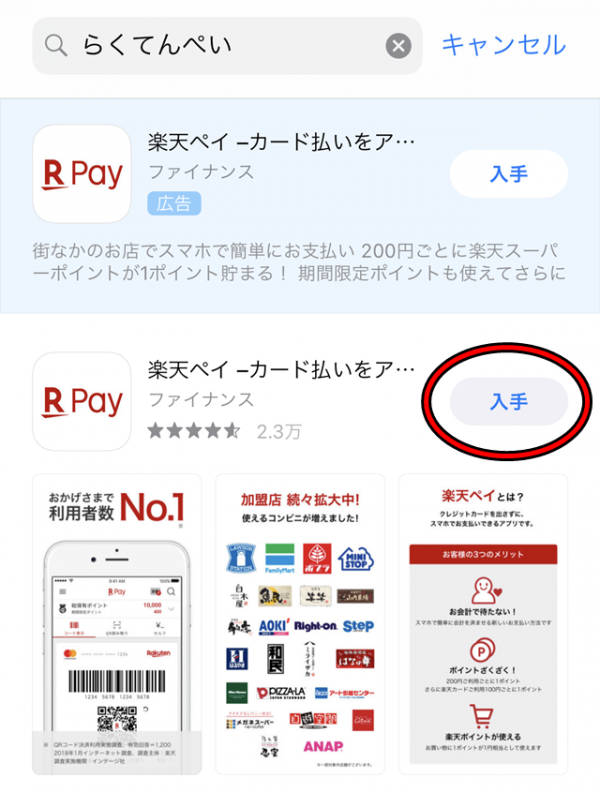
    App StoreもしくはGoogleplayを開き「楽天Pay」と入力
    上記のアプリが表示されたら「入手」をタップしてインストールします。


    楽天会員の場合、会員名が表示されますので「ログイン」をタップ

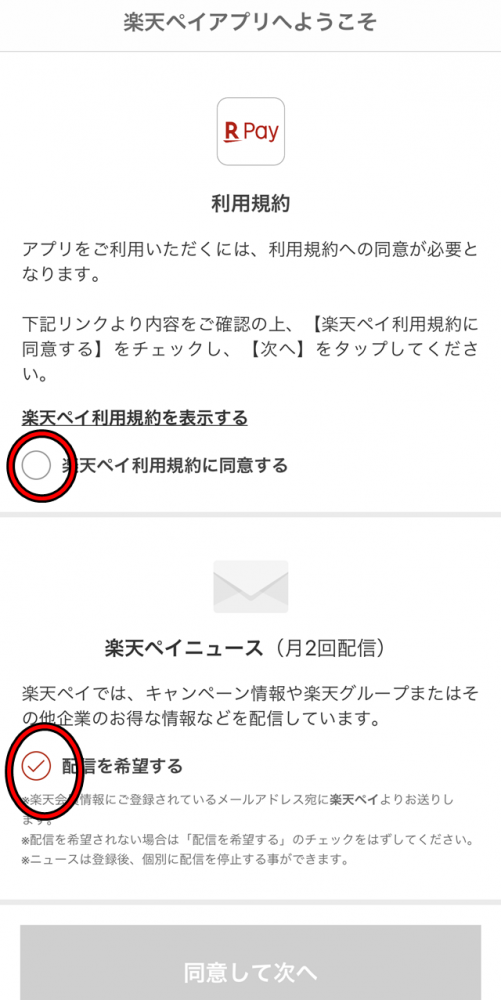
    利用規約を確認して「同意する」にチェック

    メールニュースの配信をご希望される場合はチェックして、次へ進みます。

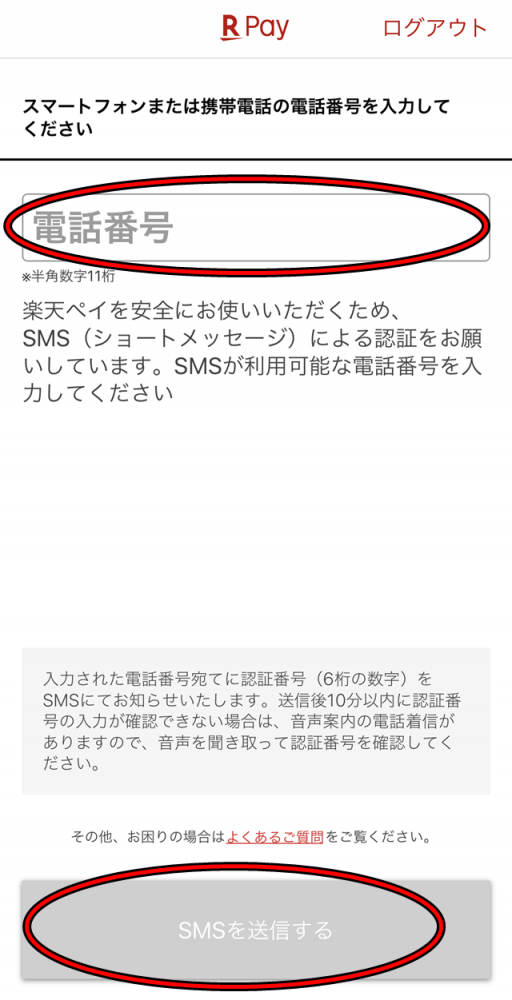
    電話番号を入力して「SMSを送信する」をタップ

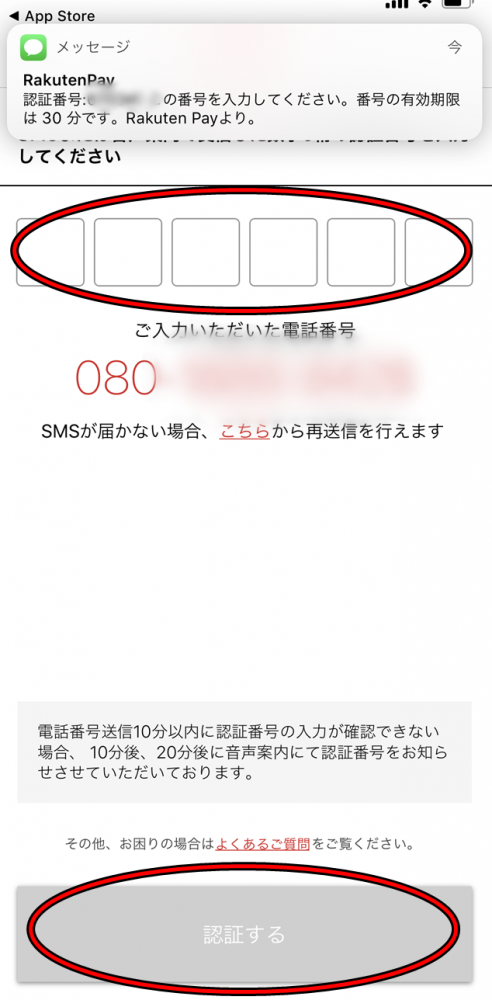
    すぐにSMSが届きますので記載されている番号を入力

    表示されている自分の電話番号に間違いがないかも確認して画面下部の「認証する」をタップ

    次に利用するクレジットカードを登録します。

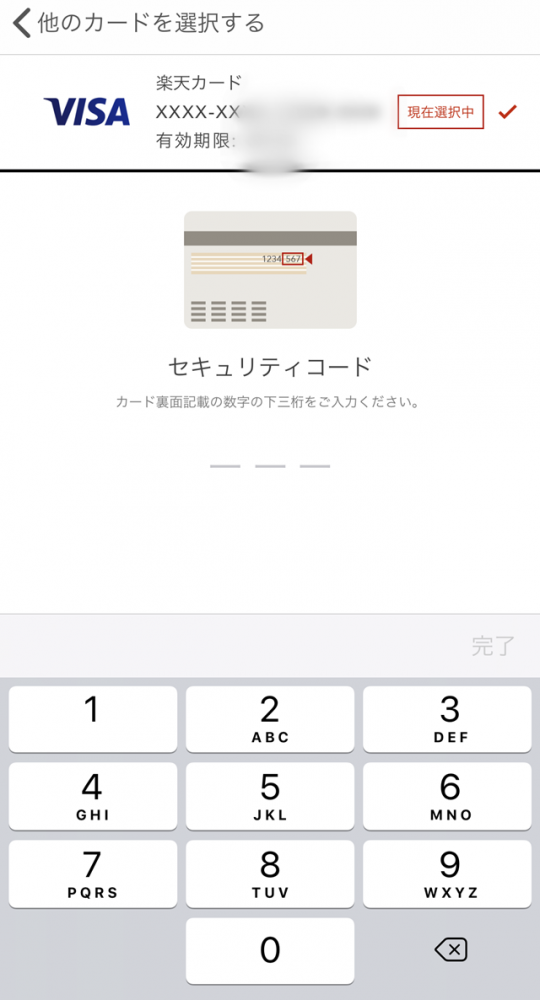
    楽天会員情報に登録されているクレジットカードの情報が表示されるので、表示されているカードを登録する場合はセキュリティコードを入力

    他のカードを登録する場合は画面右上の「他のカードを選択する」をタップ、移行先画面でクレジットカードを追加登録することができます。

    こちらの画面は、先ほど「他のカードを選択する」画面から新しくカードを登録した後の画面です。

    登録するカードのセキュリティコードを入力すると、設定完了となり上記画面に切り替わります。

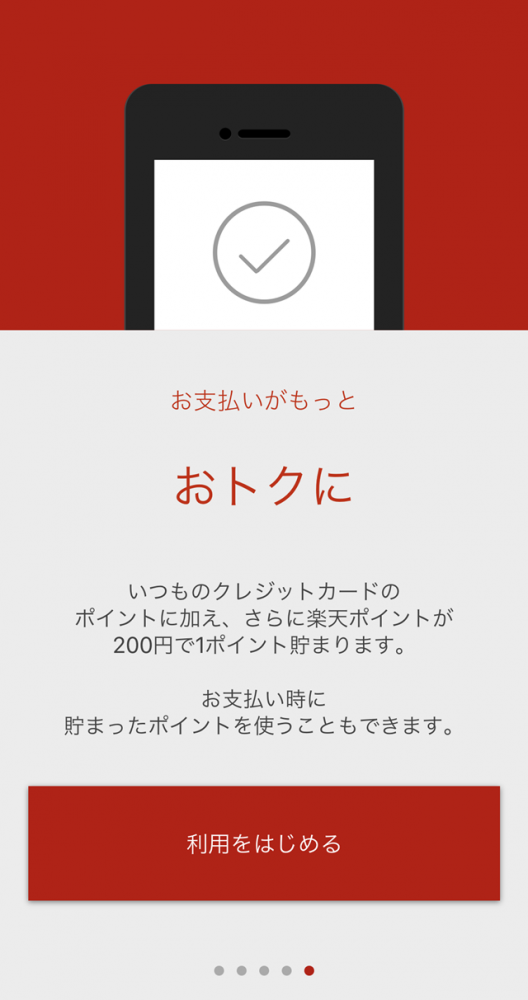
    楽天Payの使い方について簡単な説明が表示されます。

    こちらの画面が表示されれば、設定は完了。

    すぐに店頭で決済することができます。

    私が感じた楽天Payに関する疑問点

    お会計の際に小銭を出すこともなく、お財布いらずで便利ではありますが

    • applepay(楽天カード登録して利用する)
    • 楽天Pay(楽天カード登録)

    ではどういった違いがあるのでしょうか。

    それほど違いがないのであれば、いちいち別のアプリを入れなくても、applepay1つでいいのでは?

    と思いましたが、楽天ユーザーで楽天スーパーポイントを貯めている方でしたら楽天Payを使うと

    • 楽天Payアプリ利用でポイント0.5%
    • 楽天カード利用分でポイント0.5%

    利用額に応じて1%のポイントが付与されます。

    applepayで楽天カードを使っても楽天カード利用分のポイントが付与されますが
    よりポイントをためたいなら、楽天Payを利用するほうが良いですね!

    楽天Payのまとめ

    いかがでしたか?

    今話題のキャッシュレス決済アプリの1つである楽天Pay

    使い方は

    1. アプリインストール
    2. クレジットカード登録
    3. 店頭でバーコード表示・QRコード読み取り

    と、他のキャッシュレス決済アプリ同様の使い方。

    一度使ってみるとわかると思いますが、お会計の際にお財布・小銭をださず、スマホの画面を見せるだけでお買い物ができるというのがすごく便利!
    お会計の際の時間も短縮できます。

    私が感じた楽天Payを使うメリット・デメリットがこちら

    • 楽天スーパーポイントがたまりやすい(0.5%の楽天スーパーポイントがたまる)
    • 楽天Payで支払うと、クレジットカードのポイントとは別に0.5%の楽天スーパーポイントがもらえる
    • 全額ポイント払いをしても他ポイントがもらえる場合もある
    • スキミングなどクレジットカードを利用するリスクが軽減される
    • 利用可能店舗がまだまだ少ない
    • クレジットカードが必要

    LINEPayやpaypayと違い、事前にチャージする必要はないので、クレジットカード同様に使うことができます。
    利用可能店舗は少なめですが、クレジットカードのポイントの他に、楽天Pay利用額に応じてポイントがたまりますし、カードを持ち歩き紛失・盗難、スキミングのリスクも軽減されます。

    スマホの電池がない・電波がない状態では使えないですが、外出時に電池がない・電波がないというのもあまりない状況だと思いますし
    楽天Payが使えるお店では楽天Payを使ってポイントを貯めるのもよさそうです。

    楽天Payでは

    • スタートボーナス(エントリー後はじめて楽天Payを5400円以上使うと1000ポイント)
    • 対象のコンビニでの初めての利用で100ポイントプレゼント
    • ローソンで楽天チェックと楽天Payの利用で最大200ポイント
    • 対象店舗でのお支払いで10%分ポイントバック

    といったさらにお得にポイントが貯まるキャンペーンも開催していますので
    こういったキャンペーンを利用して、どんどんポイントをためてお得にお買い物ができたらよいですね。

    以上、【楽天ユーザー必見】楽天payでポイント2倍に?使い方とメリットデメリット、でした。

  • LINEPayとpaypayの違いを5つの項目で徹底比較!どっちが使いやすい?

    LINEPayとpaypayの違いを5つの項目で徹底比較!どっちが使いやすい?

    最近話題の決済アプリ。
    あなたはLINEPayやpaypayなどキャッシュレス決済を使ったことはありますか?

    キャッシュレス決済とは、SuicaやWAON、nanacoカードといった電子マネー、おさいふケータイなどイメージしていただくとわかりやすいかと思います。

    ここ数年、スマホやカードを端末にかざすと決済できる仕組みのものや、スマホに表示させたバーコードをレジで読み取ってもらい決済が完了するものなど、様々な決済方法がありますが、いろいろありすぎて、どれがお得なのか、どれが使いやすいのかわかりにくくないですか?

    スマホ画面を見せるだけ、端末にかざすだけでピッっとお支払いが完了するのはとても楽なのですが

    • それぞれ利用できる店舗が異なる
    • チャージ方法・利用できるクレジットカードも異なる
    • ポイント還元率も違う

    と、違いがあるため、お使いになる方によって、使いやすいものとそうでないものがあるかと思います。

    私も今まで、applepayやLINEPay、paypay、スターバックスカードなどいくつかのキャッシュレス決済(非接触型決済・QRコード決済アプリ)を利用したことがありますが
    できれば使うキャッシュレス決済アプリは一元化してまとめてチャージしておきたいな、と思っています。

    しかし、どのキャッシュレス決済アプリが私にとって

    • 使いやすく(普段利用するお店で決済できるのか、どんなお店で使えるのか、チャージ方法は?)
    • お得なのか(ポイント還元率が高いのはどれか)

    ちょっとわかりにくかったので、今回は今話題のQRコード決済アプリ

    • LINEPay
    • paypay

    の2種類の使い勝手や違いについて、自分が納得できるまで調べてみました!

    LINEPayもpaypayも興味はあるけど…どっちを使うのがいいのかわからない、という方の参考になれば幸いです。

    LINEPayとpaypayの大きな違い

    まずは、LINEPayとpaypayの違いについて、比較したものをご紹介します。

    比較したのは以下の5項目

    1. 運営会社と利用の際に必要なアプリや会員登録
    2. チャージ方法とチャージの際に登録できるクレジットカード
    3. 決済方法
    4. 使えるお店
    5. ポイント還元率

    LINEPayやpaypayの違いについて検索して特に気になったのが使えるクレジットカードの違いについて…
    普段使っているカードが、LINEPayやpaypayでも使えれば、ポイント2重取りができていいなぁ…と思いましたが、どうなのでしょうか。

    LINEPayやpaypayについて、以前こちらの記事でもまとめていますので、ぜひご覧ください。
    >>【徹底解説】LINEPAYの使い方≪実際に使ってわかった4つのメリット・デメリット≫
    >>【スマホで決済】Paypayの使い方|インストール手順と4つのメリットデメリット

    運営会社と利用の際に必要なアプリや会員登録

    まずは運営会社と利用の際に必要なアプリや会員登録があるかどうか、です。

    LINEPay paypay
    運営会社 【LINE】
    LINEが展開しているモバイル決済サービス
    【SOFTBANKとyahoo】
    SOFTBANKとyahooが共同出資しているモバイル決済サービス
    必要なアプリ 【LINE】
    アプリを利用していれば、「ウォレット」タブから利用手続きができる
    【paypayアプリもしくはYahoo!JAPANアプリ】
    Yahoo!IDを登録するとpaypay残高やyahooマネーを支払い先として設定可能
    会員登録など アプリダウンロード後、利用規約に同意するだけで登録可能 ①電話番号+パスワード設定
    ②Yahoo!JAPAN IDでログイン

    それぞれ、アプリのダウンロードが必要
    アプリダウンロードから利用開始まで、実際に試しましたがLINEPayのほうが簡単だったかな、という印象です。
    もともとLINEは利用しているので、新たなアプリをダウンロードする必要もなく利用できるので「手軽に使えるかな」と思いました。

    チャージ方法とチャージの際に登録できるクレジットカード

    では次にチャージ方法とチャージの際に利用できるクレジットカードについて。

    どちらも、事前にいくらかお金を入金して使うか、クレジットカードで決済するのですが、そのチャージの際には、コンビニなどの店頭で現金チャージする方法や、登録した銀行口座・クレジットカードからチャージする方法があります。
    LINEPayとpaypayでは、チャージ方法が若干異なるのでこちらも比較しました。

    LINEPay paypay
    • 銀行口座(事前に登録が必要)
    • 店頭でLINEPayカードを使いチャージ
    • コンビニ(ファミマ)でチャージ
    • オートチャージ(銀行口座の登録が必要)
    【paypay残高へのチャージ】

    • チャージしたい銀行口座
    • Yahoo!JAPANカード(クレジットカード)

    【Yahoo!マネーへのチャージ】

    • Yahoo!ウォレットの預金払い用口座
    • コンビニ
    • ヤフオクの売上金

    【クレジットカードからのチャージ】

    • VISA
    • Mastercard
    • JCB(Yahoo!JAPANカードのみ)

    LINEPayへのチャージの場合は銀行口座登録するか、コンビニでチャージする方法
    paypayはpaypay残高にチャージする場合・Yahoo!マネーにチャージする場合と、それぞれチャージ方法が異なります。
    クレジットカードからもチャージ可能です。

    チャージ方法だけでみると、どちらも大した違いはない気もするのですが
    paypayは、paypay残高へのチャージとYahoo!マネーへのチャージの2種類があるので、なんだかややこしくなりそう…。

    クレジットカードでのチャージは、私の場合使いたいなと思っているのがJCBのカード、Yahoo!JAPANカードではないのでNGですね。

    決済方法

    次に比較するのは、決済方法。
    LINEPayとpaypayでは支払いの際の決済方法はどういった違いがあるのでしょうか。

    LINEPay paypay
    • コード決済(QR/バーコード)
    • オンライン決済(ZOZOTOWNのみ)
    • LINEPayカード
    • quickPayを利用したLINEPay決済(おサイフケータイ搭載のandroid限定、連掲示にLINEPayカード発行必須)
    • コード支払い(QRコード表示してレジで読み取ってもらう)
    • スキャン払い(店頭に掲示されているQRコードを読み取る)


    決済方法は、LINEPayのほうが対応している種類が多いですね。

    以前コンビニで、LINEPay、paypay、どちらも利用したことがありますが、その際はコード決済(レジでバーコードを読み取ってもらう)でお支払いをしました。

    どちらもコード決済ができるので決済方法に関しては、普段使う分はどちらも大きな差はないかと思います。

    使えるお店

    次に比較するのは利用できる店舗。
    いくらかチャージしておいても、自分が利用する店舗で使えなければ、チャージする意味もないですよね。

    どんなお店で使えるのかみてみましょう。

    ジャンル LINEPay paypay
    コンビニ Lawson
    ファミリーマート
    ミニストップ
    ファミリーマート
    ポプラ
    百貨店 阪急百貨店
    阪神百貨店
    ×
    家電量販店 joshin エディオン
    100満ボルト
    パソコン工房
    GoodWill
    コジマ
    ソフマップ
    ビックカメラ
    ヤマダ電機
    BEST
    マツヤデンキ
    Joshin
    TSUKUMO
    ドラッグストア ドラッグ新生堂/くすりのハッピー
    サンドラッグ
    くすりの福太郎
    ココカラファイン
    ツルハドラッグ
    トモズ
    アメリカンファーマシー
    ウエルシアグループ
    ドラッグストアウェルネス
    ウォンツ
    くすりのレディ
    大賀薬局
    B&Dドラッグストア
    ドラッグ・イン・キムラヤ
    ドラッグ新生堂
    アインズ&トルペ
    アインズ
    GENKY
    ドラッグイレブン
    飲食店 和民
    白木屋
    魚民
    和民
    語らい処「坐・和民」
    千年の宴
    笑笑
    お初天神ハイボールバー
    金の蔵
    TEXMEX FACTORY 渋谷神南店
    ミライザカ
    アカマル屋
    月の雫
    バリバリ鶏
    吉今
    万里
    東方見聞録
    壁の穴
    横濱魚萬
    丹波黒どり農場
    目利きの銀二
    焼肉でん
    肉屋の台所
    楽蔵 四条河原町店
    鮮や一夜 四条河原町店
    GATHERING TABLE PANTRY 馬喰町店
    スターバックス(6店舗のみ)
    築地魚銀
    魚民
    魚萬
    カラオケ歌之助
    268厨房うちくる
    おいで屋ホルモン
    くろ○
    俺の串カツ黒田
    Kocoro*ya
    白木屋
    千年の宴
    豊後高田どり酒場
    月の宴
    月の花
    鶏のGeorge
    海鮮楽屋福福屋
    お好み焼き みつえちゃん
    炭火焼鳥めでた家
    山口農場
    笑笑
    TEXMEX FACTORY
    鳥メロ
    にくスタ
    ミライザカ
    和民
    本棚珈琲
    ピザーラ
    語らい処「坐・和民」
    ITALIAN GOHAN
    ショッピング 千歳アウトレットモール・レラ
    ゲオ
    ライトオン
    BIG M ONE
    紳士服のザザホラヤ
    紳士服の山下
    Farmy Hormy
    ロフト
    ラコステ
    博多リバレインモール
    メガネスーパー
    メガネドラッグ
    カスタムオーダー ダンカン
    古本市場
    セカンドストリート
    アクアシティお台場
    アカカベ
    インクローバー
    株式会社明屋書店
    マックハウス
    釣具のポイント
    earth music&ecology
    マックハウス
    メガネドラッグ
    Mr Max
    AMERICAN HOLIC
    GreenParks
    koe
    DIESEL
    WINDSOR RACKET SHOP
    H.I.S
    島村楽器
    Zoff
    多慶屋
    DULTON
    GOLF つるや
    中央コンタクト、フラワーコンタクト
    コンタクトレンズハートアップ
    とらのあな
    ビックエコー
    ディスカウントストアMrMAX
    メガネスーパー
    シミズメガネ
    メガネのタカハシ
    メガネハウス
    眼鏡市場
    ALOOK
    LENS STYLE
    レンズダイレクト
    LIBRO
    あゆみブックス
    オリオン書房
    Carlova360
    パルコブックセンター
    文喫
    その他 リップス&ヒップス
    ビッグエコー
    ジャンボカラオケ広場
    MIXMAX
    クリーニング専科
    ゲオモバイル
    江ノ島タクシー
    三和交通株式会社
    第一交通産業株式会社
    HOTEL MYSTAYS PREMIUM
    HOTEL MYSTAYS
    FLEXSTAY INN
    MONTHLY RESI STAYS
    HOTEL Monterey Group
    ai賃貸
    オンライン決済 ZOZOTOWN
    LINESTORE
    LINEチケット
    新ラクマ
    SHOPLIST.com
    haco!
    HMV ONLINE
    ハイブリッド型総合書店「honto」
    まんが王国
    GDO| HOT PRICE
    出前館
    ソク読み
    ×

    こうして比較してみると、どちらも利用できる店舗は多いですね。
    しかし、コンビニでしたらLINEPay、家電量販店でしたらpaypayとそれぞれ利用可能店舗が違うので、メインで使うのをどちらにするか迷ってしまいます…。

    ポイント還元率

    次に比較するのは、ポイントの還元率。
    以前paypayでは「20%還元キャンペーン」など大型キャンペーンを実施していましたが、現在は終了。
    今回はキャンペーンもなく、普段使っていてどちらが還元率が高いのかを比較してみます。

    • LINEPay:毎月の利用頻度に応じて、0.5%~2%
    • paypay:還元率0.5%

    まずはこちらをご覧ください。
    LINEPayとpaypayのポイント還元率を表にしました。
    LINEPayは利用金額等によりランク付けされていますが、paypayは一律0.5%還元となっています。

    LINEPay paypay
    ≪ホワイト≫
    決済金額:0~1万円未満
    0.5%

    0.5%

    ≪レッド≫
    決済金額:1~5万円未満
    0.8%
    ≪ブルー≫
    決済金額:5~10万円未満
    1%
    ≪グリーン≫
    決済金額:10万円以上
    2%

    どちらもポイント還元率0.5%
    例えば、月10000円程度利用する方でしたら

    • LINEPay:50ポイント→翌月レッドバッジ(還元率0.8%)
    • paypay:50ポイント

    と当月のポイント還元率はどちらも同じですが、LINEPayは翌月のバッジカラーが変わり、ポイント還元率が0.8%となります。

    もし、普段よく使う店舗でLINEPayが使える、月に10000円程度はLINEPayを使うかも、という場合は、LINEPayを利用した方がポイント還元率が0.8%
    居酒屋さんなど使える店舗も多いので、友達などと飲みに行くときにLINEPayでお支払いすると、翌月のバッジカラーが変わることも考えられますよね。

    LINEPayとpaypayはどっちが使いやすい?まとめ

    いかがでしたか?

    今回は今話題のLINEPayとpaypayの違いについて比較・検討しました。

    比較したのは以下の5項目

    1. 運営会社と利用の際に必要なアプリや会員登録
    2. チャージ方法とチャージの際に登録できるクレジットカード
    3. 決済方法
    4. 使えるお店
    5. ポイント還元率

    それぞれの項目ごとに比較したものを以下の表にまとめました。

    比較項目 LINEPay paypay
    運営会社 【LINE】
    LINEが展開しているモバイル決済サービス
    【SOFTBANKとyahoo】
    SOFTBANKとyahooが共同出資しているモバイル決済サービス
    必要なアプリ 【LINE】
    アプリを利用していれば、「ウォレット」タブから利用手続きができる
    【paypayアプリもしくはYahoo!JAPANアプリ】
    Yahoo!IDを登録するとpaypay残高やyahooマネーを支払い先として設定可能
    会員登録など アプリダウンロード後、利用規約に同意するだけで登録可能 ①電話番号+パスワード設定
    ②Yahoo!JAPAN IDでログイン
    チャージ方法
    • 銀行口座(事前に登録が必要)
    • 店頭でLINEPayカードを使いチャージ
    • コンビニ(ファミマ)でチャージ
    • オートチャージ(銀行口座の登録が必要)
    【paypay残高へのチャージ】

    • チャージしたい銀行口座
    • Yahoo!JAPANカード(クレジットカード)

    【Yahoo!マネーへのチャージ】

    • Yahoo!ウォレットの預金払い用口座
    • コンビニ
    • ヤフオクの売上金

    【クレジットカードからのチャージ】

    • VISA
    • Mastercard
    • JCB(Yahoo!JAPANカードのみ)
    決済方法
    • コード決済(QR/バーコード)
    • オンライン決済(ZOZOTOWNのみ)
    • LINEPayカード
    • quickPayを利用したLINEPay決済(おサイフケータイ搭載のandroid限定、連掲示にLINEPayカード発行必須)
    • コード支払い(QRコード表示してレジで読み取ってもらう)
    • スキャン払い(店頭に掲示されているQRコードを読み取る)
    利用可能店舗数
    (2019年1月29日現在)
    • コンビニ:2
    • 百貨店:2
    • 家電量販店:1
    • ドラッグストア:14
    • 飲食店:27
    • ショッピング:21
    • その他:6
    • オンライン決済:12

    【合計:85】

    • コンビニ:3
    • 百貨店:×
    • 家電量販店:12
    • ドラッグストア:6
    • 飲食店:29
    • ショッピング:35
    • その他:9
    • オンライン決済:×

    【合計:94】

    ポイント還元率
    • ≪ホワイト≫決済額0~1万円未満:0.5%
    • ≪レッド≫決済額1~5万円未満:0.8%
    • ≪ブルー≫決済額5~10万円未満:1%
    • ≪グリーン≫決済額10万円以上:2%

    0.5%

    このように一覧にしてみると、それぞれ比較しやすくなりました。

    利用可能店舗の多さはpaypayですが、

    私はローソンやツルハ、サツドラ、ゲオでのお買い物をしますし、家族や友人と居酒屋に行く機会もあるので
    私が利用するなら、paypayよりもLINEPayのほうが利用しやすいかなと思います。

    また、LINEPayは

    • 普段利用しているLINEアプリがあれば、すぐに利用手続きができ利用開始できる
    • コンビニで気軽にチャージができる
    • LINEPayカードがあれば、JCBカード利用可能店舗での決済も可能
    • LINEPayにチャージすれば、コード払いができないお店でもカードでのお支払いができる(できない店舗もありますが・・・)

    と私にとってはメリットと感じる点が多いです。

    LINEPayのプラスチックカードは、LINEアプリから簡単に申し込むことができ、プラスチックカードがあればセブン銀行ATMで1000円以上の入金も可能
    LINEPayならネットショッピングや一部の公共料金のバーコードを読み取ってLINEPayでお支払いすることもできるので、その分ポイントもたまりますよね。

    私の場合はLINEPayのほうが便利!使いたい!と思いましたが、人によってはpaypayのほうが魅力的に感じる場合もあるかと思います。

    ぜひあなたも「自分が利用するならどっちがお得かな、使いやすいかな…」と比較してみてくださいね!

    以上、LINEPayとpaypayを5つの項目で徹底比較!どっちが使いやすい?でした!

  • 【徹底比較】UVレジンセットおすすめ4種類から厳選して購入、詳細レポ!

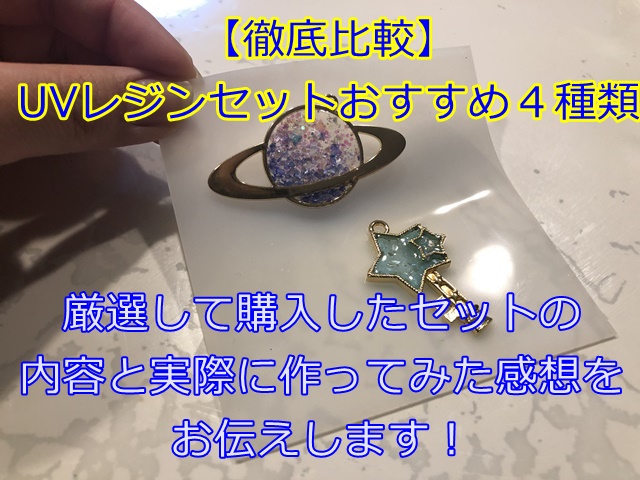
    【徹底比較】UVレジンセットおすすめ4種類から厳選して購入、詳細レポ!

    以前から興味があったUVレジン。
    私も使ってみたい、アクセサリー作ってみたい!と思っていたのもありますし、娘の冬休みの工作にも使えると思い、UVレジンの道具やパーツなどを買うことを検討していました。

    でもレジンでアクセサリーを作るのに、どんな道具が必要なのか、なにがあれば便利なのか全くわかりません…。

    ライトとジェルだけでもよいのかもしれませんが、せっかく買うならアクセサリーやキーホルダーなどのセットになっているもので、届いたその日からいろいろ作れたほうが絶対楽しい!
    と思い、手芸店店頭やネットでもレジンキットを探していました。

    レジンキットにも色々な種類があって、どれがいいのか迷ってしまいますよね。

    それに、実際に道具をそろえてみても、小学3年生の娘はもちろん、私も楽しく作れなければ買った意味がありません。

    そこで今回は、私が以下の2つの条件で探してみたレジンキットについて、そして娘が実際に使ってみた感想をお伝えしていきます!

    • 予算は10000円以内(できればなるべく安く)
    • パーツ類よりも道具が揃っているキット

    ※初めて作るため最初のうちはジェルやパーツ類のみ、100円ショップで売られているものを利用しようと考えています。

    また、セットになっているものの中でも不要なものが入っている場合や、単品で購入したほうが安く揃えられることも考えられますので
    店頭やネットで、セット・単品、どちらで購入するのが安く済むのかもチェックしています!

    これからレジンでアクセサリー作りをやってみようとお考えの方の参考になれば幸いです。

    UVレジンとは?

    ≪画像引用元:クラフトタウン
    まず、UVレジンとはどういったものなのか、調べてみました。

    「UVレジン」とは「紫外線硬化樹脂」のこと。
    すなわち、「UVレジン液」とは紫外線に反応し、硬化する液体です。
    刺激臭もほとんどなく、金属・紙・布・プラスチック・タイルなど幅広い素材に使えます。」

    ≪引用元:クラフトタウン

    キーホルダーやアクセサリー、小物入れなどアイディア次第で様々なものが作れます。

    レジン液を硬化させる際は、市販のUVライトでは数分、太陽光でも30分~1時間程度で固まります。

    YouTubeでもレジンアクセサリー作り方動画が投稿されています!

    私がUVレジンに興味を持ち始めたのは、友人が持っていたアクセサリーがきっかけとなったのですが、それからインスタグラムやYouTubeで皆さんが作った作品をみていました。

    こういう動画や画像って一度見始めるとなかなか目が離せなくなってしまうのですが、素材やパーツの使い方、デザインなどとても参考になりますよね!
    いくつかご紹介します!


    他にもクラフトカフェというサイトでは、レジンはもちろん他の手芸作品がたくさん投稿されており、みているだけで「私もこれ作ってみたい!」というものがたくさんありました!

    >>クラフトカフェ

    ≪UVレジンとジェルネイルのジェルは同じ?≫

    ライトを当てて硬化させるジェルと聞いたときに、アクセサリー作りで使うジェルというより、私はジェルネイルで使うジェルを思い出しました。
    ジェルネイルの際も、レジンでアクセサリーを作るとき同様に、爪にジェルを塗り、ライトを当てて硬化させます。
    ライトを当てて硬化させるのは同じですが、双方のジェルは「同じものなのかな?」と考えたことはありませんか?
    どういった違いがあるのでしょうか。実は同じ「ジェル」でも、ジェルネイル用のジェルは「爪用化粧品」として、手芸用のジェルは「一般的なアクセサリー・手芸製作用途以外には、使用しないでください」と記載されており、ジェルネイル用のジェルとは全く異なる成分でできています。手芸用のジェルは取扱説明書に硬化前の状態のジェルが皮膚についたら石鹸などで落とすように書かれていますので、レジンでアクセサリーを作る際には使い捨てのビニール袋などを使うのがおすすめです。ジェルネイル用のジェル、手芸用のジェルでは、見た目は似たようなものですが成分が大きく異なるため、それぞれの用途にあったものを使うようにしましょう。

    市販のレジンキットの内容は?

    レジンを始めてみようと思っても、なにを揃えたら良いのかわからないという方も多いと思います。
    今回はAmazonや楽天で売られているレジンキットの内容と金額を比較してみます!
    同じような値段でもセット内容が異なっていたり、安いけど自分が欲しいと思ったものは入っていなかったりするのでセット内容はしっかりチェックしてから購入しましょう。

    今回比較するのは以下の4種類

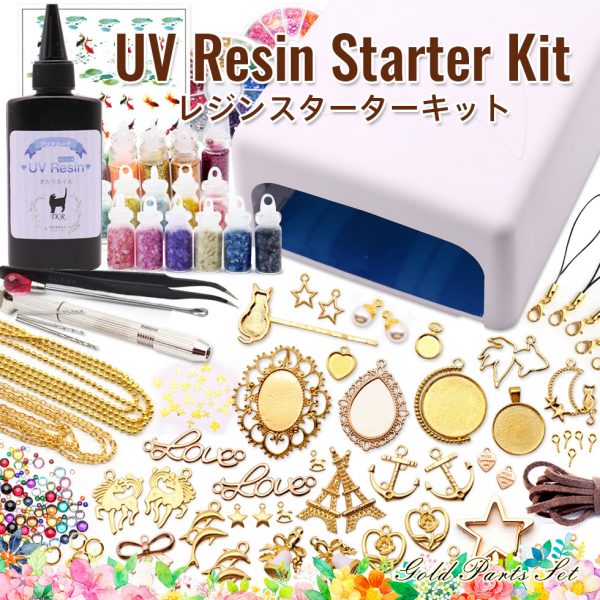
    • UVレジンスターターキット(159種類セット) 6780円
    • レジンプレミアムキット(498種類) 5400円
    • レジンスターターキット 4946円
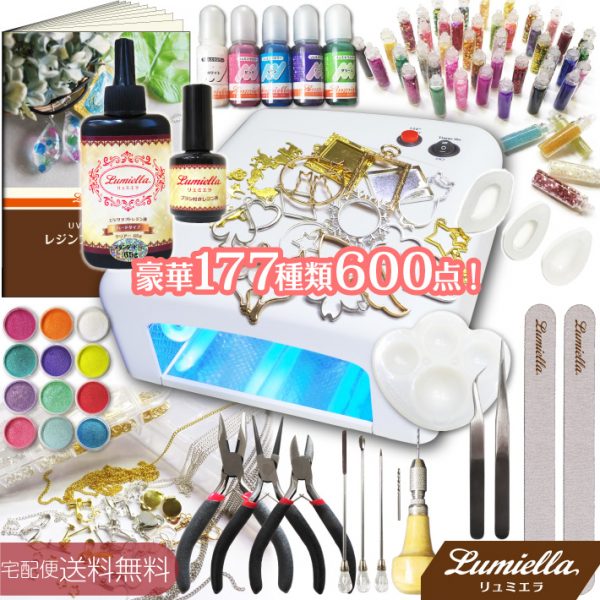
    • レジンスターター(177種類600点) 8980円

    金額はもちろんですがセット内容に注目して比較しています。

    UVレジンスターターキット
    (159種類)
    レジンプレミアムキット
    (498種類)
    レジンスターターキット① レジンスターターキット②
    販売価格 Amazon:6780円
    楽天:6980円
    楽天:5000円 楽天:4946円 楽天:8980円
    UVライト 36W UVライト
    (タイマー機能付き)
    36W UVライト
    (タイマー機能付き)
    36W UVライト
    (タイマー機能付き)
    36W UVライト
    (タイマー機能付き)
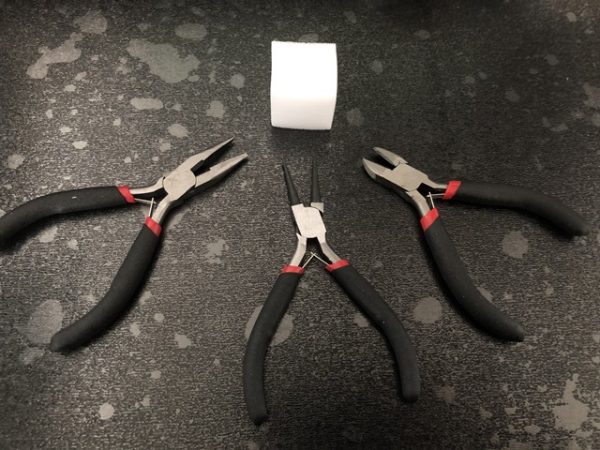
    工具類 ラジオペンチ
    丸ヤットコ
    ニッパー
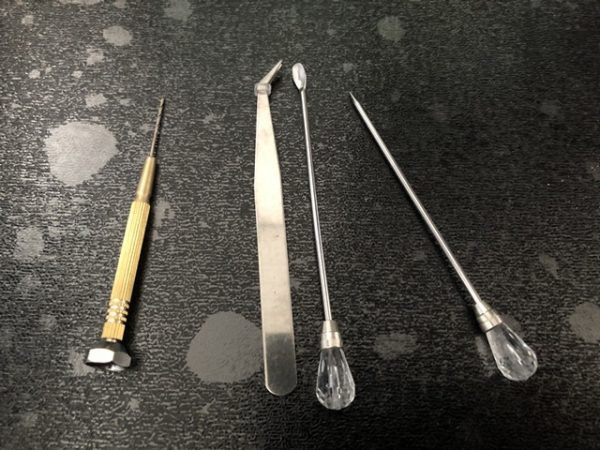
    ピンバイス
    ピック
    スパチュラ
    ピンセット
    ピンバイス(8サイズセット) ピンバイス
    スパチュラ(スプーンもしくはピック型)
    ツイーザー
    ピンバイス:ドリル2本付き

    ペンチ:3本セット

    ピンセット:2本セット

    スパチュラ:3本セット

    レジン液 65g
    (ハード・クリアタイプ)
    レジンプロ25g
    (オリジナル商品)
    65g
    (ハード・クリアタイプ)
    レジン液:65g

    ブラシ付きレジン液:10g

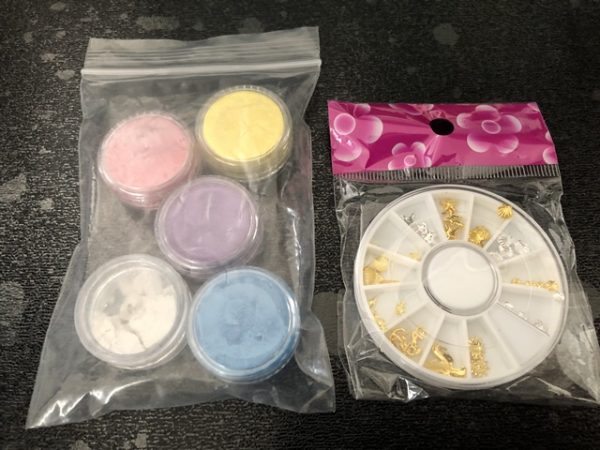
    その他 カラーパウダー5色
    スポンジ
    モールド型(10種類)
    ビキナーズガイド1冊
    シリコンモールド10種類 説明書 調色パレット
    レジンファイル2枚
    パールパウダー:12色
    カラー液:10ml5色
    シリコンモールド
    レジンガイドブック
    素材類 封入素材:48点
    モチーフパーツ:12種類
    フレーム他:24点
    デコレーション用ボールペン1本
    封入パーツ:48点
    フレーム&ミール皿:30個
    ミール皿:8種類
    クリアイラストシート:1枚
    シリコンモールド:8種類
    小瓶入りデコパーツ×24種類
    レジンフレーム:2種類
    アクリルストーン:約300粒
    ソフトクレイパーツ:12種類
    アクリルストーン:12色
    薄メタルパーツ:25枚
    封入素材:4種類12色=48本
    ミール皿・フレーム・メタル:27個セット
    アクセサリーパーツ類 専用ケース付き
    ≪シルバー≫
    ヒートン
    ビーズ
    丸カン(大・小)
    カニカン
    Tピン
    9ピン
    フックピアス
    ボールチップ
    つぶし玉
    ピアス8セット
    チャーム15点
    その他9点
    ≪ゴールド≫
    ネックレス2本
    丸カン6個
    キーホルダー2個
    マルカン(5/6/8mm)2色各50個
    ヒートン2色各50個
    キーホルダーパーツ7点
    チャーム:16種類×2個
    スウェード調皮紐:3メートル
    丸カン:30個
    キーホルダー金具:1個
    ボールチェーン:1メートル
    あずきチェーン:2メートル
    ストラップ金具:5個
    ヒートン:5個
    マルカン
    ヒートン
    チェーン
    ネックレス
    イヤリング
    フィッシャーピアス
    バチカン
    ピアス
    ピアスキャッチなど

    いかがでしょうか。
    お値段も異なるのでセットの内容も変わってきますが、どれもライトがセット
    あとは工具や素材の種類がかわってきますね。

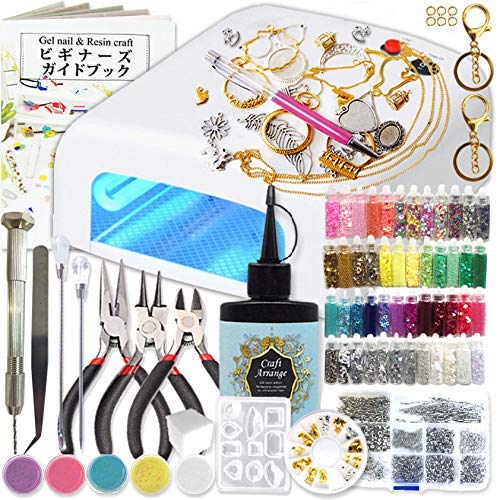
    UVレジンスターターキット(159種類セット) 6780円


    ≪画像引用元:kerätä UV レジン クラフト セット 初心者のために厳選した159種類の道具とパーツで届いた日から楽しめるスターターキット
    Amazon、楽天どちらでも販売されているこちらのセット

    • Amazon:6780円(送料無料)
    • 楽天:6980円(送料無料)

    Amazonでの購入の方が200円安く、セット内容は同じ。

    • ライト
    • ハードタイプのレジン
    • 工具
    • 素材

    など、159種類のものがセットになっています。

    レジン液はダイソーやセリアなど100円ショップでも売られているので、こういったセットでついていたレジンは、もっとうまくなってから使うようにするのもよいですよね。

    工具は、作ったレジンに穴をあけてアクセサリーパーツをつける際に使います。
    実はこの工具もダイソーやセリア、ホームセンターで売られているので、別途購入する方法もありますが
    1点108円~、ホームセンターだと400円前後で売られていたのでバラバラで買うよりはセットになっているものの方が安く済みそうです。

    カラーパウダーやモールド型、フレーム類はレジン作品を作る際に必要なものですが、こういったセットのものって好みの形が入っていないこともあります。
    使いたいと思えるフレーム類が半分以上入っていたらいいな、と考えていました。

    ヒートンやマルカン、封入素材なども、ダイソーや手芸店などで売られてはいますが、買いに行く手間を考えると、やはりセットで買ったほうが届いてすぐアクセサリーが作れて良いかな、と思います。

    >>【楽天市場】kerata UV レジン クラフト セット 初心者のために厳選した159種類の道具とパーツで届いた日から楽しめるスターターキット

    レジンプレミアムキット(498種類) 5400円

    ≪画像引用元:送料無料】レジン プレミアムキット スターター セット ミニ 36W UVライト付き 豪華498点 レジンクラフト UVレジン液

    業界最安値に挑戦するボリューム満点な内容、498点がセットになったレジンセット

    約500点もの商品がセットに、と一瞬惹かれましたが内容はどうなのでしょうか。

    • ライト
    • ピンバイス:1本
    • レジン25g:1本
    • シリコンモールド:10種類
    • フレームミール皿:30個
    • 封入パーツ:48瓶
    • 副資材:407個

    レジンは25g1本(他店舗のレジンキットと比べると少ない)

    ピンバイスは8サイズセット、0.8/1/1.2/1.5/1.8/2/2.2/2.5/2.8/3mmの10サイズの中から8サイズランダムで入っているようです。

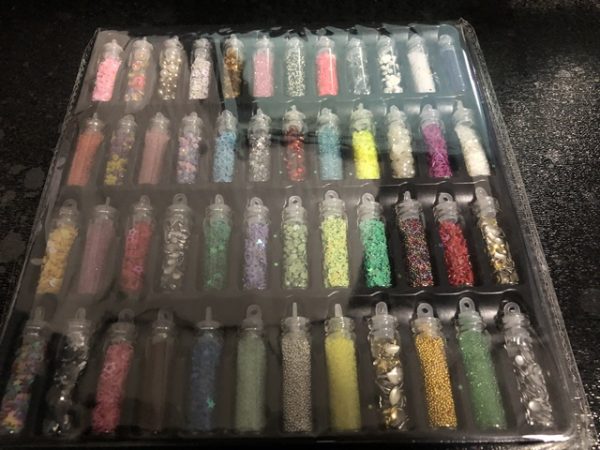
    封入パーツは48瓶、ラメやホログラム、ストーンなどいろいろな種類のものが約3.5cmのミニボトルに入れられています。

    シリコンモールドは10種類、フレーム&ミール皿は30個(福袋形式で入っているそうです)

    マルカンやヒートンなどの副資材は、シルバーとゴールドの2色ずつ入っていて、全部で407個

    合計で498点のセットですが、内容を見てみるとほぼ副資材(407個入り)

    アクセサリーを作る際にヒートンやマルカンなど確かに使うものではありますが407個セットと言われてもそれほど魅力ではないかもしれません…

    >>【楽天市場】レジン プレミアムキット スターター セット ミニ 36W UVライト付き 豪華498点 レジンクラフト UVレジン液

    レジンスターターキット 4946円

    ≪画像引用元:新型36WUVライト レジン手芸 スタートキット【送料無料】 ゴールドパーツ 65g大容量レジン液付き  レジンセット レジンクラフト uvレジン

    お値段はお手頃、私の予算の半額程度で済むセットです。
    こちらもライトやレジンはセットになっており、全部で174点セット

    • ライト:1
    • レジン65g:1
    • ミール皿:8種類
    • クリアイラストシート:1枚
    • シリコンモールド:8種類
    • チャーム:16種類×2個=32個
    • ピンバイス:1本
    • スパチュラ:1本
    • ツイーザー:1本
    • 小瓶入りデコパーツ:24種類
    • レジンフレーム:2本
    • スウェード調革ひも:3m1本
    • ボールチェーン:1本
    • 小豆チェーン:1本
    • アクリルストーン:約300粒入り1セット
    • ソフトクレイパーツ:12種類
    • アクリルストーン:12色
    • マルカン:30個
    • ストラップ金具:5個
    • 薄メタルパーツ:25個
    • ヒートン:5個
    • 説明書:1冊

    他サイトよりも詳しくセット内容を紹介してくださっており、他店舗で販売しているキットより副資材のセット数は少なめ。
    デコパーツやアクリルストーン、クレイパーツなどたくさん入っているなぁと思いました。

    >>新型36WUVライト レジン手芸 スタートキット【送料無料】 ゴールドパーツ 65g大容量レジン液付き  レジンセット レジンクラフト uvレジン

    レジンスターター(177種類600点) 8980円

    ≪画像引用先:【宅配便送料無料】【リュミエラ】UVレジン スターターキット 【豪華177種類600点】 UVライト レジン液 カラーパウダーなど レジン初心者ガイドブック付き! UVクラフトレジン UVレジンクラフト スターターセット オールインワン セット スタート キット
    今回ご紹介するレジンキットの中で一番高額の約9000円
    これを買えば「これが足りない!」ということにはならなさそうな画像でしたが、内容はどうでしょうか。詳しくみていきましょう。

    楽天でも人気の商品、人気の秘密は品数の多さだけではななく、プロのレジンアクセサリー講師によって厳選された内容だからだそうです。

    セット内容は

    • ライト
    • レジン液:65g1本
    • ブラシ付きレジン液:1本
    • レジン着色剤10ml:5色
    • レジンファイル:2枚
    • パールパウダー:12色
    • ピンバイス本体:1本
    • ピンバイス用ドリル:2種類
    • スパチュラ:3本
    • ピンセット:2本
    • 調色パレット:1個
    • シリコンモールド:3種類
    • 平ヤットコ:1本
    • 丸ヤットコ:1本
    • ニッパー:1本
    • 封入素材:12種類×4色=48種類
    • ミール皿・フレーム・メタル:27個
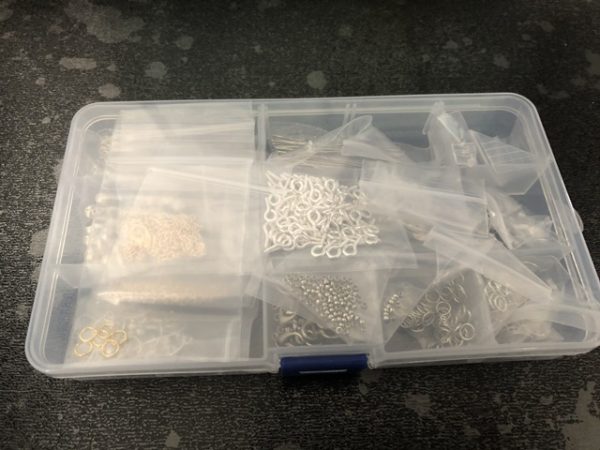
    • プラスティックケース大:チェーン・ネックレス・イヤリング・フィッシャーピアス・バチカン・ピアス・ピアスキャッチ等
    • プラスティックケース小:丸カン・ヒートン等

    副資材がプラスティックケースに入れられて届くのはうれしいですね。
    シリコンモールドは3種類と少ないですが、お好みの形のものを100円ショップなどで購入するほうが良いかなと思っていたのでそれほど気にはなりません。

    他のセットよりもカラー液やパールパウダー、工具類も多く入っているのは魅力の1つ。

    他のセットを買って、足りないものを100円ショップや手芸店で別途買い揃えるのは面倒、という方でしたらこちらのセットがよさそうです。

    >>UVレジン スターターキット 【豪華177種類600点】 UVライト レジン液 カラーパウダーなど レジン初心者ガイドブック付き! UVクラフトレジン UVレジンクラフト スターターセット オールインワン セット

    100円ショップではどんなものが売っているの?

    ※100円ショップで買ってきたものの写真
    レジングッズに限らず、ダイソーやセリア、キャン★ドゥでは「これも100円?」という商品も多々販売されていますね。
    収納グッズや事務用品、調理・製菓グッズなど、100円ショップで揃えることもできますが、レジングッズはどんなものが売られているのでしょうか。
    ライトは別途購入するとして、レジン液やパーツ類など、そろえようと思えば100円ショップで揃えることができそうです。

    実際に、近隣店舗を数件まわって買ってきたものをご紹介します。

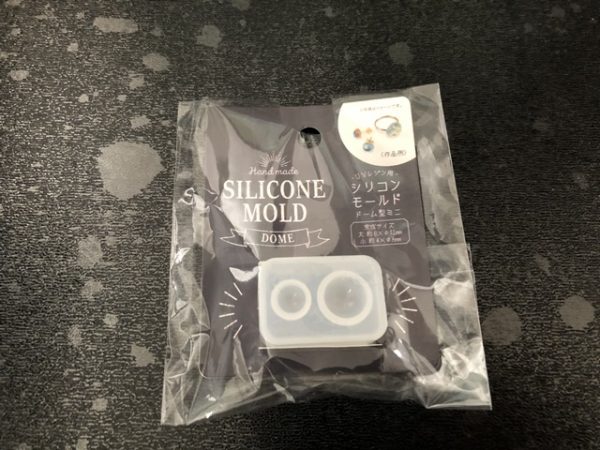
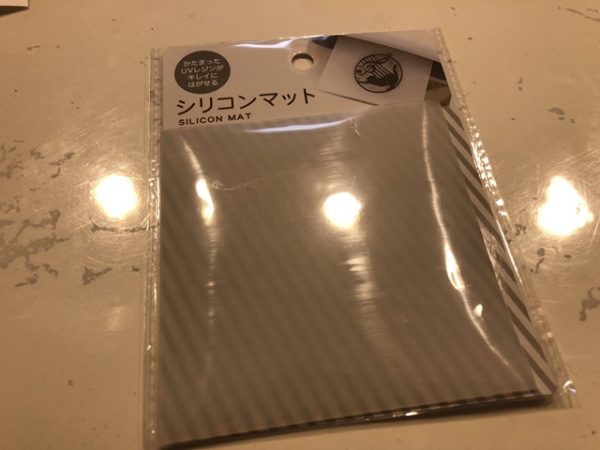
    • 書籍:UVレジンでつくる かわいい雑貨
    • レジン液
    • 封入パーツやフレーム類
    • 素材
    • シリコンモールド
    • シリコンマット
    • 素材収納用ケース

    書籍:UVレジンでつくる かわいい雑貨

    こちらはダイソーにて108円で購入しました。
    ツイッターかインスタでこの本について投稿されているのを見かけて近所のダイソーにて購入しました。
    購入したレジンキットにもビギナーズガイドブックがついていましたが、こちらはダイソーで販売されているレジン商品を使い作品の作り方やレジンについても詳しく解説されていました。
    手芸店にもレジンに関する本が売られていますが、まずはこちらの本をみてみるのがよさそうです。

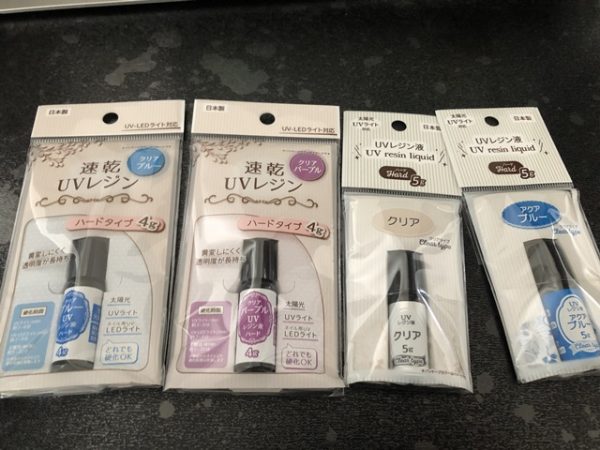
    レジン液


    こちらはセリアで購入しました。

    • 速乾UVレジン(クリアパープル)
    • 速乾UVレジン(クリアブルー)
    • UVレジン液(アクアブルー)
    • UVレジン液(クリア)

    娘がブルーやパープルが好きだったので、この色を選んでみましたが他にもピンク・イエロー系のレジン液も売っていました。

    封入パーツやフレーム類

    セリアやダイソーには様々な種類のパーツが売られています。
    見ているとどれも欲しくなってしまうのですが、全部買ってしまうと結構なお値段になりそうだったので、とりあえず一番気に入ったもの、歯車系のデザインのものやネイルシール、チャームを買ってみました。

    フレームもいろいろなデザイン・サイズで売っているので迷ってしまいますよね!
    手芸店でも売っているのですが、そちらは1点300~500円程度とちょっと高額。
    まずは練習用にと丸・四角形のものを中心にセリアにて購入しました。

    こちらはセリアとキャン★ドゥで購入しています。

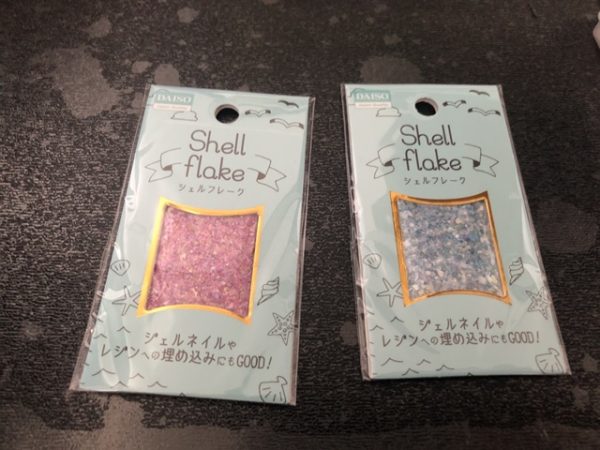
    素材

    ジェルに混ぜて使える素材、シェルパウダーやグリッターなども100円ショップで売られています。

    こちらはシェルパウダー、ハンドクラフト売り場ではなくネイル用品売り場でみつけました。

    ジェルネイルにも使用できるもので、シェルパウダーやラメ、蓄光パウダーなど様々なものがあり、見ているだけでも楽しかったです。

    シリコンモールド

    シリコンモールドもいろいろな形のものが売っていましたが、とりあえず半球のもの1つだけ買ってみました。
    購入したセットにも、何種類かの型が入っているので、それを使ってみて他に作りたい形があれば今後買い足していく予定です。

    シリコンマット

    シリコンマットは、フレームを使って作る際に下に敷いて使うものです。

    透明クリアファイルでも代用可能だそうですが、とりあえず購入しました。

    私が実際に購入したレジンキットとは

    では、私が実際に購入したレジンキットをご紹介します!
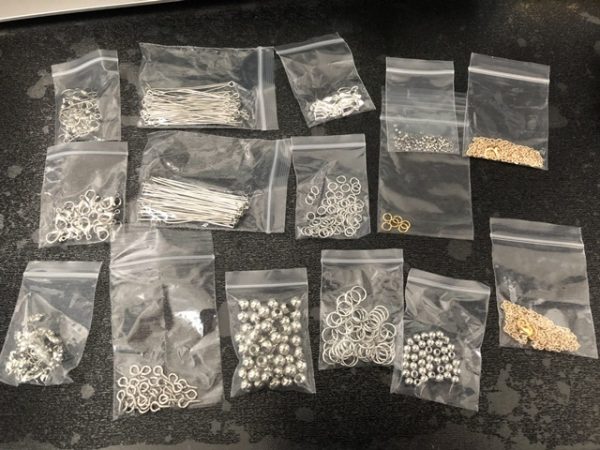
    購入したのはこちら!

    UVレジンスターターキット(159種類セット) 6780円

    1月14日に注文し3日後の1月17日に届きました。


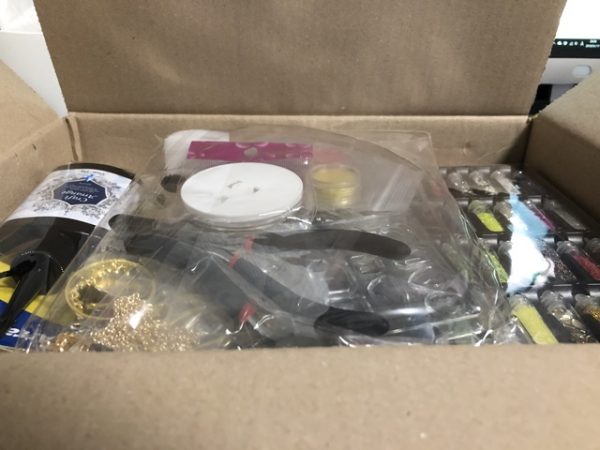
    早速開封してみます!


    封入素材は48種類、どんなものが入っているかとわくわくしていましたが思っていたより、今私が使いたい!と思うものが入っていませんでした。


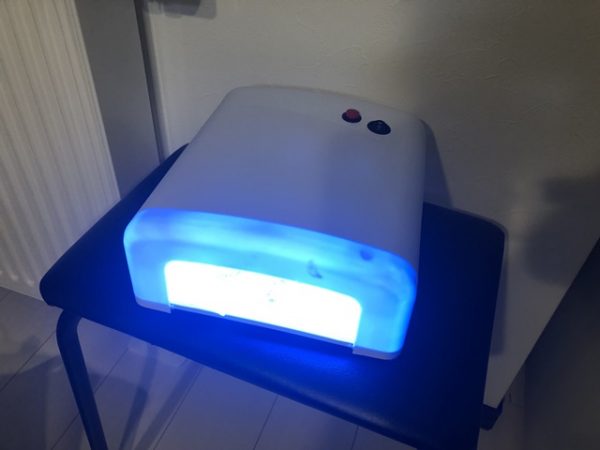
    こちらのUVライトは、ジェルネイルにも使えます。
    ガイドブックには、レジンでの作品作りの手順の他、ジェルネイルの手順も掲載されていました。


    工具はダイソーなどで売られているのと見た目はそれほど変わらない感じです。
    スポンジはメラニンスポンジのようなものでした。


    こちらは予め透明なケースに入って届きました。


    1種類ずつチャック付き袋に入ってケースに入れられていました。


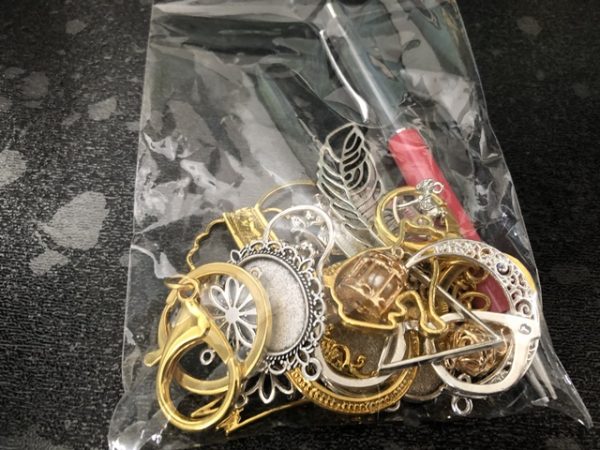
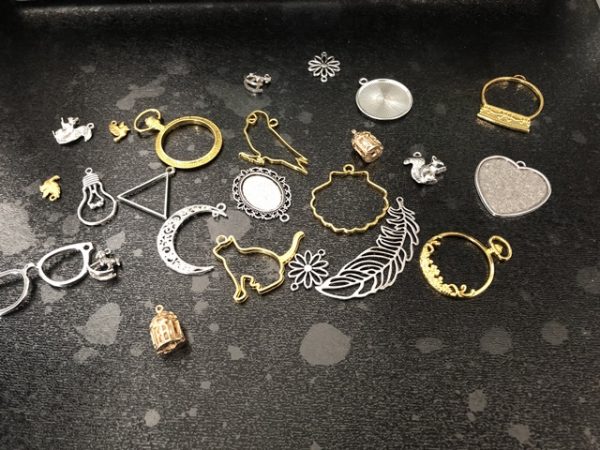
    フレーム類やおまけのデコペンは、まとめて1袋に入っていました。
    商品説明にフレーム類は「物によっては入荷時期によりデザインが変わります」と記載があったので、すべて並べて比べてみました。

    比較してみましたが、商品説明に掲載されていた写真と同じものが届きました!
    しかし「これは私は使わないな…」というものが多かったですがこれだけあれば、届いてすぐにレジンでアクセサリーが作れます!

    購入したものを使って娘が実際に作ってみました!

    では実際に娘と一緒に作ってみます。
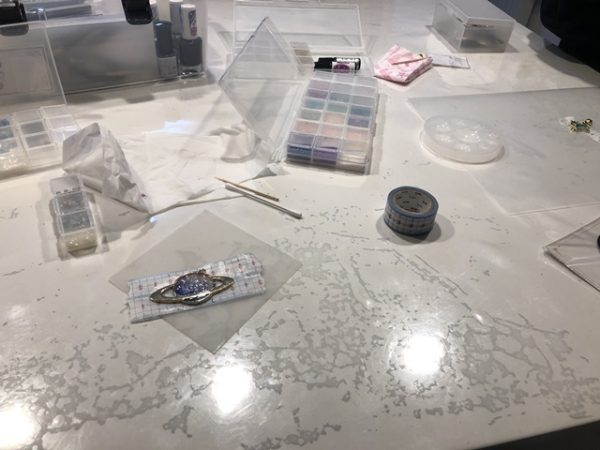
    私は、マニキュアを使って宇宙系のものを、娘は鍵のフレームを使って作ってみました。

    フレームの裏にマステを貼り、レジンが流れ落ちないようにしてから、レジン液やシェルパウダーなどをまぜていきます。

    ライトは思っていたよりも明るかったです。

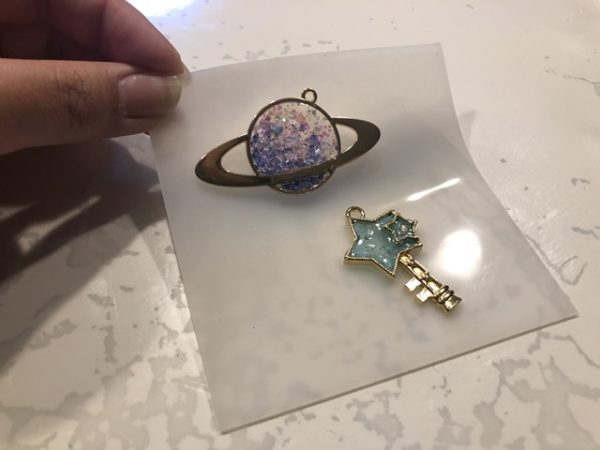
    完成したものがこちら!

    宇宙をイメージしたものと、娘のはブルーのレジンで鍵を作りました。

    イメージしていたものより、うまく作れませんでしたが娘はとても気にいったようで、キーホルダーにしてカバンにつけています♪

    娘はレジンづくりは2回目、1回目は手芸店のワークショップにてレジンキーホルダーを作りました。

    2回目だからなのか手順もわかっていたようで、楽しそうに作れてよかったです。

    まとめ

    いかがでしたか?

    UVライトの他に、100円ショップで売られている素材や材料でも作れるUVレジンでのアクセサリー

    以前から興味があり、いろいろ比較・検討して購入したものをご紹介しました。

    比較したのは以下の4種類

    • UVレジンスターターキット(159種類セット) 6780円
    • レジンプレミアムキット(498種類) 5400円
    • レジンスターターキット 4946円
    • レジンスターター(177種類600点) 8980円

    いずれもお値段は異なりますが、UVライトとレジン液、封入素材などがセットになっており、それぞれのどういったものがセットになっているのか詳しくご紹介しました。

    どれも様々なパーツが入っていますが、私は最初に紹介した「UVレジンスターターキット(159種類セット) 6780円」と
    その他、100円ショップや手芸店にて、素材を探すことに。
    レジンキット+100円ショップなどでの購入品を合わせると、10000円以上になっていますが、購入したレジンキットだけでもストラップやアクセサリーなどいろいろな種類のものが作れそうです。

    購入したレジンキットが届いたので、中身の詳細と娘と一緒にレジンでキーホルダーづくりの様子をご紹介しました。

    今回私たちが作ったもののように、ジェルと封入素材を混ぜて硬化させる簡単なものでしたら30分程度で1つ作ることができます。

    娘がまた作りたいと言っていたので、しばらくはレジン遊びが続きそうです。

    小学3年生の娘でも作れましたし、Amazonや楽天のレビューをみると、小学生のお子さんへのプレゼントに購入したというものもあったので、お子さんと一緒に楽しみたい方はもちろん、大人でも十分レジンでの作品作りが楽しめるセットとなっています。


    これからレジンでなにか作りたいなとお考えの方の参考になれば幸いです。

    以上、【徹底比較】UVレジンセットおすすめ4種類■厳選して購入、詳細レポ!でした。

  • 【レビュー】ブラウンマルチクイック9 MQ9075|他5機種との機能・値段比較|収納方法は?

    【レビュー】ブラウンマルチクイック9 MQ9075|他5機種との機能・値段比較|収納方法は?

    赤ちゃんの離乳食を作るときはもちろん、毎日の調理に便利なハンドブレンダー

    ずっと欲しいな、使ってみたいな、と思っていたのですが、やっと購入することができました。

    以前、ミキサーを持っていて毎日スムージーを作っていたのですが壊れてしまったのでミキサーの代わりにブレンダーがほしかったのと
    せっかくブレンダーを買うなら

    • コーヒー豆も挽けるハイパワーのものを
    • ハンバーグや鶏つくね用のミンチ肉を自宅で作れたらいいな
    • フードプロセッサー替わりに野菜のみじん切りやスライスが手軽にできたら調理時間が短縮されていいな

    と考えていました。

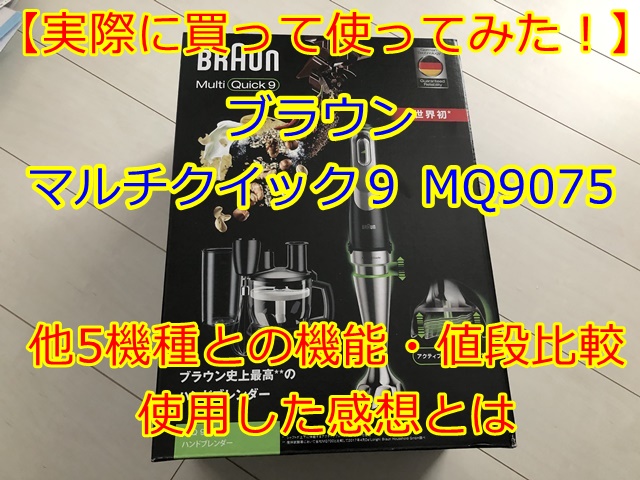
    ハンドブレンダーは様々なメーカーから販売されていますが、私が選んだのは
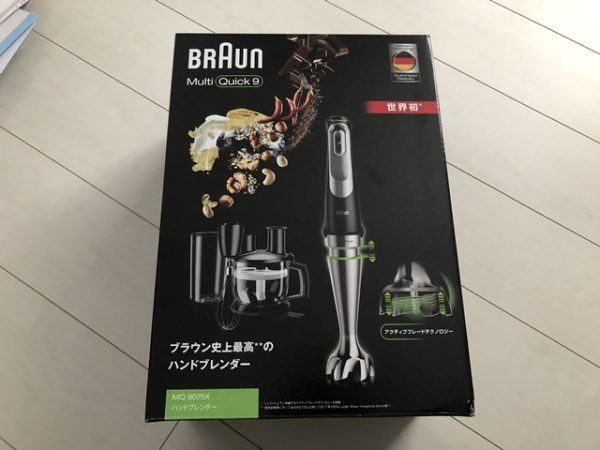
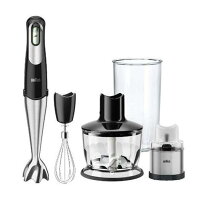
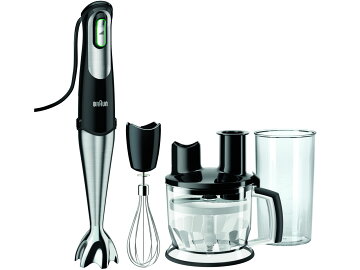
    ブラウンのマルチクイック9 MQ9075

    今回はこのブレンダーについて詳しくご紹介していきます!

    どうぞ最後までご覧ください。

    ハンドブレンダーとは

    ハンドブレンダーはフードプロセッサーやミキサー同様に、食材を刻んだりつぶしたりできるもの。
    ハンドブレンダーは、手にもって使うことができるのが特徴で、鍋に直接ハンドブレンダーを入れて、食材を細かくするといった使い方ができます。

    離乳食や1回分のスムージー、スープを作る際など、ささっと使うことができ、使用後のお手入れも簡単。コンパクトに収納できる点も魅力の一つです。

    しかし、一度に大量の食材を調理する場合は「刻む」機能はフードプロセッサーのほうが良いですし「つぶす」機能もミキサーと比較するとやや劣るといったデメリットもありますが、まったく機能しないわけではないので、どれを買ったらいいのかわからない、いろんな用途で使えるほうが良いという方は、ハンドブレンダーを選ぶのがおすすめです!

    ブラウンのハンドブレンダーの違いについて

    では次に、今回私が購入する際に比較したブラウンのハンドブレンダーについて詳しくご紹介していきます。

    マルチクイック9には、9035と9075の2種類
    マルチクイック7には数種類あり、今回はその中の4種類に注目
    それぞれどういった違いがあるのでしょうか。

    マルチクイック9

    MQ 9035X MQ 9075X
    BPAフリー
    (化学物質BPAを含まないプラスチック製品)
    消費電力 500w 500w
    本体カラー ブラック×シルバー ブラック×シルバー
    コードの長さ 1.2メートル 1.2メートル
    スピード スマートスピード スマートスピード
    スプラッシュコントロールテクノロジー
    刃の素材 ステンレス ステンレス
    取り外し可能なシャフト
    回転数(約) 12800回 12800回
    安全設計のスイッチロック機能
    専用スパチュラ
    レシピブック
    強力で静かなモーター
    泡だて器(ステンレス製)
    食器洗い機対応のアタッチメント
    (本体・接続部・ふたを除く)
    チョッパー(容量)

    500ml

    ×
    フードプロセッサー(こねべら) ×
    フードプロセッサー(カッター) ×
    フードプロセッサー(スライサー・千切り) ×


    どちらも本体の性能は同様ですが、付属品が異なるためお値段も違います。
    9035にはチョッパーがついており、食材をより細かくすることができます。
    9075はチョッパーがついていませんが、フードプロセッサーがついており、食材を細かく切る・スライス、こねべらもついているので、パスタやケーキの生地もこれ1台で完成します。

    マルチクイック7

    次にマルチクイック7はどうでしょうか。

    MQ735 MQ738 MQ775 MQ778
    ワット数 400w 400w 400w 400w
    イージークリックシステム
    本体カラー ブラック×シルバー ブラック×シルバー ブラック×シルバー ブラック×シルバー
    コードの長さ 1.2m 1.2m 1.2m 1.2m
    スピード スマートスピード スマートスピード スマートスピード スマートスピード
    スプラッシュコントロールテクノロジー
    刃の素材 ステンレス ステンレス ステンレス ステンレス
    取り外し可能なシャフト
    回転数(約) 13800回 13800回 13800回 13800回
    専用スパチュラ
    レシピブック
    専用軽量カップ
    強力で静かなモーター
    泡だて器(ステンレス製)
    食器洗い機対応のアタッチメント(本体・接合部・ふたを除く)
    フードプロセッサー(スライサー・千切り) ×
    BPAフリー × ×
    スパイスグラインダー(容量) × 160ml × 160ml
    チョッパー(容量) 500ml 500ml × ×
    フードプロセッサー(こねべら) × ×
    フードプロセッサー(カッター) × ×
    フードプロセッサー(容量) × × ×
    安全設計のスイッチロック機能 × × ×

    こちらも先ほど同様、本体機能はどれも同じですが、付属品の種類が異なります。
    MQ738は、スパイスグラインダーとチョッパーが付属
    MQ778はスパイスグラインダーはついていませんが、チョッパーとフードプロセッサーがついています。

    こうして一覧にすると、自分がほしい機能はどの機種についているのか、わかりやすいですね。

    Amazon・楽天・ヨドバシドットコムでの価格比較

    次にお値段も比較。
    同じ商品でも値段が違えば少しでも安いところで購入したいと思い、よく利用する「Amazon」「楽天」「ヨドバシドットコム」の3店舗で比較してみます。

    機種名 Amazon 楽天 ヨドバシドットコム
    MQ 9035X 13880円 13077円 13680円
    MQ 9075X 19180円 18499円 22290
    MQ735 12926円 11680円 販売終了
    MQ738 12621円 11330円 15120円
    MQ775 15940円 18250円 15930円
    MQ778 19258円 17550円 23760円

    それぞれお値段を調べてみましたが、全体的に楽天での購入がお得なのがわかります。

    ちなみに私は、ネットで性能等比較し、家電量販店で実物を見てから楽天で購入しました。

    買ってみた!パッケージやセット内容詳細


    実際に私が購入したブレンダーについて詳しくご紹介していきます。
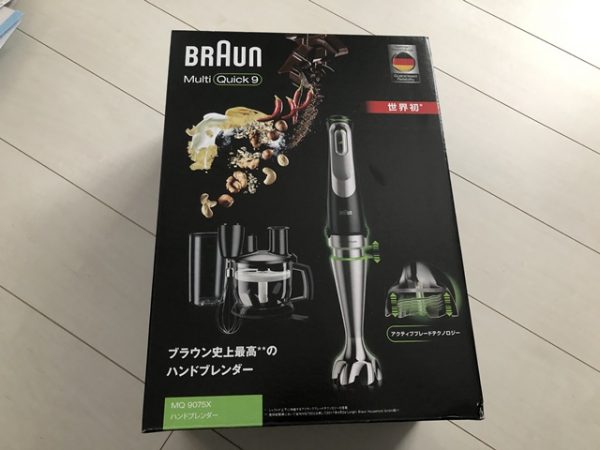
    購入したのは「MQ9075」

    18499円、送料は無料でした。

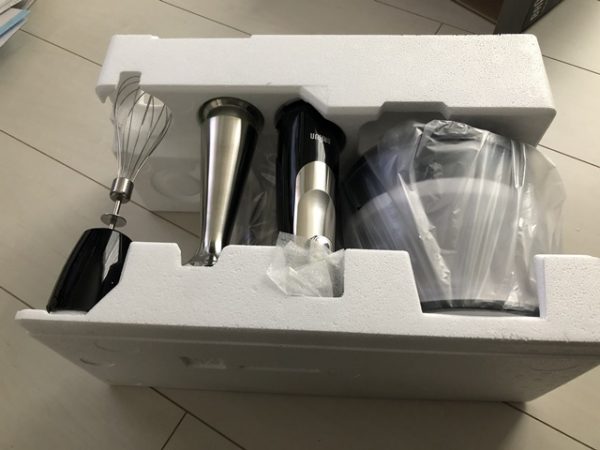
    開封して箱からだしてみたところです。このような形で梱包されていました。

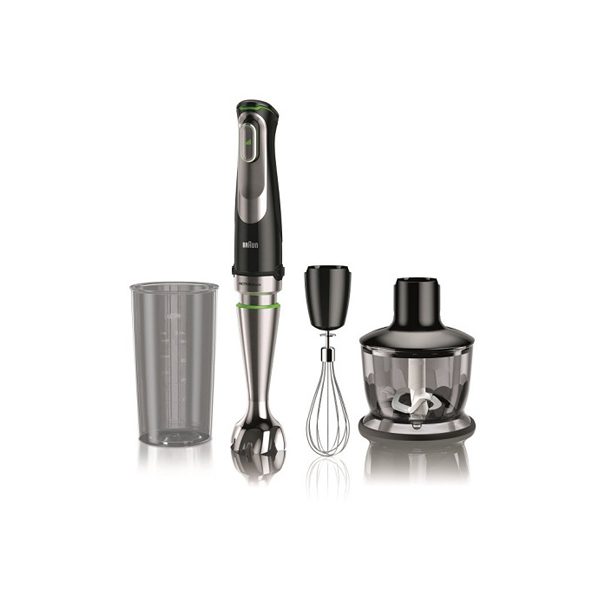
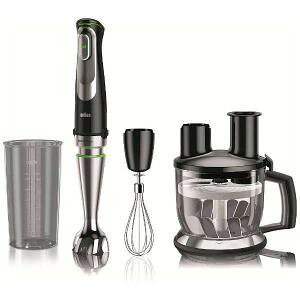
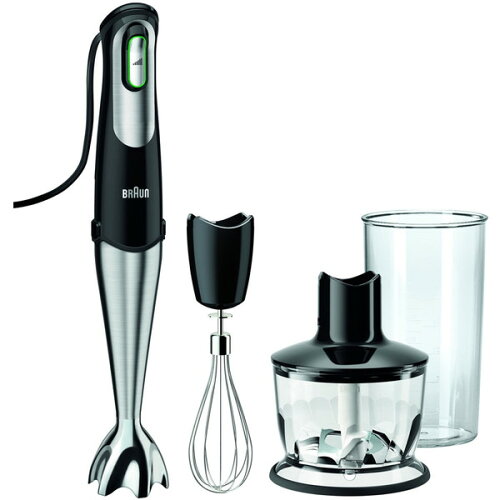
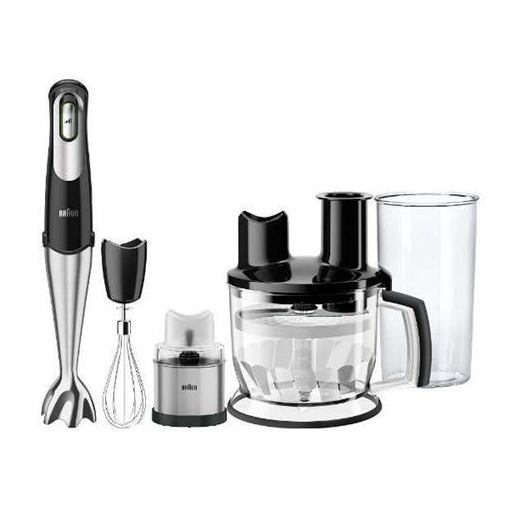
    セット内容がこちら

    • 本体
    • ブレンダー
    • 泡だて器
    • フードプロセッサー
    • こねべら
    • カッターツール

    説明書とレシピブックもついていました。

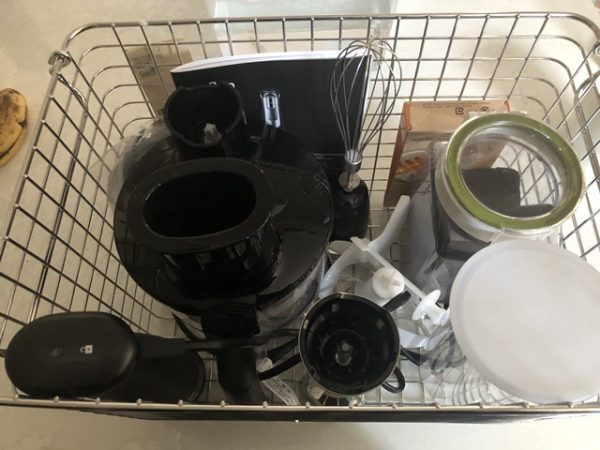
    コンパクトに収納できました!


    フードプロセッサー部分が大きいのでどうやって収納しようか迷いましたが、私は無印良品で売っているステンレスのワイヤーカゴに収納することにしました。
    購入したカゴが大きすぎたので、ブレンダー本体などの他に、コーヒー豆も一緒に入れてキッチンに置いています。

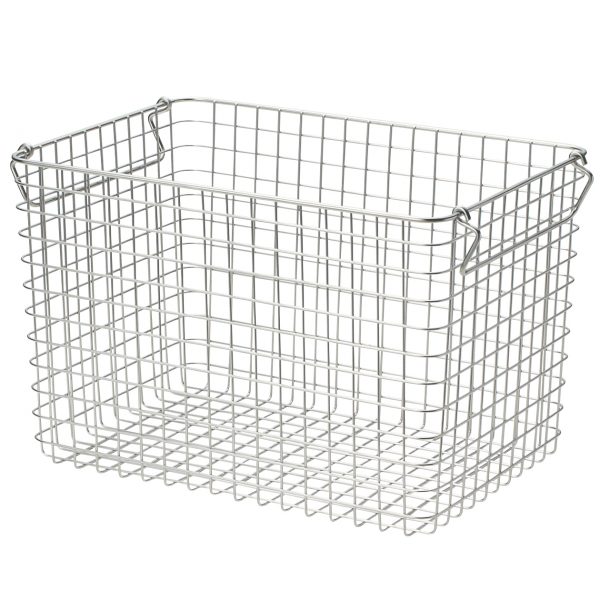
    購入したのは無印良品のこちらの商品

    ≪画像引用先:無印良品

    18ー8ステンレスワイヤーバスケット5 約幅37×奥行26×高さ24cm

    という商品です。


    実際に作ってみた!

    では最後に、実際にブレンダーやフードプロセッサーを使ってみた感想をお伝えします。

    試しに作ってみたのは以下の3種類です。

    1. スムージー
    2. スパイスカレー
    3. ポンデケージョ

    スムージー

    スムージーは以前、ミキサーで作っていましたが壊れてしまったためブレンダーの購入を決意した、というのもあります。
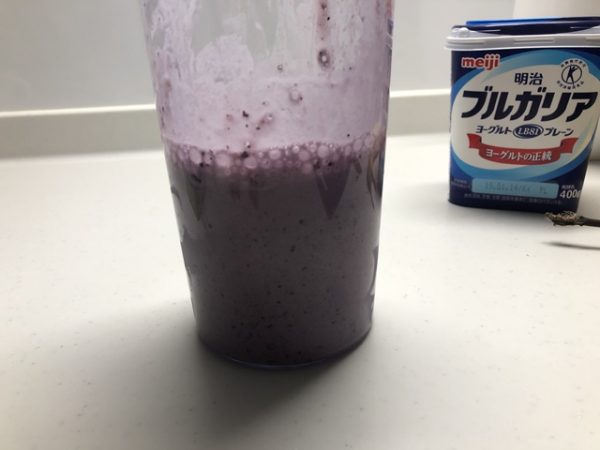
    今回は、冷凍ブルーベリー・バナナ・ヨーグルト・牛乳を入れて作っていきます。


    冷凍のブルーベリーはあらかじめ解凍を、バナナも小さめにカットします。
    あとはカップに牛乳とヨーグルトを入れて混ぜるだけ。

    ミキサーで作るときは凍ったままのブルーベリーで作っていましたが、ブレンダーで作るときは解凍してから使うようにしています。

    ヨーグルトなしでもおいしいスムージーができ、娘が毎朝飲んでいます。

    いつもブルーベリーとバナナで作っているので、今後は他のフルーツや野菜のスムージーにもチャレンジしてみたいです。

    スパイスカレー

    こちらはブレンダーのレシピブック掲載のもの。
    見た目はキーマカレーと似たような感じですが、どんな味になるのでしょうか。
    材料は

    • にんにく
    • しょうが
    • たまねぎ
    • セロリ
    • 人参
    • クミン
    • カルダモン
    • 鷹の爪
    • オリーブオイル
    • 豚肩肉の塊
    • トマト
    • カレーパウダー
    • 醤油
    • 塩コショウ

    カルダモンと鷹の爪は入れていません。

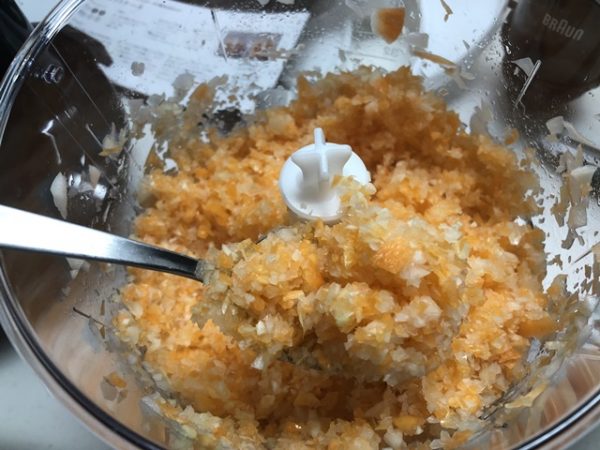
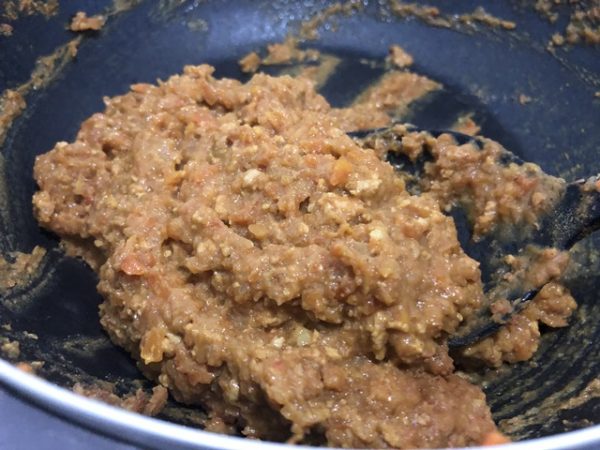
    野菜から順番にカッターで細かく刻む、香辛料類はフライパンで炒めて野菜と混ぜる、あとはお鍋やフライパンで炒めて味をつけるだけ。

    野菜はかなり細かくなりました。手で刻むより簡単だし時間もかからずできます。

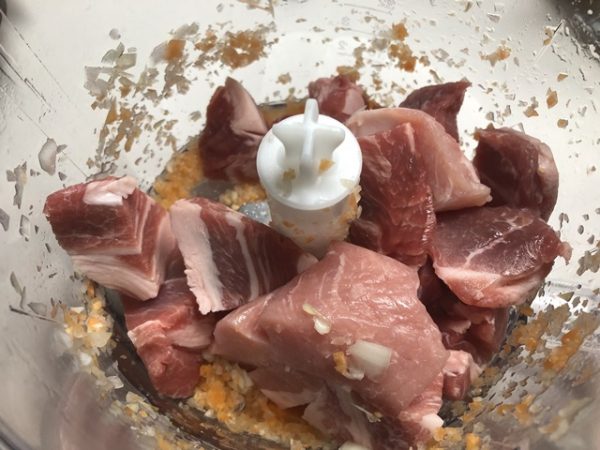
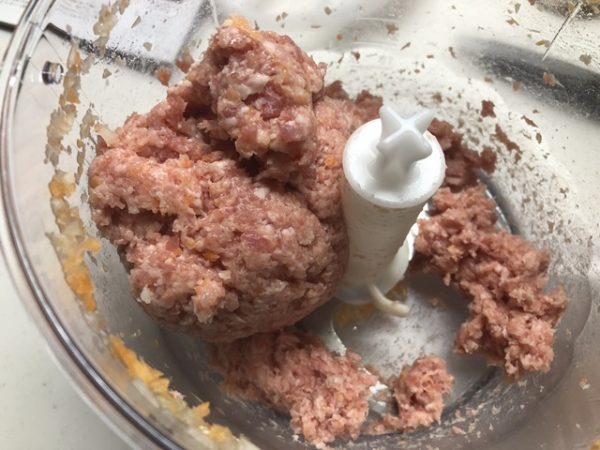
    お肉はちょっと大きめですが、カットしてからフードプロセッサーへ。

    思ってたよりもミンチっぽい感じにできました!

    あとは野菜とお肉を炒めて味をつけて、キーマカレーっぽい感じでおいしかったです。

    ポンデケージョ

    こちらもブレンダーのレシピブックに掲載のもので、もちもちの生地を発酵なしで簡単に作ることができるそうです。

    材料は

    • 白玉粉
    • パルミジャーノレッジャーノ
    • 薄力粉
    • 牛乳
    • オリーブオイル

    パルミジャーノレッジャーノがなかったので同量の粉チーズで代用して作りましたが…
    思っていたよりも生地が固くあまり好みの味ではありませんでした。

    白玉粉とチーズを砕く工程は、あっという間に細かくなって見ていて楽しく、小学3年生の娘でもお手伝いができるほど。
    あとは、カッターをこねベラに交換して、卵と牛乳、オリーブオイルを入れて混ぜて成型、焼くだけと簡単です。

    味がなんだかいまいちでしたが、グラタンやシチューをつけて食べるとおいしいと娘が喜んでいました。

    粉チーズを使った点と牛乳が少し足りなかったのかもしれないので、別のレシピを検索して作り直してみたいと思います。

    ブラウン ハンドブレンダー まとめ

    いかがでしたか。

    いかがでしたか。
    今回は私が購入したハンドブレンダーについて詳しくご紹介していきました。

    購入したのはブラウンのハンドブレンダー マルチクイック9 MQ9075

    ブラウンのハンドブレンダーには様々な種類があるので、購入前には以下の6種類を比較しました。

    • MQ9075
    • MQ9035
    • MQ735
    • MQ738
    • MQ775
    • MQ778

    それぞれ、モーター本体はハイパワーですが、付属品が異なるためお値段もかわってくるようです。

    私が選んだマルチクイック9 MQ9075は
    ブレンダーの他にフードプロセッサー・泡だて器がついているので、食材を細かく刻む・スライスする、パスタやケーキの生地も作ることができます。

    実際にブレンダーやフードプロセッサーを使い、3つのお料理を作ってみました。

    作ったのは

    • スムージー
    • スパイスカレー
    • ポンデケージョ

    スムージーは毎朝娘が飲んでいます。
    材料をカップに入れてガーっとするだけなので楽ですし、洗う際もミキサーと比べると洗いやすいです。

    スパイスカレーは、キーマカレーのような感じで、野菜もお肉もフードプロセッサーで細かくして炒め、味付けするだけなので
    いつも通りにキーマカレーを作るよりは時間もかからず簡単。
    お肉は塊肉ではなく、ひき肉を買っても野菜を細かく刻む手間を考えれば、フードプロセッサーを使うほうが断然時短で、楽ちんです。

    ポンデケージョは初めて作りましたが、正直いまいち…
    別レシピで再チャレンジしてみたいと思います。

    付属のレシピブック掲載のものを2品作ってみましたが、ブラウン公式サイトには、様々なレシピが掲載されていました。

    今夜の夜ご飯は、サイトに載っていた豚の生姜焼きを作ってみようと思っています。

    せっかくブレンダーを買ったので、コーヒー豆をひいたり、今までハンドミキサーで作っていたシフォンケーキもこれ1台で…と思うと
    毎日「今日はあれを作ろう」「明日はこれにしてみようかな」とわくわく、調理するのが楽しくなりました。

    ブレンダーを使って、なにか作ったものがあれば随時追記してお伝えしていきたいと思います!

    以上、【レビュー】ブラウン マルチクイック9 MQ9075|他5機種との機能・値段比較|使用した感想とは、でした!

  • 【スマホで決済】Paypayの使い方|インストール手順と4つのメリットデメリット

    【スマホで決済】Paypayの使い方|インストール手順と4つのメリットデメリット

    先日ニュースでも話題になっていたpaypay
    不正請求されたケースもあるようですが、paypayに興味があるという方も少なくはないと思います。

    スマホで決済する方法としては、LINEPAYやapplepayなどいくつかありますが、今回ご紹介するpaypayは一体どういったサービスなのでしょうか。

    今話題のpaypay 興味がある、使ってみたいという方、ぜひ最後までご覧ください!

    今話題のスマホ決済アプリpaypayとは?

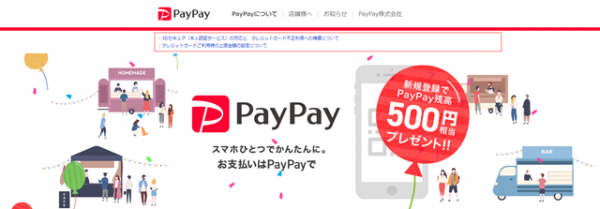
    ≪画像引用元:https://paypay.ne.jp/
    スマホ決済アプリで、スマホがあればお買い物ができるというもの。

    2018年10月から始まったサービスでソフトバンクとヤフーが出資した合弁会社「PayPay株式会社」がサービスを提供しています。

    店頭のQRコードを読み込むかかスマホ画面に表示されたバーコードをレジで読み取ってもらうと決済ができ、お会計にかかる時間も短縮できます。

    paypayの2つの使い方

    ≪画像引用元:https://paypay.ne.jp/
    paypayには以下の2つの決済方法があります。

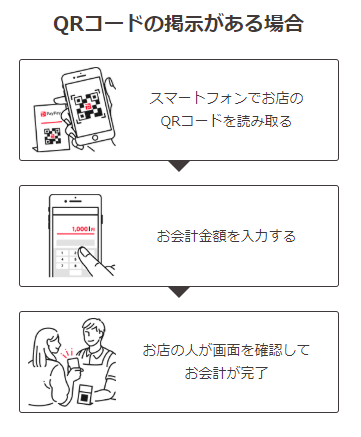
    • 店頭にQRコードが掲示されている場合
    • スマホ画面に表示されたバーコードをレジで読み取ってもらう場合

    店頭にQRコードが掲示されている場合

    ≪画像引用元:https://paypay.ne.jp/

    1. 店頭に掲示されているQRコードをスマホで読み込む
    2. お会計の金額を入力
    3. 店員さんがスマホ画面の金額などを確認してお会計終了

    と3段階で決済が完となります。

    スマホ画面に表示されたバーコードをレジで読み取ってもらう場合

    ≪画像引用元:https://paypay.ne.jp/

    1. ご自身のスマホでバーコードを掲示
    2. 店員さんがバーコードを読み取り、会計が完了

    こちらは2段階で決済が完了となります。

    paypayで選べるお支払い方法

    ≪画像引用元:https://paypay.ne.jp/

    paypayは、クレジットカードと違って事前にチャージして決済をするプリペイド型の決済システム。

    お買い物の際にpaypayでお支払いするためには、事前にpaypayにお金をチャージしておくか、クレジットカードを登録しておく必要があります。

    クレジットカードを登録する場合は、applepayのように、チャージしなくてもそのままPaypayのバーコード決済で支払いすることができます。
    カードの登録の際にはYahoo!会員にならなくてもよいので、会員になるのが面倒だな、いちいちチャージするのが手間だな、と思う方はクレジットカードを登録するのがおすすめ。

    今回はクレジットカードを登録するのではなく、事前にチャージしてお支払いをする2種類の方法を詳しくご紹介します。

    1. 銀行口座からチャージ
    2. クレジットカード(Yahoo!カード)からチャージ

    銀行口座からチャージ

    銀行口座からチャージする場合は、Yahoo!ウォレットの登録が必要となります。
    銀行口座の登録にはYahoo!JAPANの会員登録も必要、登録は無料でできますので、会員になっていない方はこの機会に会員登録するのもよいかもしれませんね。

    登録できる銀行口座は、以下の7つ

    1. ジャパンネット銀行
    2. 三菱UFJ銀行
    3. みずほ銀行
    4. SMBC銀行
    5. りそな銀行
    6. 埼玉りそな銀行
    7. ゆうちょ銀行

    24時間出入金に対応している銀行のみ登録することができます。

    Yahoo!ウォレットに登録後、Yahoo!のマイページから「受け取り口座の管理」を選択して、引き落とし口座を設定するだけでOK

    ※三菱UFJ銀行はPayPay残高のチャージには利用できませんが預金払い(Yahoo!マネー)で利用可能となります。

    クレジットカード(Yahoo!カード)からチャージ

    クレジットカードでチャージする方法は、現時点ではYahoo!カードのみ登録可能

    事前にクレジットカードでpaypayにチャージして、そのチャージした金額でお買い物ができるというもの。

    通常のクレジットカード決済とは異なりますし、一度カードからpaypayにチャージする手間がかかりますが、この方法だと、PayPay残高の0.5%還元とクレカのポイント還元を二重でもらうことができるメリットがあります。

    ≪新規登録でペイペイ残高500円相当プレゼント≫

    ≪画像引用元:https://paypay.ne.jp/
    PayPayに新規登録するだけで500円のPayPay残高をもらえます。
    さらに5000円以上のチャージで1000円分のPayPay残高をもらうことができますので、とりあえず1000円からでもチャージしておいてコンビニで使ってみるのもよいですね。

    paypayを使う4つのメリット・デメリット


    では次に、paypayを使う4つのメリットとデメリットをご紹介します。

    メリット4つ

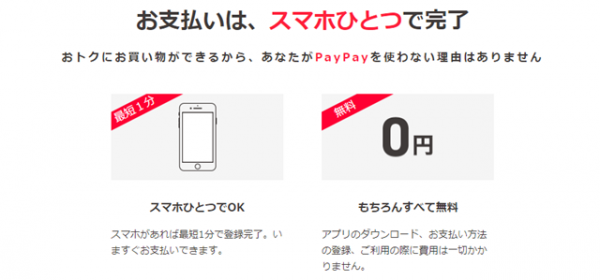
    1. アプリをダウンロードするだけ、無料で利用可能
    2. その場で0.5%還元が受けられる
    3. クレジットカードを持っていなくても利用可能
    4. PayPay間で友達に送金(個人間送金)することもできます

    paypayはアプリをインストールしてチャージもしくはクレジットカードを登録しておくだけで利用可能。
    スマホがあればお支払いができます。
    クレジットカードを持ち歩かなくてもよいので、カードの紛失・盗難の危険もありません(スマホ本体の紛失・盗難という危険はありますが…)
    スマホに認証設定してあれば、万が一紛失したとしても、不正利用できないと思うので、その点は安心です。

    また、paypayで支払うと0.5%の残高が還元、新規登録でも500円相当の残高がもらえます。

    paypayへのチャージはクレジットカードや銀行口座から可能、もしカードを持っていないという方でも対象の銀行口座をお持ちでしたらチャージすることができますね。

    さらに、10月25日から、paypayの個人間送金が可能、手数料無料で利用ができるようです。

    これからの季節、忘年会や新年会、送別会など飲み会の機会も増えるので、そういったときに割り勘分を幹事さんへお支払いする際使えます。

    デメリット4つ

    私がデメリットだと感じた点をご紹介します。

    1. PayPay残高へのチャージ方法が限られている
    2. 2万円以上の決済ができない場合がある
    3. PayPay残高は他の支払方法と併用ができない
    4. paypayに対応しているお店が少ない

    一番気になるのがチャージ方法。
    手軽にチャージできないと利用したくないな、と思っているのですが現時点でpaypayにチャージするには、指定7つの銀行口座いずれか、もしくはYahoo!カードのどちらかしかありません。

    ゆうちょ銀行の口座は持っているのですが、普段利用しているクレジットカードからチャージできないのが残念です。

    またファミマでは2万円以上の利用ができないそうです。コンビニで2万円ってなかなか使える金額ではないですが、もしかすると2万円以上使うという方もいるかも。
    そういう方はちょっと不便ですよね。

    次に支払い方法の併用ができない点。
    paypay残高が足りないとき、不足分を現金で支払うことができれば便利なのですが…これはpaypayに限らず、私が以前利用したLINEPAYも同様。

    例えば、新規登録キャンペーンで500円もらって、paypay残高が500円の時、501円以上の決済ができず、残金を現金で、というのもできません。

    決済額以上の残高があればいいのですが、あとちょっと足りないというとき、不便に感じます。

    最後に、paypayに対応している店舗がまだまだ少ないという点。

    利用可能店舗は毎月増える、とホームページにも掲載されていますが、今のところ居酒屋や家電量販店、コンビニはファミリーマートのみ。
    飲食店だけではなく、雑貨店やスーパーなど利用頻度の高い店舗でも利用できるようになれば、使いやすいかもしれません。

    paypayが使えるお店はどこ?


    2018年12月26日現在、paypayが使える店舗は以下の通りです。
    毎月増える、と公式サイトにも掲載していますが、普段よく利用する店舗では使えるのでしょうか。

    飲食店 築地魚銀
    魚民
    白木屋
    千年の宴
    山内農場
    笑笑
    坐・和民
    など
    家電量販店 エディオン
    100満ボルト
    ビックカメラ
    コジマ
    ソフマップ
    ヤマダ電機
    ベストデンキ
    マツヤデンキ
    など
    交通系 江の島タクシー
    第一交通産業株式会社
    三和交通株式会社
    コンビニ ファミリーマート
    ポプラ
    ミニストップ
    その他 アインズ&トルペ
    Zoff
    眼鏡市場
    コンタクトレンズハートアップ

    実際にpaypayをインストールしてみます

    では最後に実際にpaypayをインストール、設定もしてみましょう。

    ※すでにYahoo!JAPANの会員登録済み、画面はiPhoneのものです。

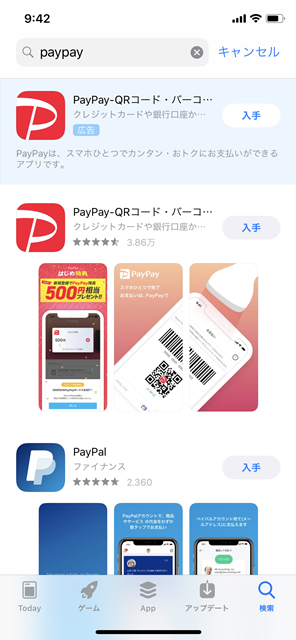
    まずは、App Storeから、ダウンロードします(Androidの方は、Google Playから)

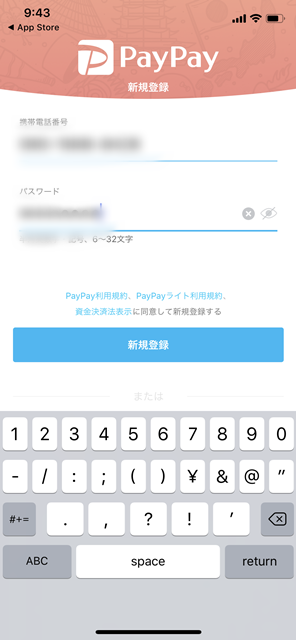
    ダウンロードが完了したら「開く」をタップして携帯電話番号と設定するパスワードを入力

    登録した携帯電話番号にSMS(ショートメッセージ)が届くので、メッセージ内の認証コード(数字4桁)を確認し、認証コードを入力します。

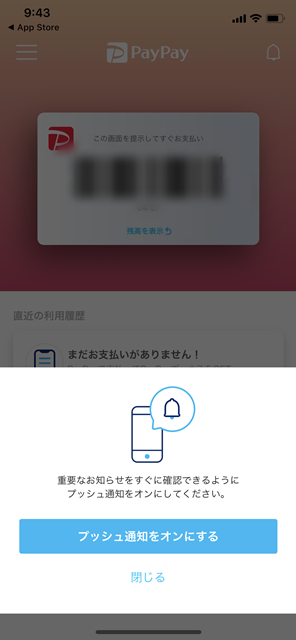
    重要なお知らせをすぐに確認できるようにプッシュ通知をオンにしてください。と表示されます。

    携帯電話番号と設定するパスワードを入力して、SMS認証を行えば、簡単にインストールが終了します。

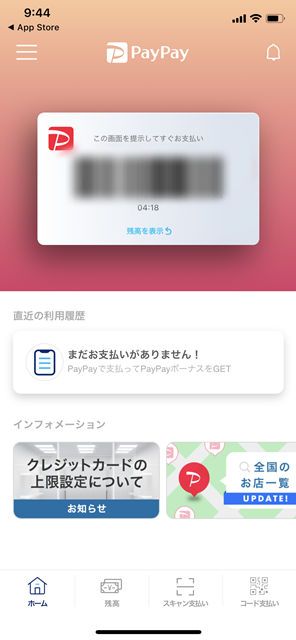
    こちらの画面を読み取ってもらう、もしくは画面下部の「スキャン支払い」「コード支払い」から支払いをすることができます。

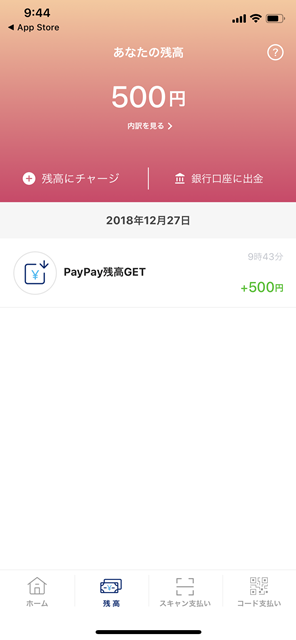
    登録完了後の画面、500円がチャージされていますが、この500円は新規登録のプレゼントでした。

    支払い方法の設定をしていきます(銀行口座登録もしくはクレジットカードの登録)

    銀行口座を登録する場合は、画面左上の「三」のマークをタップ、アカウント情報が表示されます。

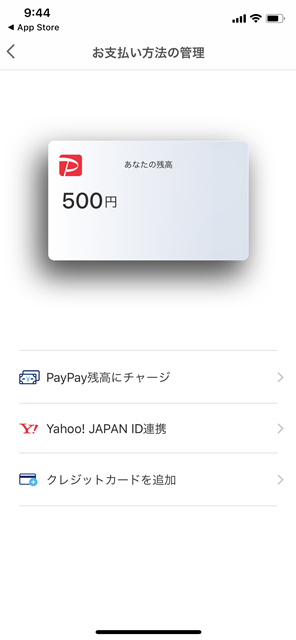
    「支払い方法の設定」をタップ

    paypay残高にチャージするためには、銀行口座の登録が必要です。

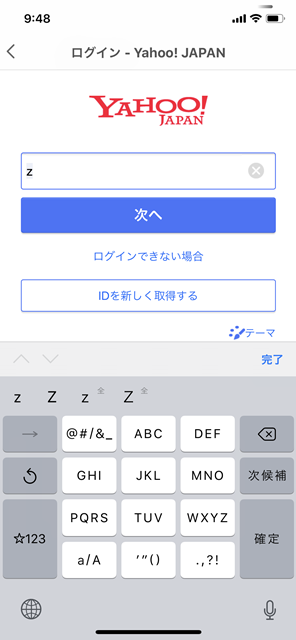
    銀行口座の登録をするために、まずはYahoo!JAPANのIDを連携します。

    既にIDをお持ちの方はIDやパスワードを入力、IDをお持ちでない方は新しく取得しましょう。

    Yahoo!と連携ができれば、口座登録ができるようになり、Yahoo!マネーを登録する、から口座の登録を行えます。

    クレジットカードを登録したい場合は下部の「クレジットカードを追加」からになります。

    銀行口座の登録もしくはクレジットカードを追加してから、paypay残高にチャージして利用しましょう。

    paypayのまとめ

    いかがでしたか?
    今話題のpaypay
    先日は「100億円あげちゃうキャンペーン」や不正利用・請求についてテレビでも取り上げられていました。

    スマホ1つで簡単に決済ができるサービス、paypay

    LINEpayなどと同様に、事前にお金をチャージして決済する、もしくはお手持ちのクレジットカードを登録してお会計の際には、カードを出さなくても決済ができるものです。

    paypayには以下の2つの決済方法があります。

    • 店頭に掲示されているQRコードを読み取る
    • スマホ画面に表示されたバーコードをレジで読み取ってもらう

    チャージ方法は2種類

    1. 銀行口座からチャージ
    2. クレジットカード(Yahoo!カード)からチャージ

    銀行口座からのチャージの場合はYahoo!JAPANのIDが必要で、アプリをインストール後、Yahoo!JAPANと連携し、ウォレットに口座を登録
    預金残高からpaypayにチャージすることができます。

    登録できる銀行口座は以下の7銀行のみとなっています。

    1. ジャパンネット銀行
    2. 三菱UFJ銀行
    3. みずほ銀行
    4. SMBC銀行
    5. りそな銀行
    6. 埼玉りそな銀行
    7. ゆうちょ銀行

    クレジットカードからチャージの場合は、現時点ではYahoo!カードのみ利用可能

    事前にクレジットカードでpaypayにチャージして、そのチャージした金額でお買い物ができるというもの。

    通常のクレジットカード決済とは異なりますし、一度カードからpaypayにチャージする手間がかかりますが、この方法だと、PayPay残高の0.5%還元とクレカのポイント還元を二重でもらうことができるメリットがあります。

    私が考える、paypayを使うメリットとデメリットがこちら

    メリット4つは

    1. アプリをダウンロードするだけ、無料で利用可能
    2. その場で0.5%還元が受けられる
    3. クレジットカードを持っていなくても利用可能
    4. PayPay間で友達に送金(個人間送金)することもできます

    デメリット4つは

    1. PayPay残高へのチャージ方法が限られている
    2. 2万円以上の決済ができない場合がある
    3. PayPay残高は他の支払方法と併用ができない
    4. paypayに対応しているお店が少ない

    スマホ1つで、お会計が済み、小銭を出す・受け取る手間もなく楽なのですが

    • チャージできる銀行口座が限られている点
    • paypayと現金での支払いの併用ができない点
    • 利用できる店舗が少ない
    • スマホの電池がない、通信障害などで使えないときはpaypayも使えない

    という点が気になり「paypay使おう!」という気持ちにはなれません。

    0.5%の還元は嬉しいですが、普通にクレジットカードを使ったり、デビットカードを利用するのでもいいのかな、という感じです。

    もっと利用できる店舗が増えたり、現金での支払いと併用できれば、使い勝手もよくなりますし、使おうと思うかもしれません。

    以上、【スマホで決済】Paypayの使い方|インストール手順と4つのメリットデメリット、でした。

  • 【羽仁もと子家計簿】予算の立て方と使い方|合わないと思った3つの理由

    【羽仁もと子家計簿】予算の立て方と使い方|合わないと思った3つの理由

    皆さんは、日々の出費を家計簿につけていますか?

    年末が近づくと

    • 主婦向け雑誌の付録の家計簿
    • 書店の店頭に並ぶ様々な家計簿

    を目にする機会が増えます。

    そして、きっと私のように「来年こそきちんと家計簿をつけて、家計の収支の把握と貯金を増やしたい…」と思う方も少なくないはず!

    以前当サイトでは「ずんの家計簿」をご紹介しましたが、今回は「羽仁もと子の家計簿」について詳しくご紹介します。

    羽仁もと子の家計簿、ご存じでしたか?

    実はこの家計簿、正直にいうと、記帳にすごく面倒なイメージを持たれる方が多い家計簿なのですが

    100年以上の歴史がある家計簿です。

    面倒くさがりな私がなぜ

    • 羽仁もと子の家計簿を使ってみようと思ったのか
    • 友の会のイベントの謎
    • 実際に購入し、書き込んだ感想

    などを詳しくご紹介していきます。

    「来年こそ、家計簿を…!」と思っていた、あなた!

    ぜひ家計簿選びの参考にしてくださいね。

    羽仁もと子の家計簿ってどんな家計簿?
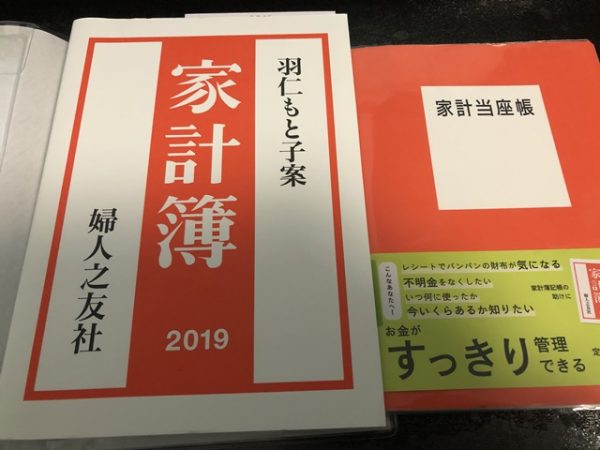
    まずは羽仁もと子の家計簿についてご紹介していきます。

    書店などでも様々な家計簿が販売されていますが、こちらの羽仁もと子の家計簿の特徴は

    「収入と支出に予算を立て、守る努力をしながら生活できること」

    毎日の支出が費目ごとに記帳できるのが特長。

    立てた予算から使った額を差し引くので、各費目と今日までの予算残高がわかり安心。
    ムダや使いすぎがハッキリ見えます。

    日本の家庭に普及した初の家計簿。

    この家計簿をつけていると、足りない月を補うゆとりが毎月の暮らしに生まれてきます。

    1年分の収入を12等分して、毎月同じ額を予算にします。

    毎月余ったお金を繰り越していくと、ある月、予算以上の支出があっても、あわてずに対処できます。

    ≪引用元:主婦之友社 羽仁もと子案家計簿 2019年版

    私が今まで見てきた家計簿は

    • 今月のお給料が○○円
    • そこから光熱費などの支払い
    • 生活費の振り分け

    を行い、日々の出費を記録していく

    というものが多かったです。

    しかし、この羽仁もと子の家計簿では、1年分の収入を12等分して、1か月の予算を立てて生活していくというやり方。

    慣れてしまえば、問題ないのかもしれませんが、今の時点では
    今年の収入と来年も同等の収入があるかどうかははっきりわからないのでちょっと不安です。

    羽仁もと子の家計簿を知ったきっかけ

    私が羽仁もと子の家計簿と出会ったのは、数年前

    結婚したばかりの頃も、今と同じようにエクセルで家計簿をつけていました。

    でも、家計簿というか、使った金額メモ、といった感じで、ただなにを買ったのかを書くだけで見直して日々の出費を見直したり、反省したり、というわけではありませんでした。

    なにかいい書き方はないかとmixi(当時流行っていました)で家計簿に関するコミュニティをみていた時に羽仁もと子の家計簿というものがあることを知りました。

    ネットで調べ、翌日には市内の大型書店へ買いに行ったのを覚えています。

    「よし!頑張る!」と思って買ったのはいいものの、なにをどう書いていけばいいのかさっぱり理解できず
    ほぼ真っ白な状態で放置、引っ越す際に捨ててしまいました。

    • せっかく買ったのに使えなかったのが悔しい…
    • 羽仁もと子の家計簿なら、収支・お金の流れが把握できて、貯金を増やせるかもしれない

    そんな思いが、頭の片隅で何年ももやもやしていたのです。

    羽仁もと子の家計簿を使ってみようと思った3つの理由

    今年の収入と来年も同等の収入があるかどうかははっきりわからないので予算の立て方には不安がありますが来年は羽仁もと子の家計簿を使ってみようと思った3つの理由がこちら。

    • 来年こそ、しっかり家計の収支を把握して貯蓄を増やしたい
    • 近くに同じ家計簿を使っている人がいるので不明点等あればすぐ教えてもらえる
    • 羽仁もと子の家計簿を使っている人から「この家計簿はあなたに向いている」と言われた

    来年こそ、しっかり家計の収支を把握して貯蓄を増やしたい
    毎年、毎月ですね「来年こそ」「来月こそ」と思うのですが、レシートが貯まるとエクセルに入力するのが面倒になってしまったり
    「このお金はどっちの財布からだしたんだっけ」とわからなくなって中途半端になってしまっています。

    最近、パソコンが壊れて修理にだし、データを初期化してしまったのでここ数年分の光熱費表や家計簿自体も消えてしまったのもモチベーションダウンした理由の一つ。

    過去のデータはある程度なくなってしまいましたが、新しい家計簿となると少しわくわくします。

    私が家計簿をつける目的は以下の3つ

    1. 家計の収支を把握
    2. 臨時出費に対応できるよう、出費されると想定される予算の捻出(予算立て)
    3. 無駄な出費をみつけ、年間貯蓄額を増やす

    きっと羽仁もと子の家計簿を続ければ、この3つの目的が達成されると思いました。

    近くに同じ家計簿を使っている人がいるので不明点等あればすぐ教えてもらえる

    羽仁もと子の家計簿って、他の家計簿と違ってちょっとわかりにくいですよね。
    予算立ての方法、やり方はもちろんですが、その予算ごとの費目も、今まで私が見てきた家計簿とはかなり違うので
    「え、これって○○費じゃないの?!」というのが多かったです。

    わからないことがあり、躓いてしまうと挫折しやすくなりますが、私は毎週会う知人が、羽仁もと子の家計簿をやっていて、友の会の会員さんでもありました。

    もしわからないことがあってもすぐ聞くことができるのも、使ってみようと思った大きな理由です。

    羽仁もと子の家計簿を使っている人から「この家計簿はあなたに向いている」と言われた

    人からの評価というか、向いてるよ、と言われると「そうかなーじゃあやってみようかな」という気持ちになります。

    先日、羽仁もと子の家計簿を使っている知人から「あなたは向いていると思うよー」と言われ、だったら買ってみようかな、と家計簿を買いに行きました。
    その方に家計サロンへお誘いいただき、家計簿を始めるきっかけ、友の会の方と知り合うきっかけとなりました。

    友の会のイベントってどんなイベント?勧誘されたりするの?

    友の会のイベントとは少し違いましたが、家計簿のことを教えてもらえる「家計サロン」に参加しました。
    その時の様子を詳しくお伝えします。

    今回、お誘いいただいたのは個人宅で開催されるお話会のようなもの。
    これとは別で「家事家計サロン」という集まりがあり、それは個人宅ではなく友の会の会館のような建物で行われます。

    私は家計簿初心者、羽仁もと子の家計簿の使い方を全体的にざっくり教えていただきたく、参加させていただきました。

    他の参加者さんは、私の知人で10年ほど羽仁もと子家計簿を利用されているそうです。
    主催者の方、年金生活されてるご婦人、受験生のお母様2名(偶然、知り合いでした)
    合計で6名でのお話会でした。

    受験生のお母さま2人は、黙々と来年の予算立てをされていました。

    お子さんが受験、高校入学となればこれまでとかかる教育費も変わってくるので、無理のない範囲での予算の組みなおしが必要ですよね。

    私は、お誘いいただいた知人と主催者さんのお二人に

    • 羽仁元子家計簿の説明
    • 予算立てのやり方と実際に予算を立ててみる
    • 予算表に書き入れてみる

    と、ご説明と実際に書き込む作業をしました。

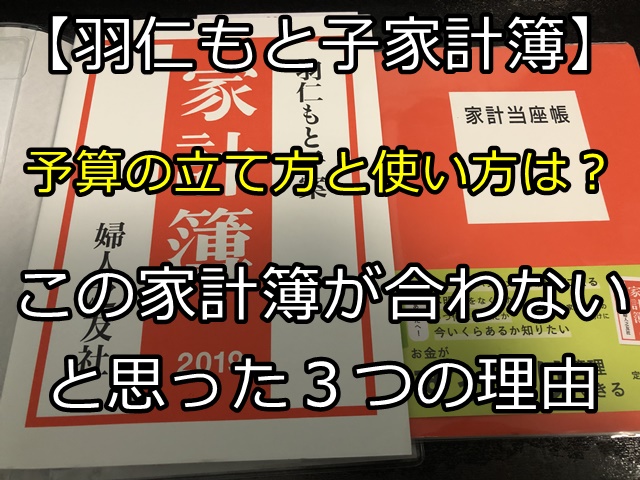
    家計簿の説明では、事前に購入した私の羽仁もと子家計簿と当座帳を見ながら簡単な説明を

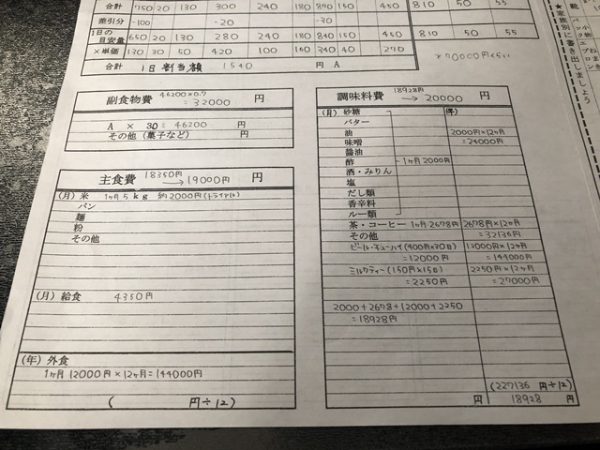
    ここで登場したのが予算立てシート
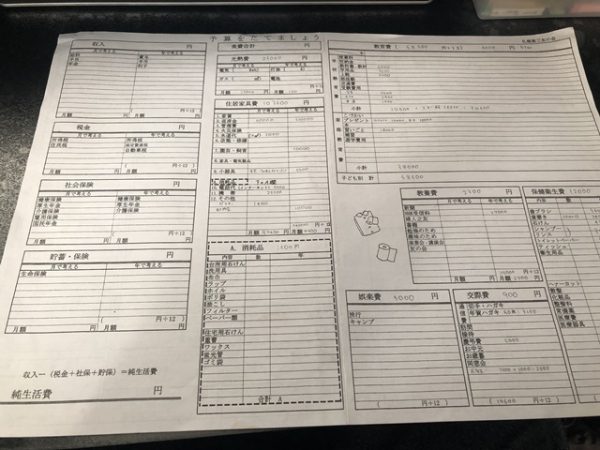
    収入欄には、手取り額だけではなく、基本給や通勤手当など収入に関わる項目、お給料から天引きされている各種税金、年2回の賞与の分も含めて記入していきます。

    ここからは実際に私が記入した予算立てシートを基に説明させていただきますね。

    最初に書いたのは「目安の量 計算用紙」
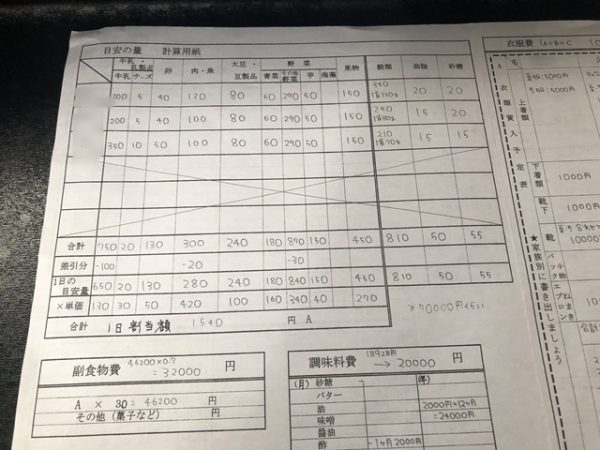

    家族の人数、年齢によって1日に摂取するべき食べ物の量があるそうで、表を見ながら自分の家族は1日にどれくらい必要なのかを埋めていきます。
    その量から、1日あたりの食費を割り出します(我が家の場合、1540円でした)

    次に

    • 副食物費
    • 主食費
    • 調味料費

    を埋めていきます。

    副食物費は、先ほど計算した1日あたりの食費×30日
    我が家の場合は、1540円×30日=46200円

    主食費

    1. お米・パン・麺類・粉など主食となるもの
    2. 子供の学校の給食費
    3. 外食費

    が含まれます。

    うちはお米がメインというのでしょうか、麺やパンはそれほど購入しないのでとりあえずお米代のみ記入
    月額の給食費と、外食費(月12000円予算と仮定)を記入しました。

    ここで驚いたのが調味料費
    調味料といえばお味噌やお砂糖、ごま油などを想像していましたが、この家計簿では
    一般的な「調味料」に加え、カレールーやお茶、コーヒー、ジュースやビールなどのお酒も含まれます。

    調味料だけだと1か月に2000円も買いませんが、お酒やコーヒー、ジュースまで含まれてしまうと、月20000円ほど購入しているかも。

    次に衣服費
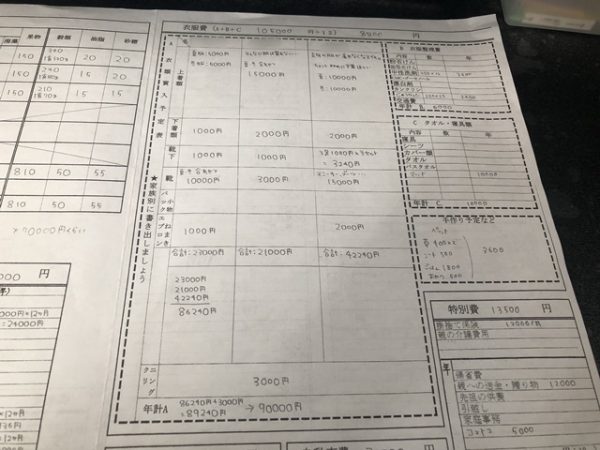
    実は我が家というか私は衣服費を全く意識していませんでした。

    季節ごとに娘の服や靴を買い替えること、私も夫も衣類を買うことはありますが、毎月衣服費として予算を取っていません。

    衣類を毎月購入するわけではなかったので、そもそも家計簿の項目に入っていませんでしたし、市販の家計簿を見ても衣服費という項目が毎月あること自体に疑問がありました。

    予算をとっていなくても、季節ごとに少し衣類や靴など買い替えることがあったので、家計簿に必要な項目だったな、と思いながら今年買い替えたものを参考に予算額を記入していきます。

    夫や私よりも成長期の娘の予算多めに。
    クリーニングは、めったにクリーニングに出さないのですがなにがあるかわからないので、3000円にしました(スーツ上下×2人分を1回クリーニングに出すと3000円ほどかかったのでこれくらいの金額で)

    予想外だったのは、衣類整理費やタオル・寝具類の項目です。
    洗濯洗剤や柔軟剤などは日用品費や消耗品に入るのかと思っていましたし、実際今までは「日用品費」で計上していました。
    しかし羽仁もと子の家計簿では衣類整理費に洗剤類が入ります。

    寝具類も頻繁に買い替えるものではないので、普段予算をとっていませんが、少しでも予算をとっておいたほうが良いのでしょうか。

    その他の項目は
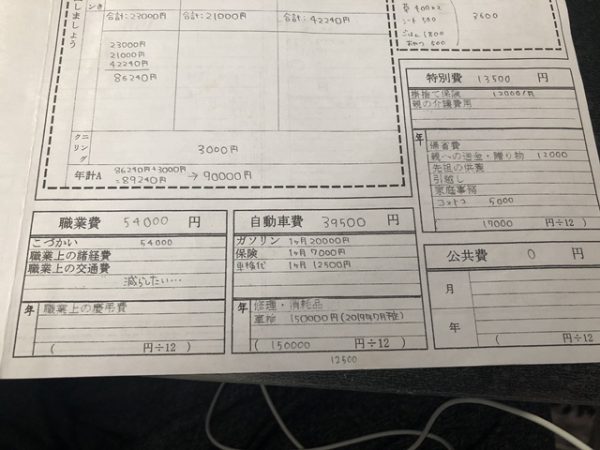
    • 職業費
    • 自動車費
    • 特別費
    • ペット費

    職業費というのは夫のお小遣い
    この中に職業上の諸経費や交通費、慶弔費も含まれ、タバコや飲み会費もこの中に入れてよいそうです。

    我が家の場合、夫のお給料から組合費など天引きされている分があるのでそれもこの職業費に含めます。

    自動車費ではガソリン・保険代・修理代・車検の予算を組みます。
    しかし我が家では、保険代は給料天引き、ガソリン代以外の車費用は、積立貯蓄として取っていたので、ここに含まれるのがなんだか違和感があります。

    特別費には、掛け捨ての保険や、親の介護費用
    クレジットカードやコストコの年会費、親への送金・贈り物もここに含まれます。
    両親と義両親4人に母の日・父の日プレゼントを渡しているので、その予算を書いておきます。

    家庭事務という項目、初めて聞いたのでどういった内容なのか聞いてみました。

    こちらはご家庭で使う、電卓やボールペンなど事務用品のことだそうで、我が家では、文房具好きな私が勝手にいろいろ買ってくるので家庭事務費としては計上せず自分のお小遣いで購入します。

    我が家にはペットがいるので、ペット費も加えました。
    おやつ等含め1か月で3600円ほどの予算です。

    写真をみていただけるとわかるかと思いますが、とても細かく予算立てをしていきます。

    もちろん、無理のない範囲で、ですが最初なので、この項目はこれくらいかかるかな、とざっくりした感じでOKです。

    次に教育費
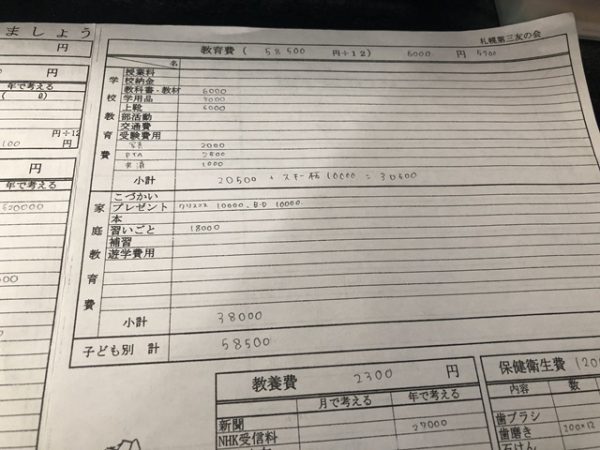
    教育費は、学校教育費と家庭教育費の2つに分かれます。

    学校教育費には、教科書や教材、イベントごとに販売される写真・PTA会費や共済費が含まれます。

    来年、娘のスキー板の買替予定なので、スキー板代を含め、学校教育費は30500円予算

    家庭教育費は、お小遣いやプレゼント類、習い事など…

    こうしてみると、子供一人でもこれだけお金がかかるんですよね…。


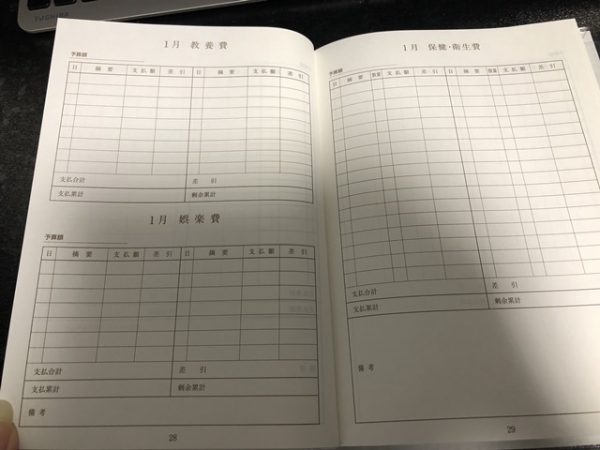
    次に教養費・保健衛生費・娯楽費・交際費
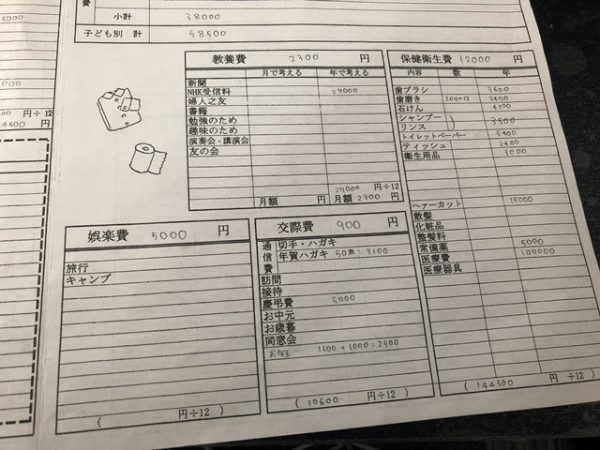
    教養費は新聞代やNHK受信料、趣味や勉強のための書籍購入代などがこちらの項目に入ります。

    保健衛生費は、歯ブラシやシャンプーなど、医療費や医療器具、ヘアカット、整髪料もこちらの項目に。

    娯楽費は、旅行やキャンプ、例えば週末にレンタルDVDをよく借りているといった場合、娯楽費に含まれます。

    交際費は切手やはがき、年賀はがきの購入予算もこちらで。

    冠婚葬祭の予算、お中元・お歳暮、親戚にあげるお年玉も交際費に入るのでこちらで予算確保しておきましょう。

    次に、光熱費と住居家具費
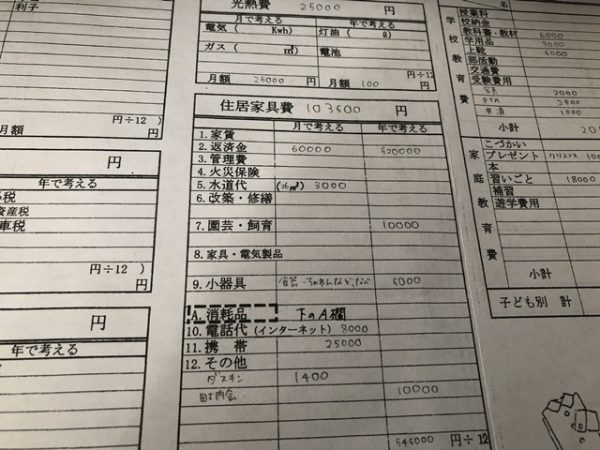
    光熱費は電気・ガス・灯油・電池代

    住居家具費には家賃や住宅ローン、マンション管理費、火災保険、水道代などが含まれます。

    住居家具費の中には消耗品欄があり、こちらに携帯電話代・自宅のネット代・町内会費・ダスキン代が含まれています。

    ざっくりと予算を書き終えたら、合計金額をだしてみます。

    まだ税金分など給与から天引きされているものは書き込んでいませんが、予算の合計と収入とを比較して
    オーバーしていたら予算の考え直しです。

    我が家の場合、オーバーしているわけではないのですがこの不況で夫の給与が下がりそうな気がするので、もう少し予算を抑えていきたいと思っています。

    一生懸命働いてくれて、稼いできてくれるお給料
    少しでも多く残して、老後を豊かに過ごすのが家計を預かる私の役目かなと思うようになってきました。

    実際に購入してみました(中身のレビュー)

    では次に、実際の家計簿の中身をご紹介していきます。

    私が購入したのは

    • 羽仁もと子案家計簿
    • 家計当座帳

    の2冊

    家計簿の記載項目紹介

    まずは、家計簿本体のほうからご紹介していきます。

    ページを開いていくと家計簿の書き方が記載されているので、これを見ながら書いていきましょう。
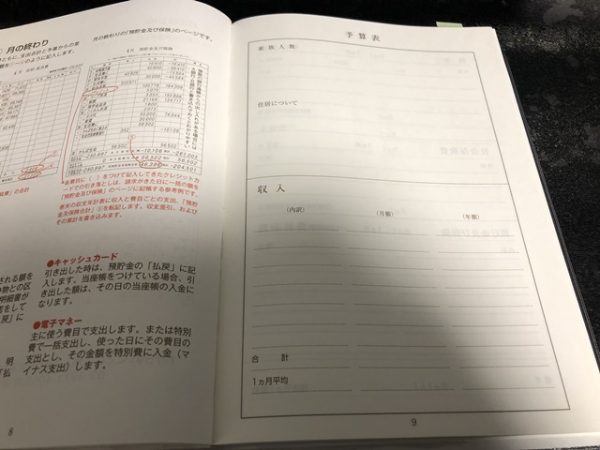

    予算表は先ほど書いた、予算立ての紙を見ながら書き写していけばOKです。
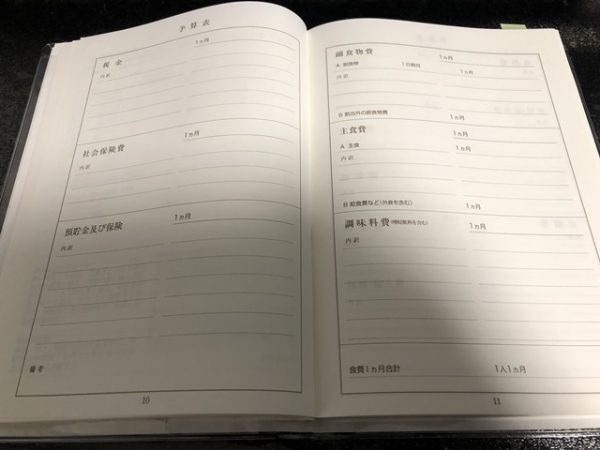

    次に書くのが収入表
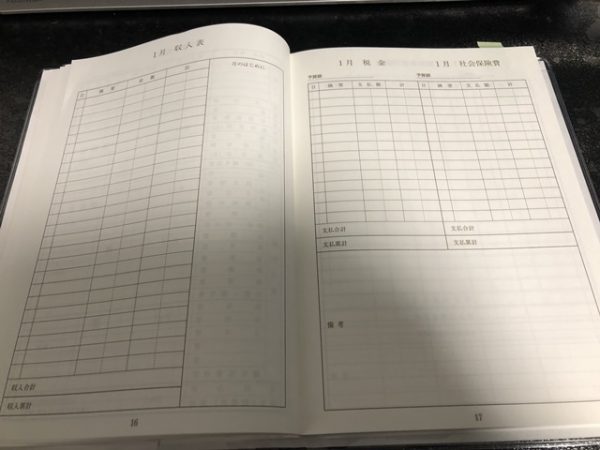
    毎月の収入を1月分ずつ書いていきます。
    収入は夫の基本給や職務給など・・・会社によって異なると思うので給与明細を確認しながら書いていきます。
    税金や社会保険費も給料天引きとなっていて、普段は意識していないかもしれませんが、ここに記入していくことで、これだけひかれてるんだ、とわかるようになりますね。


    こちらのページには預貯金及び保険を書いていきます。

    保険は、掛け捨て保険以外の保険を書きます(解約返戻金があるもの、学資保険など)
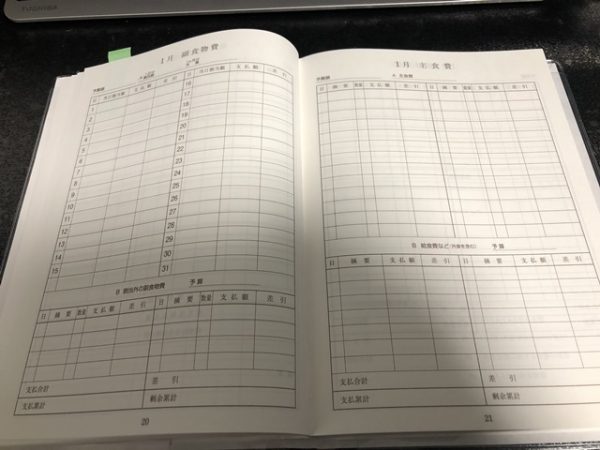

    副食物費や主食など食費について記入するページです。
    普段のお買い物で主に買うのは副食物と調味料

    羽仁もと子家計簿では

    • 副食物:お肉や魚、卵、野菜など
    • 調味料:お酒や砂糖などの一般的な調味料に加え、ジュース、チューハイなどのアルコール飲料も含まれます

    この2項目に関しては、31日分の枠があるので、毎日のお買い物で使った金額を書くことができます。
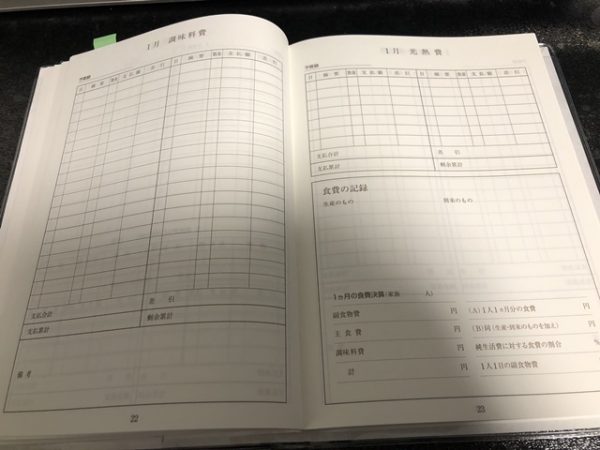

    光熱費は電気・ガス・灯油・電池、こちらは昨年度の請求額を参考に予算を立てました。

    食費の記録の部分

    • 生産のもの
    • 到来のもの

    と補足の欄があります。

    こちらは

    • 生産のもの:自分で作ったもの(野菜やお米など)
    • 到来のもの:おすそ分けやお中元・お歳暮・いただきもの

    それぞれ食費にあてた際に覚書として使います。

    その下は1か月の食費決算
    副食物費、主食費、調味料費の合計や準生活費に対する食費の割合を書いていきます。
    これで1か月の食費決算ができますね。

    どの項目にどれだけかかっているか、見える化できるので、今後の食費予算立てに役に立つかもしれません。
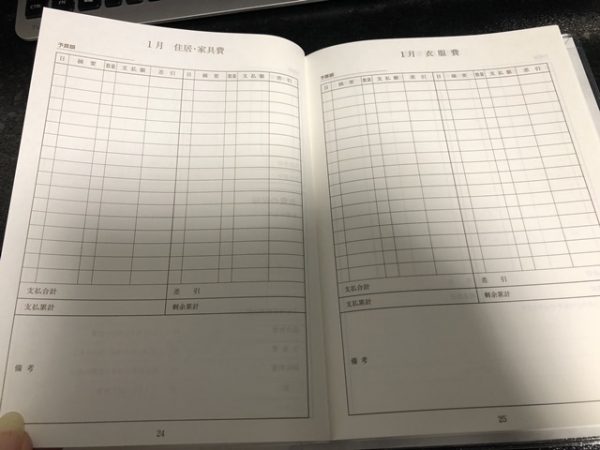

    こちらには住居・家具費と衣服費を書いていきます。


    教育費には、お子さんに関わることが含まれます。

    交際費は

    • 切手やはがき、年賀はがき
    • お歳暮やお中元
    • 同窓会
    • お年玉

    教養費は
    新聞や雑誌、NHK受信料、趣味や勉強のためのもの

    娯楽費は
    旅行、キャンプ、急に食べたくなったケーキ代、レンタルDVDやコミックもここに入れます。

    保健・衛生費は
    歯ブラシやシャンプー、トイレットペーパー、医療費や常備薬代、化粧品、ヘアーカット代も含まれます。
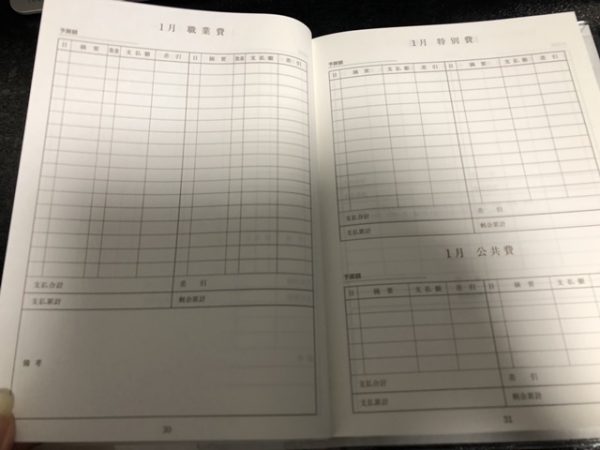

    職業費は夫のお小遣い、諸経費、交通費などが含まれます。
    組合費、共済会会費、団体定期保険、すべて給料から天引きされていますが、これも職業費

    特別費には、掛け捨て保険や親の介護費、引っ越し、家庭事務、両親への贈り物代。
    実家に帰省する際、飛行機や電車などを利用する方はその予算もこちらへ。

    我が家ではコストコの会員になっているので、こちらに入れておきます。
    その他、年会費がかかるクレジットカードをお使いの方も、年会費は特別費になるそうです。

    公共費とは、社会公共のために家計から…ということで寄付や募金の予算を。
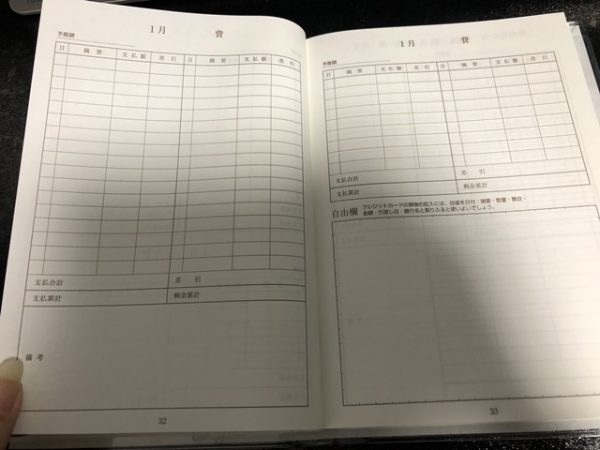

    こちらは自動車費やペット費などご自由に使っていただける項目です。

    奥様が働いていて、家計の収入に奥様の分も含まれているのであれば「妻 職業費」という項目を作って
    お小遣いや交通費を書いていきます。

    ※奥様が働いていても、お給料はすべて貯蓄に回しているから収入に含めていないし記入もしていないという方もいます。

    結局1か月どれくらいの項目を書くの?

    1つ1つの項目をみていくと1か月の家計簿に書き込む項目が多いですね。

    ≪月初め(お給料が入ってから)書く項目≫

    • 収入欄
    • 税金
    • 社会保険費
    • 預貯金及び保険
    • 副食物費などの予算
    • 光熱費
    • 住居・家具費
    • 衣服費
    • 教育費
    • 交際費
    • 教養費
    • 娯楽費
    • 保健・衛生費
    • 職業費
    • 特別費
    • 公共費

    預貯金及び保険費や光熱費など月初めにまとめて書ければ書いていきます。
    請求書が届き金額がはっきりしてから書く場合はその都度書いていくのもよいでしょう。

    教育費や衣服費など
    年間の予算立てをして、毎月積立貯金をしていきますので、月初めに積み立て分を記入
    それぞれ購入したものがあればその都度書いていきます。

    ≪買い物の都度記入する項目≫

    • 副食物費
    • 主食費
    • 調味料費

    主に毎日のお買い物で書き込むのがこちらの3項目。
    スーパーでのお買い物でお肉や野菜、調味料などを買ったあとはレシートを見ながらそれぞれの項目に書き込んでいきます。

    食材以外にも、洗剤類など他に購入したものがあれば、それぞれの項目に書き込みしていきますが現金で買い物をした分は当座帳に書き込んでから、家計簿本体に記入します。

    現金で買い物をした分はすべて当座帳に記入
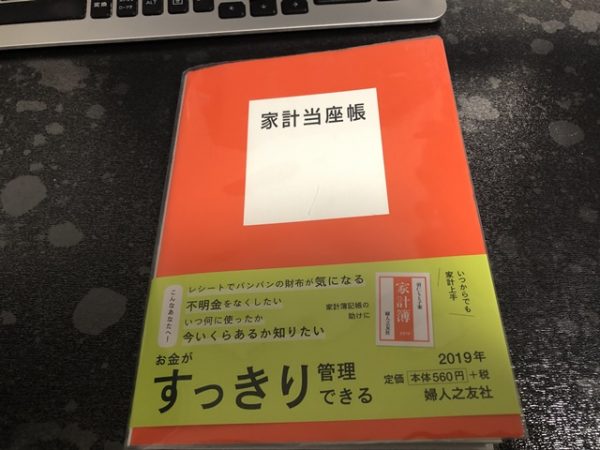

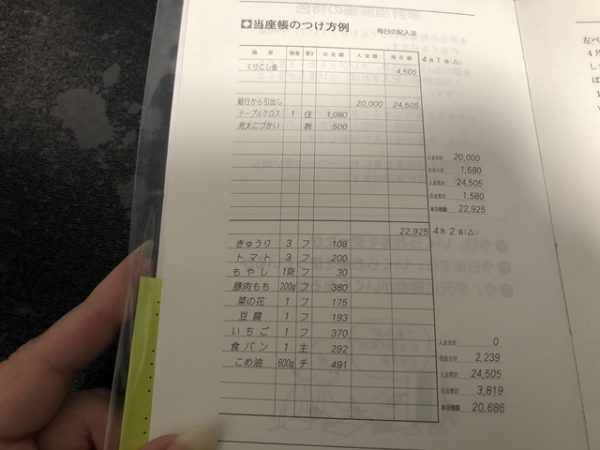
    家計簿と一緒に購入した「当座帳」はこちらで登場します。
    こちらの当座帳は現金でお買い物をした際に現金の出し入れを記入していくもの。

    • 日付
    • 摘要・数量・費目・出金額(もしくは入金額)・現在額
    • 入金合計
    • 出金合計
    • 入金累計
    • 出金累計
    • 本日残額

    の順に記入していきます。

    こちらの画像をご覧ください。

    上記画像を例としてご説明していきます。

    4月1日に生活費として銀行から2万円引き出した際には入金額に20000円と記入。

    その日にその他の支出があれば「摘要」「数量」「費目」「出金額」を記入

    1日の終わりに出金額を計算し、その日の現在額から差し引いて「本日残金」を出して、お財布の現金と合わせてみます。

    合っていたら「入金合計」と「出金合計」「累計」も書き入れます。金額が違えばどこか間違っていることになりますので見直してみましょう。

    お買い物をしたりして現金を使った日は、当座帳に書き込んでから、副食物費、主食費など家計簿本体に書き込んでいきます。

    2度書きになりますが、それでお財布の中に入っているお金の残金や、それぞれの項目の残金がわかるようになります。

    書き方を教えてもらって、書き続けられるのか


    今までも家計簿はつけていましたが…この羽仁もと子家計簿、どうでしょう。

    先ほどもご紹介した私が家計簿をつける目的は以下の3つ

    1. 家計の収支を把握
    2. 臨時出費に対応できるよう、出費されると想定される予算の捻出(予算立て)
    3. 無駄な出費をみつけ、年間貯蓄額を増やす

    友の会の方に教えていただきながら書いた「予算立て表」のおかげで年間の出費予算を立てることができました。

    ※今までは娘の衣類買替予算も確保するわけではなく、雑費から出していました。

    しかし、羽仁もと子家計簿について教えていただいているうちに私が思ったのは以下の3点

    • そもそも費目が違いすぎる
    • 口座別入金金額が一目でわからない
    • 現金をいくら使ったのか、財布の残金、を知りたいのではない

    そもそも費目が違いすぎる

    費目が違いすぎるのは、今まで私がかなりオリジナルの家計簿でやってきたからですね。
    ティッシュや歯ブラシなど、全部日用品費です。
    医療費は医療費、保健衛生費ではありませんでした。
    オリジナルの費目に慣れてしまったせいか、羽仁もと子家計簿の費目分けに違和感があります。
    慣れるしかないでしょうか。

    口座別入金金額が一目でわからない

    私が今までつけてきた家計簿では、どの口座にどれだけお金を入れておけばよいのかを記載しています。

    • 給与入金口座からいくら残しておろせばよいのか
    • この口座はこれが引落になるからいくら入れておく
    • この口座は教育費で積立してるから毎月1万ずつ入れておく

    といった感じで、光熱費(電気・ガス・水道)は昨年度の年額÷12で、毎月一定額を入金
    季節によってガス代や電気代が変わってきますが多めに入金している分口座に残っているので、光熱費が上がる冬場も夏と同じ額を入金していればOK

    しかしこの羽仁もと子家計簿では、どの口座にいくら入れておけばいいのか、ぱっと見でわからないし
    「毎月積立」としているお金も、例えば車の車検代積立はは自動車費の中に入っていて、なんだかわけがわからなくなってきます。
    私の家計簿では「積立→車検・タイヤ購入・固定資産税・自動車税など…」

    給料日事に計算して、どの口座にいくら入れるのか、とやるのが面倒です。
    それだったら今までの家計簿のように、ぱっと見でわかるように表を作っていたほうが自分に合っている気がします。

    現金をいくら使ったのか、財布の残金、を知りたいのではない

    当座帳を使ったり、食費を主食費・副食費・調味料費と分けていて、なにをどれくらい買ったのかわかりやすい家計簿ですが
    「なんか違うな」と思いました。

    お金の流れは知りたいです。
    食費にどれくらい使っているのか、日用品費ではなにを買ったのか
    これは今までの家計簿でも書いていましたが、私は、項目別で計算しています。

    例えば、食費…○月○日○○スーパー、食材、○○円 残金○○円
    といった感じで、週の予算5000円の範囲でおさまるようにしていています。

    日用品費はなにを買ったのかを1つ1つ書いています。

    費目別で当月の予算を現時点でどれくらい使ったのか、あとどれだけ残っているのかを家計簿で確認したいんです。

    しかし羽仁もと子家計簿では、現金の出し入れをひとまとめにして書いています。

    食費はもちろん、医薬品の購入だったり、洗剤の購入も、現金で払ったものであれば全部まとめて当座帳に記入してから、家計簿本体のそれぞれの項目に書いていきます。

    それぞれの項目別に記入していけば、当月予算残金も見えてきますが、当座帳書いて、家計簿に転記、というのも面倒。

    だったら最初から、費目別に書いていけばいいのに…と思ってしまいます。

    羽仁もと子家計簿、私は使えそう?

    家計簿の書き方を教えてもらって「あれ、なんか違うな」と思ったことを書いてみましたが、結局私は羽仁もと子家計簿を使うのでしょうか。

    今の時点では「よし!1月分からこの家計簿で頑張る!」という気持ちにはなれません。

    一番気になる点は、毎月どれだけ口座にお金を入れておけば各種引落に間に合うのか、パッっとみてわかりにくい点です。

    こちら、今私が使っている家計簿、自作のものです。
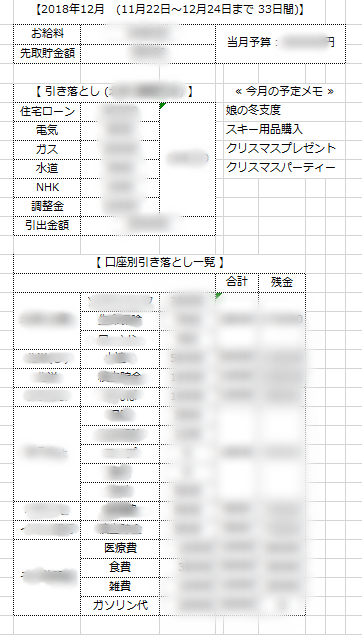
    これだとお給料をいただいたらどれだけお金をおろして、どの口座に入金するのか一目でわかります。

    しかし羽仁もと子家計簿ではこういった表がないのでやる気にならないのかも。

    • 従来通り、自作の家計簿で毎月の引き出し額等計算をしてから銀行へ
    • その後羽仁もと子家計簿の項目に従って、各項目を記入
    • 日々の出費は羽仁もと子家計簿で

    というのも考えましたが、今までエクセルにぱぱっと入力していたものを手書きで、当座帳と家計簿本体に記入するのも、正直面倒です…。

    記入はぱぱっと終わらせれる方がよいですし、面倒な方法だと続かなくなるので

    • 1月からも今まで通りの自作家計簿で日々の出費を記録
    • 当座帳のように、食費+日用品費の2項目だけはいつなにを買ったのかわかるように表を作って入力していく
    • 1日~31日までの1か月間で31日には集計し、当月の予算・使った金額・貯蓄額を計算してプリント
    • 家計簿ファイルにファイリングする

    という感じでやってみようと思います。

    集計したり、プリントするのはそれほど手間とは感じないので、日々の出費を細かく入力していけるかが問題です。

    入力するのが面倒とならないよう、お買い物する頻度も減ればよいなと思います。

    ≪家計簿を使うメリットはデメリットでもあった≫
    羽仁もと子家計簿を使っている友人がいるから、その人に使い方を教えてもらえる!わからないことがあればすぐ聞けるし続けれるかも!というのもきっかけの1つで、購入した羽仁もと子家計簿ですが、友の会のお話会に参加してみて気になったことが1点ありました。

    それは、今後この家計簿を使い、友の会のイベントにも参加したりするようになったら、友人に我が家の収入や支出を見られてしまう、という点です。

    まったくの他人で1度しか会わないような方に家計診断をしていただいたり、家計簿をチェックしてもらうだけ、というならそれほど気にはならないのですが
    毎週顔を合わせる友人が我が家の家計簿をみていると思うと、やっぱり気になります。

    その友人は我が家の家計簿をみて「あー収入これくらいなんだ…」「無駄遣い多いなぁ…」など思っても口には出さないでしょうし収支のバランスが良くない点など家計簿をみて客観的に気になった点があってもなにも言わないとは思いますがなんとなく、知人に知られているというのが、あまり良い気分ではないです。

    • 使い方を教えてもらえる
    • わからないことがあればすぐ聞ける

    というのはメリットでもありますが、デメリットでもあるな、と感じました。

    羽仁もと子の家計簿 まとめ

    いかがでしたか?

    100年以上の歴史がある羽仁もと子案家計簿

    私が今まで見てきた家計簿は

    • 今月のお給料が○○円
    • そこから光熱費などの支払い
    • 生活費の振り分け

    を行い、日々の出費を記録していくというものが多かったですが、この羽仁もと子の家計簿では、1年分の収入を12等分して、というやり方です。

    私は今まで自作のエクセル家計簿をつけていましたが

    • 来年こそ、しっかり家計の収支を把握して貯蓄を増やしたい
    • 近くに同じ家計簿を使っている人がいるので不明点等あればすぐ教えてもらえる
    • 羽仁もと子の家計簿を使っている人から「この家計簿はあなたに向いている」と言われた

    と、いう理由で羽仁もと子家計簿を使ってみようと思いました。

    先日、友人も参加するという「友の会」のお話会のようなものに参加させていただき、家計簿の書き方について教えていただきました。

    予算立ての方法を説明していただき、実際の予算立てシートに記入、予算表への転記手順までを教えていただきましたが…

    実際にこうして家計簿を見て、書き込みしてみると

    • そもそも費目が違いすぎる
    • 口座別入金金額が一目でわからない
    • 現金をいくら使ったのか、財布の残金、を知りたいのではない

    と思いました。

    結婚して10年、ほぼオリジナルの家計簿を使っていたせいか、羽仁もと子家計簿の費目分けに違和感があります。
    一番気になるのが、口座別の入金金額がぱっとみてわからない点。

    今の時点では「よし、1月から羽仁もと子家計簿を使おう!」という気持ちにはなれませんでした。

    しかしせっかく購入し、書き方を教えてくれた友人にも申し訳ない気持ちがあるので

    羽仁もと子家計簿を基に今まで使っていた自作エクセル家計簿に少しアレンジして使ってみたいと考えています。

    どのような家計簿にするのがよいのか、というのは今の時点ではハッキリ決まっていないのですが、今月中には試作データを作って、1月から試験運用していきたいと考えています。

    もし、良いものができればまたこちらで紹介させていただきたいと思いますが

    私のように羽仁もと子家計簿が合わないな、と感じる方もいれば、自分に合っていると感じる方もいらっしゃると思います。

    この記事を読んで

    • 家計簿をしっかりつけて、家計の収支を把握しよう
    • 羽仁もと子家計簿を使ってみようかな

    と、家計簿・家計管理に対して、少しでも興味を持ってもらえたり、来年は家計簿つけてみようかなと思ってもらえると幸いです。

    以上、【羽仁もと子家計簿】予算の立て方と使い方|合わないと思った3つの理由、でした。
  • 【ローソンアプリの使い方】4つのメリット・3つのデメリット!限定お試し引換券も!

    【ローソンアプリの使い方】4つのメリット・3つのデメリット!限定お試し引換券も!

    ちょっと牛乳が足りない、子供たちの食べるおやつが…なんてときに便利

    私も自宅すぐそばにコンビニがあるので、足りないものがあればコンビニで済ますことも多いです。

    普段の生活の中でもなにかと便利なコンビニ、ローソンやセブンではスマホアプリがリリースされ、さらに便利に使えるようになりました。

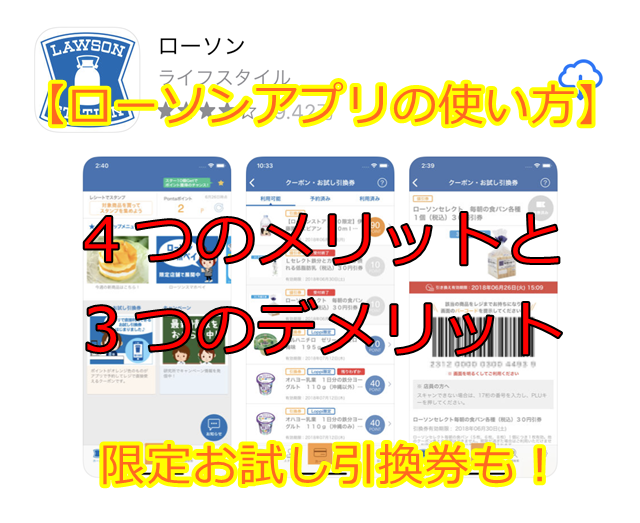
    今回ご紹介するローソンアプリ
    インストールすると、ポイントカードとしての利用はもちろんですが、お試し引換券の発行も、スマホ1つあればできてしまいます。

    カード1枚ですが、持ち歩かなくてもよくなれば、少しだけお財布も軽くなりますし、現金とスマホさえ持ってコンビニに行けばお買い物もできちゃいますね。

    私はローソンを利用する機会が多いのでローソンアプリをインストールすることにしました。

    ローソンアプリのインストール方法はもちろんですが

    • ローソンアプリでできること
    • ローソンアプリのメリット・デメリット

    を中心にご紹介していきます。

    ローソンアプリをインストールしようか検討中の方、ぜひ参考にしてくださいね。

    ローソンアプリとは

    ローソンアプリは、コンビニのローソンが提供している公式スマホアプリです。

    ローソンのアプリでなにができるの?

    ローソンアプリをインストールすると、以下のことができるようになります。

    • クーポン・お試し引換券の発行
    • お知らせ
    • 会員レシートスタンプ
    • ポイント残高表示
    • アプリでゲームチャレンジ
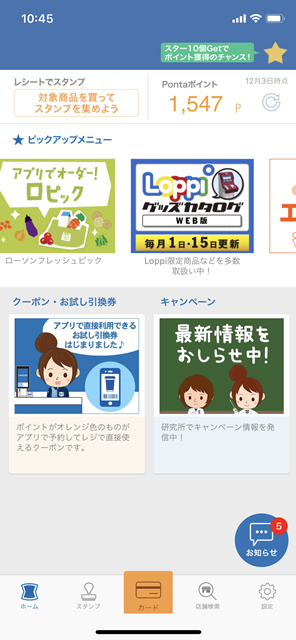
    • ピックアップメニュー
    • デジタルポイントカード
    • モバイルポイントカード(android限定)
    • ローソンスマホペイ(限定店舗のみ)
    • スマホスタンプラリー

    便利な機能が10コ
    それぞれ解説していきます。

    クーポン・お試し引換券の発行


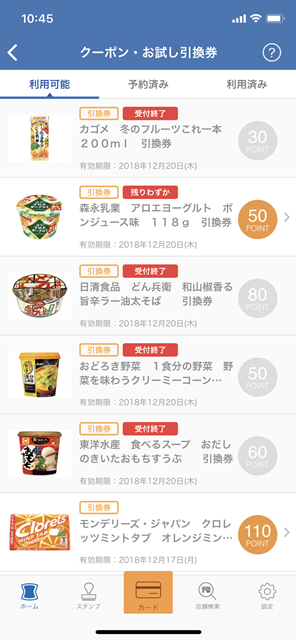
    ロッピーでカードを読み込み・発券していたお試し引換券も、アプリで表示させることができます。
    アプリ対象のお試し引換券は、アプリで予約をすることができます。
    予約後24時間以内に、ローソン店頭で商品をレジまでもっていき、アプリで発券・提示するだけでOK

    今までロッピー操作をして発券、商品を選んでレジへ、という手間がかかっていましたが、スムーズに商品をお試しすることができるようになります。

    お知らせ


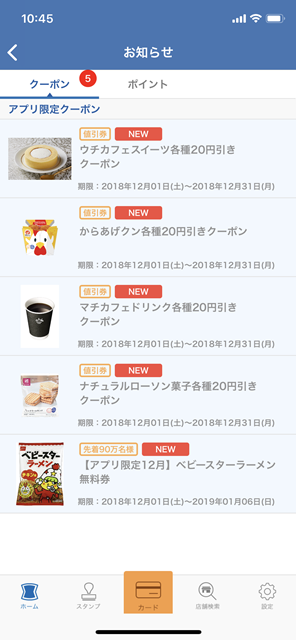
    お知らせ画面では、特別クーポンや特別ポイントキャンペーンのお知らせが表示されます。

    会員レシートスタンプ


    現在所有しているスタンプ数を確認することができます。

    ポイント残高表示


    現在保有しているスタンプ数を確認できます。

    アプリでゲームチャレンジ


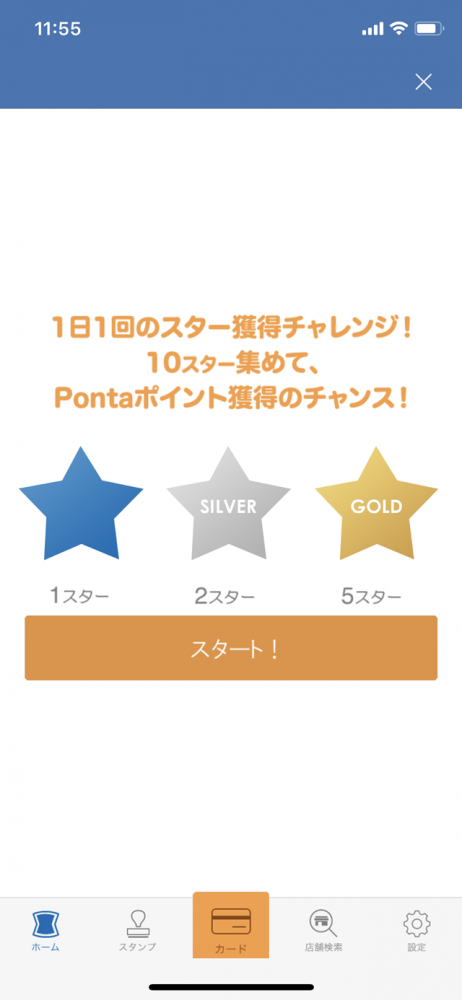
    毎日アプリ起動をしてゲームにチャレンジ!

    ピックアップメニュー

    おすすめキャンペーン情報や、アプリ会員限定のクーポンを配信しています。

    デジタルポイントカード


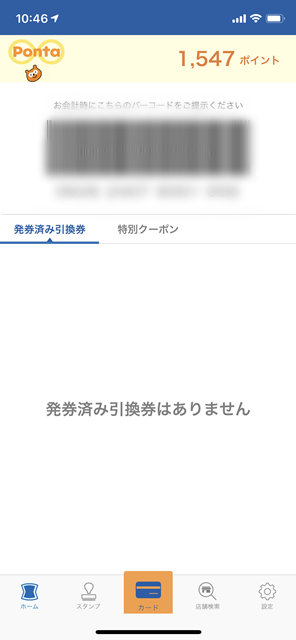
    ご自身のPontaカードもしくはdポイントカードを表示してポイントカード替わりに使うことができます。
    レジにてご提示ください。

    モバイルポイントカード(android限定)

    android限定でかざすだけでポイントサービスが利用できます。

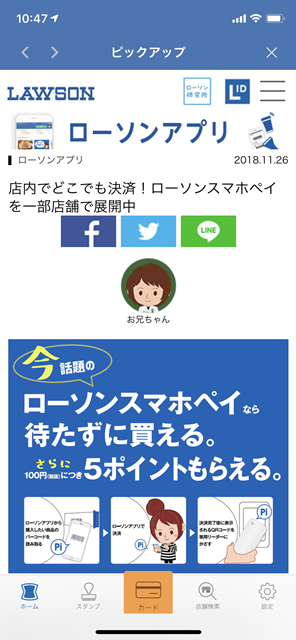
    ローソンスマホペイ(限定店舗のみ)


    一部店舗でのみ利用可能。
    スマホで商品をスキャンし、レジに並ばず会計ができます。

    スマホスタンプラリー

    ローソン店内でアプリを起動、スマホスタンプラリー画面からスタンプをためると、プレゼントがもらえるキャンペーンに参加できます。

    ローソンアプリのメリットとデメリット

    では次に私が考えるローソンアプリのメリットとデメリットをご紹介していきます。

    メリット4つ

    1. いつでも保有ポイントが確認できる
    2. アプリでのみ予約ができるお試し引換券がある
    3. ロッピー操作不要!お試し引換券が予約できる
    4. スターを貯めてPontaポイント・dポイントを貯めるチャンスがある

    アプリで手軽に保有ポイントが確認できるのは便利ですが…
    この中で一番便利だなと思ったのが「お試し引き換え券」に関する部分です。

    • アプリでお試し引換券を予約(24時間以内有効)
    • ロッピーの操作が不要で対象商品と交換できる
    • ローソンアプリでしか予約できない対象商品がある

    今まで、お試し引換券を発券するときって
    ロッピーの操作、ポイントカード読み込み、対象商品を選んで、発券

    正直、少し面倒です。

    • ポイントカードを読み込んで、気になる商品の引換券が発券終了になっていたり
    • レシート用紙が不足して店員さんに声をかけなくてはいけない

    というとき、ロッピーを操作している時間や店員さんに対応してもらっている時間がもったいなかったな、と思っちゃいますよね。

    でもアプリがあれば、お出かけ前のちょっとした時間にアプリから引換券を選んで、レジで提示するだけ。
    ロッピーでの操作やレシート印字の時間もかかりません。

    1日1回必ずもらえる「スター」を集めると、おトクなプレゼントがもらえるゲームにチャレンジ
    ポイントをためるチャンスがあるのもうれしいですね。

    デメリット3つ

    • アプリでは発行できないお試し引換券もある
    • お試し引換券利用時にスマホ提示が必要
    • ロッピーでと比較するとアプリで利用できるお試し引換券の量が少ない

    ローソンでのお会計の際にポイントカードを提示するのが面倒ではない方にとって、ローソンアプリをインストールするメリットもあまりないかもしれませんが…
    アプリでしか発行できないお試し引換券もあれば、今まで同様にロッピーでのみ発券できるお試し引換券もあります。

    アプリで予約できるお試し引換券は3枚まで(同じ商品予約は同時に2枚まで)となっているので
    欲しい商品すべてがアプリで予約できるとは限らず、ロッピー操作して、他にどの引換券が発券できるかチェックする必要がありますね。

    また、今まではロッピーで発券したお試し引換券と対象商品をレジで店員さんにお渡しするだけでよかったのですが、アプリの提示も必要になります。

    スマホを提示する手間はかかりますが、お試し引換券が予約できたり、アプリ限定の引換券がある点からしても、アプリをインストールする大きなデメリットはないかなと思います。

    アプリ1つで、ポイントゲットのチャンスができたり、お試し引換券の予約もできる、今何ポイントあるのかパっと確認することができるのでインストールしていて損はないですよね。

    ローソンアプリのインストール手順

    では次にローソンアプリのインストール手順をご紹介します。

    ※私は以前ローソンIDに登録していたので、今回はそのアプリインストール手順のみご紹介しています。
    ローソンIDの登録なしでもアプリ機能を確認することができます。

    まずは各アプリストアから、検索→インストール

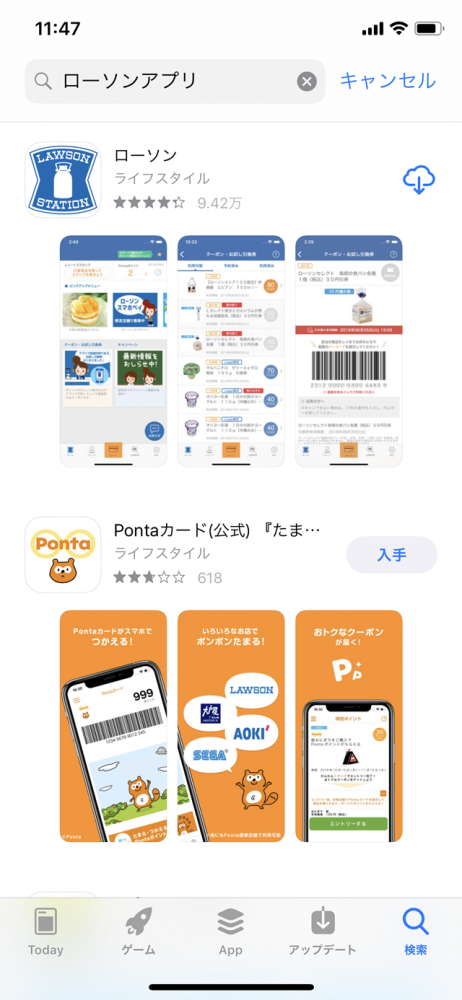
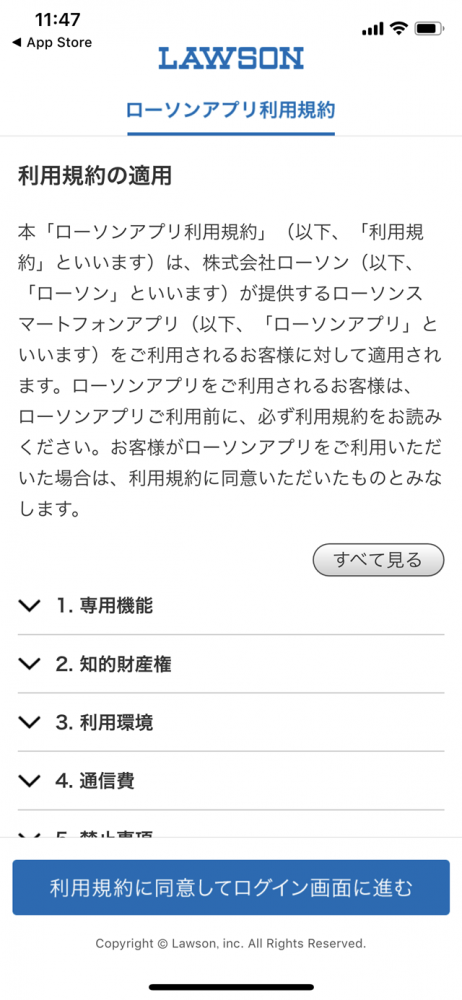
    ローソンアプリ利用規約を確認後、「同意してログイン画面に進む」をタップ

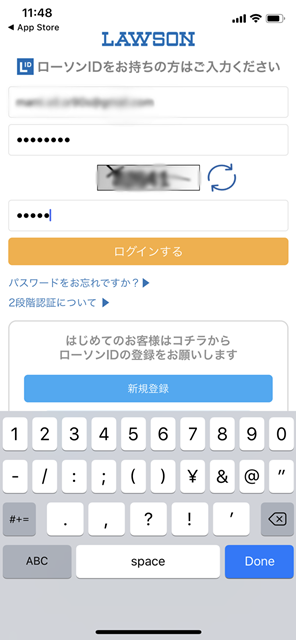
    ログイン方法を選択してログイン
    ※すぐにアプリを利用するでお試しでもOK

    IDでログインしたら「Pontaポイント、dポイント」どちらか選ぶ
    ※いつでも自由に変更可能なのでいつも使うポイントを選びましょう

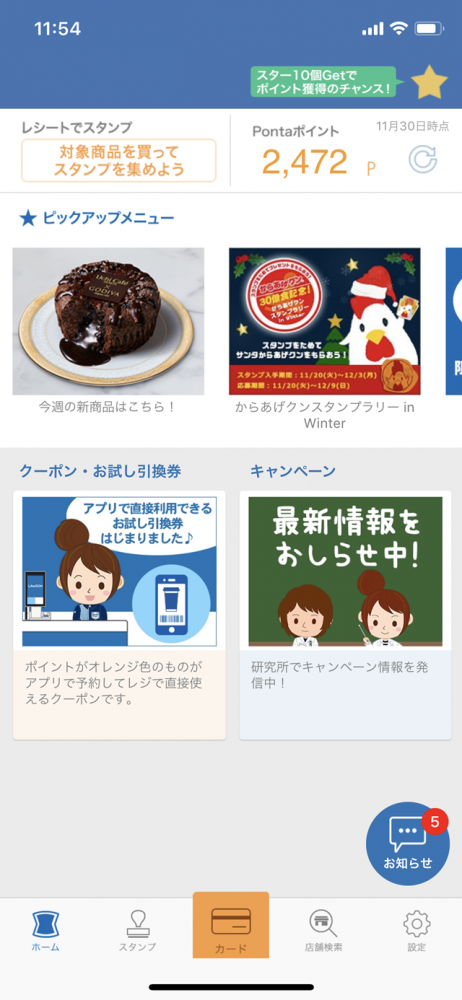
    ログイン後は、アプリを利用する事が出来ます。

    まとめ

    いかがでしたか?

    普段の生活の中でもなにかと便利なコンビニ、ローソンやセブンではスマホアプリがリリースされ、さらに便利に使えるようになりました。

    今回ご紹介したローソンアプリでは

    1. クーポン・お試し引換券の発行
    2. お知らせ
    3. 会員レシートスタンプ
    4. ポイント残高表示
    5. アプリでゲームチャレンジ
    6. ピックアップメニュー
    7. デジタルポイントカード
    8. モバイルポイントカード(android限定)
    9. ローソンスマホペイ(限定店舗のみ)
    10. スマホスタンプラリー

    といった10コの便利機能があります。

    お試し引換券やクーポンはアプリ限定のものがあり、よりお得にお試し引換券を発行することができるようになりますね。
    会員レシートスタンプの確認がアプリでできるのも便利

    アプリでゲームチャレンジでは、数ポイントですが貯まるのでポイント活動(ポイ活)をしている方は注目です。

    アプリをインストールする4つのメリットと3つのデメリットがこちら

    1. いつでも保有ポイントが確認できる
    2. アプリでのみ予約ができるお試し引換券がある
    3. ロッピー操作不要!お試し引換券が予約できる
    4. スターを貯めてPontaポイント・dポイントを貯めるチャンスがある
    1. アプリでは発行できないお試し引換券もある
    2. お試し引換券利用時にスマホ提示が必要
    3. ロッピーでと比較するとアプリで利用できるお試し引換券の量が少ない

    アプリ1つで、ポイントゲットのチャンスができたり、お試し引換券の予約もできる、今何ポイントあるのかパっと確認することができるのでインストールしていて損はないですよね。

    5分もかからずにアプリのインストールができるので

    • 普段ローソンをよく利用する
    • ポイ活をしている

    という方はぜひインストールして使ってみてくださいね♪

    ポイ活についてはこちらで詳しくご紹介しています。
    >>インスタで話題!始める人急増中のポイ活ってなに?

    以上、【ローソンアプリの使い方】4つのメリット・3つのデメリット!限定お試し引換券も!でした。

  • 楽天銀行口座開設「JCBデビットカード」私が口座開設した3つの理由【画像付きで徹底解説】

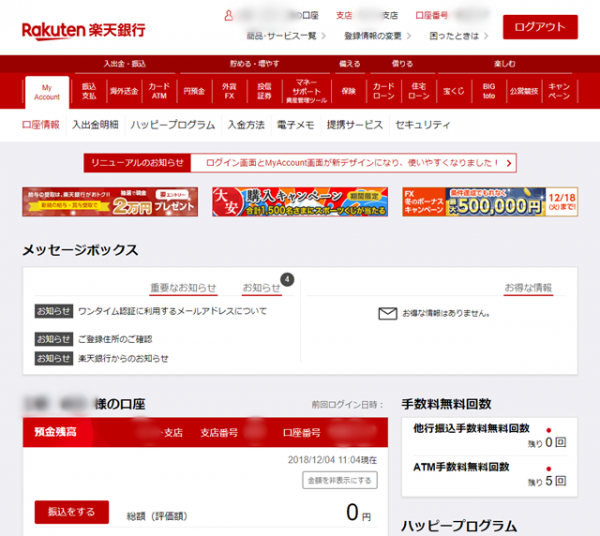
    楽天銀行口座開設「JCBデビットカード」私が口座開設した3つの理由【画像付きで徹底解説】

    ※追記:2018年12月4日

    楽天銀行はネット銀行の中でも高金利。

    利用したいな、と考えている方も多いのではないでしょうか。

    実は私は以前、一度楽天銀行の口座開設を考えていました。
    楽天銀行の口座から楽天カード利用分の引き落としをすると、楽天市場内でのポイント付与率が変わってきます。
    一度は口座開設しなくてもいいか、と思いましたが、やはりポイント付与率や、預金利率の面からしてもお得かなと口座開設することにしました。

    今回は私が口座開設した楽天銀行について詳しくご紹介していきます。

    口座開設の手順もご説明していますので、これから口座開設をとお考えの方はぜひ参考にしてください。

    楽天銀行で口座を開設しようと思った3つの理由

    ではここで、私が楽天銀行で口座を開設しようと思った理由をご紹介します。

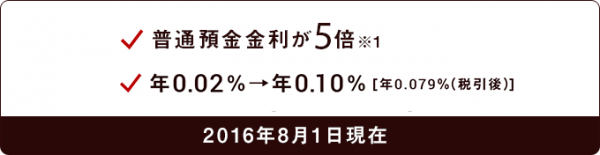
    • 普通預金金利が少し高くなる(0.02→0.04%)
    • 日々のお買い物で少しでもポイントを貯めたい
    • クレジットカードではなくデビットカードを使いたい

    普通預金金利が少し高くなる(0.02→0.04%)

    以前投稿した記事でもご紹介しましたが、楽天銀行口座を楽天カード引き落とし口座に設定すると普通預金金利が0.04%になります。
    楽天カード利用分の金額を楽天銀行口座へ入金するには

    • 提携先ATMの利用
    • ゆうちょ銀行本人名義口座からの入金

    のどちらかとなります。

    ATMを利用するか、ゆうちょ口座からの入金、いずれの作業が必要になり少し手間がかかるかな、とは思いましたが
    普通預金口座の金利が0.04%というのは魅力的です。

    提携先ATMを利用する場合は、セブン銀行やイオン銀行、ゆうちょ銀行など3万円未満の入金では216~270円の手数料がかかりますが、3万円以上の場合は手数料が無料、出金時はいずれも216~270円の手数料がかかります。

    ゆうちょ銀行の本人名義口座から入金の場合は、初回お手続き完了までに約1か月ほどかかりますが、お手続きが完了すれば楽天銀行のログイン後画面から入金操作が可能。1円から入金ができます。

    日々のお買い物で少しでもポイントを貯めたい

    例えば自分のお小遣いで購入するもの、普段は現金で購入していますが、それをすべてデビットカードでお支払いすると結構ポイントが付くのではないか、と考えていました。

    普段お買い物をするほとんどの場所でJCBのクレジットカードが利用できるのでデビットカードも利用可能

    手元に多少の現金を残しておきますが、ある程度口座に入金しておけばいちいち小銭をだしたり、おつりを受け取る手間もなくなります。

    クレジットカードではなくデビットカードを使いたい

    楽天やアマゾンなどのネットショップを利用する機会が多く、支払いは主にクレジットカードを使っています。
    楽天での買い物がほとんどで楽天カード利用、楽天ポイントをためているのでカード払いでも、それほど問題はないのですが
    利用日によって支払いが翌々月になります。
    使った分の現金をカード利用分の袋に移動させてはいますが、いちいち現金を移動させたり、請求内容を1つ1つ確認して口座に入金する、などちょっと手間だな、と思うところがあり、その点はデビットカードだと便利かなと。

    使ったときにすぐに引き落としになりますし、楽天銀行の場合はその分ポイントも貯まります。

    楽天銀行とは

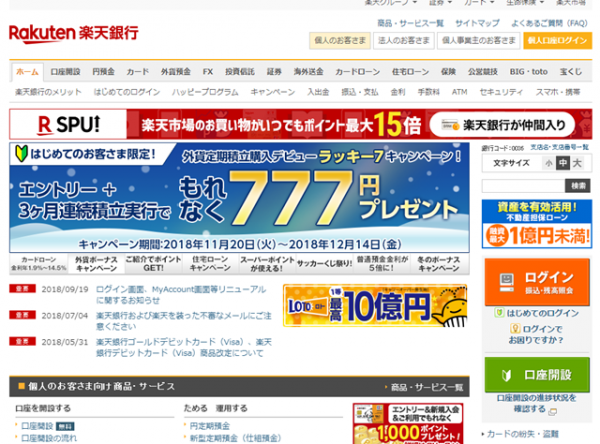
    ≪画像引用元:楽天銀行公式ホームページ

    最近増えているネット銀行、楽天銀行も実店舗を持たないネット銀行です。

    ご自宅や職場からでも振り込みや入金確認などスマホやパソコンを利用して様々なお取引を行うことができます。

    楽天銀行では、キャッシュカードだけではなく

    • キャッシュカード+クレジットカード機能がついたカード
    • キャッシュカード+デビットカード機能がついたカード

    があるので、ご自身のニーズに合わせてお好みのカードを選ぶことができます。

    楽天銀行で口座開設をする6つのメリット

    普段から楽天市場など楽天サービスをご利用の方でしたら、楽天銀行の利用もおすすめ。
    楽天銀行で口座開設する6つのメリットを詳しくご紹介します。

    1. コンビニATMなど24時間365日お取引が可能
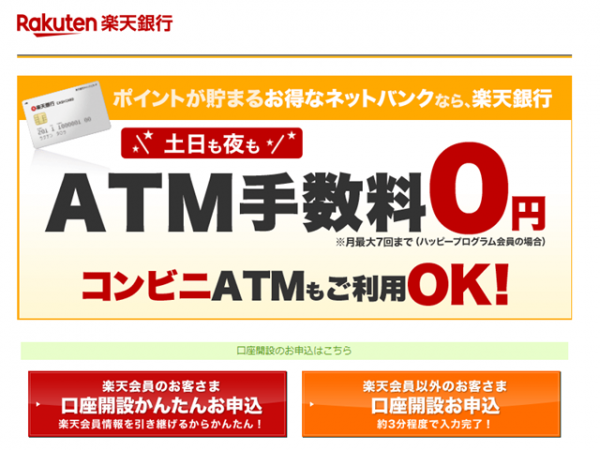
    2. ATMの利用手数料が0円(利用条件により最大月7回まで)
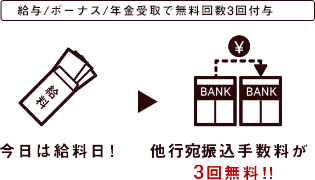
    3. 他行宛の振込手数料が0円(利用条件により最大月3回まで)
    4. 銀行でのお取引でも楽天スーパーポイントが貯まる
    5. 来店不要、スマホやパソコンから利用できる
    6. 他行よりも比較的預金金利が高い
    ≪安心と信頼のセキュリティネット銀行≫

    ≪画像引用元:楽天銀行公式ホームページ
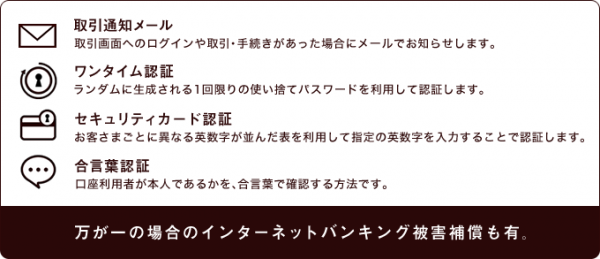
    ネット銀行を利用する際に気になるのがセキュリティ対策などの安全面。楽天銀行では、不正送金やフィッシング対策も万全。安心してご利用いただけます。

    コンビニATMなど24時間365日お取引が可能

    ≪画像引用元:楽天銀行公式ホームページ
    入出金はお近くのコンビニで!営業時間を気にせずいつでも利用可能です。
    急ぎの時でもOK
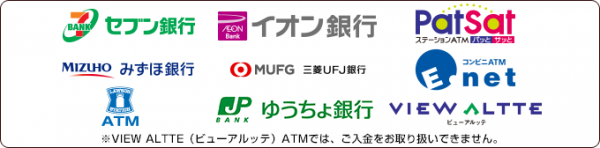
    混んでいればゆうちょやメガバンクのATMも利用可能です。
    ※VIEW ALTTE ATMではご入金の取り扱い不可となっています。

    ATMの利用手数料が0円(利用条件により最大月7回まで)

    ≪画像引用元:楽天銀行公式ホームページ

    手数料を気にせずに、お近くのコンビニ・銀行ATMでの入出金がお得に利用できます。

    他行宛の振込手数料が0円(利用条件により最大月3回まで)

    ≪画像引用元:楽天銀行公式ホームページ

    家賃やネットショッピングの振込でもお得に利用できる楽天銀行。
    忘れがちな毎月の支払いも振込予約ができて安心です。

    また楽天銀行同士の振込は、何度でも無料で行えます。

    ※ 給与・賞与・公的年金の受取による特典を受けるためには、ハッピープログラム(無料)への事前の登録が必要です。
    ※ 給与・賞与の受取口座変更手続きを行う際は、お勤め先の給与・賞与が「給与振込」の電文で振り込まれていることをご担当者さまに必ずご確認ください。
    「給与振込」以外の電文で受け取った場合は楽天銀行で給与・賞与と判断されず、特典が受けられません。
    ※ お受取があった翌月となります。

    銀行でのお取引でも楽天スーパーポイントが貯まる

    ≪画像引用元:楽天銀行公式ホームページ
    楽天銀行を使うのメリットだと思う点がこちら。
    振り込みや公共料金の引き落としなどに利用すればするほど、楽天ポイントがたまります。
    貯まったポイントは、振込手数料、楽天銀行デビットカードの支払いにご利用いただけます。

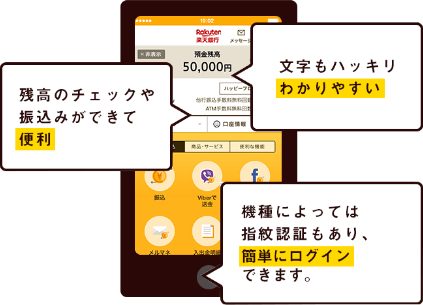
    来店不要、スマホやパソコンから利用できる

    ≪画像引用元:楽天銀行公式ホームページ
    スマホやパソコンから利用できるサービスを行っている銀行もありますが、楽天銀行などのネット銀行では無店舗のため、振り込みなどのお手続きはもちろん、残高照会ももスマホやパソコンから利用することができます。

    他行よりも比較的預金金利が高い

    ≪画像引用元:楽天銀行公式ホームページ
    店舗を持たない等で、低コストの代わりに、好金利を実現。預金のラインナップも、円・外貨など多数ご用意しています。

    ※1マネーブリッジ(当行口座と楽天証券口座との連携サービス)をご利用いただいた場合。普通預金金利は変動金利です。お預入れ後の金利は、金融情勢等により予告なく変更する場合があります。

    楽天銀行 カードの種類は?

    楽天銀行のカードには

    1. デビットカード機能付きキャッシュカード
    2. プリペイドカード(キャッシュカード機能はついていません)
    3. クレジットカード一体型キャッシュカード
    4. キャッシュカード機能のみ

    と、大きく分けて4種類あります。

    それぞれ国際ブランドや特典が異なるので一覧でご紹介していきますね。

    カード名 年会費 ブランド 特徴 特典
    ・楽天銀行パンダデビットカード
    ・楽天銀行デビットカード
    永年無料 JCB 「都度払い」なので、 家計管理にぴったりなカードです。
    新規入会+3,500円以上のご利用でもれなく最大1,000ポイントプレゼント!
    楽天スーパーポイント
    100円ごとに1ポイント
    ・楽天銀行ゴールドデビットカード 5400円(税込み) VISA ゴールド会員限定の優待特典をご利用いただけます!海外での紛失・盗難の際は、Visaゴールドカード会員として、年中無休24時間受付の日本語対応のサービスを受けることができます。
    ・楽天銀行シルバーデビットカード 2160円(税込み) Visaマークのお店で、現金代わりに使えて便利。世界中のVisa加盟店で利用可能です。ご利用金額100円につき1ポイントの楽天スーパーポイントが貯まります。
    楽天銀行プリペイドカード 永年無料 JCB チャージ時に毎回最大500円分のプレミアムバリューがもらえます!使いすぎを防いで、安心して使えるプリペイドカード!
    ※キャッシュカード機能は付いていません
    1回のチャージで最大500円分のプレミアムバリューがもらえる!
    楽天銀行カード 永年無料 JCB 楽天カードとキャッシュカードがひとつになっているから、1枚2役でとても便利。ご利用100円につき1ポイントの楽天スーパポイントが貯まります。 楽天スーパーポイント
    100円ごとに1ポイント
    楽天銀行セディナカード 1905円 VISA 株式会社セディナが提供するクレジット機能と楽天銀行のキャッシュカードが1枚になったクレジットカード一体型キャッシュカードです。 わくわくポイント 200円ごとに1ポイント
    楽天銀行ジョーヌカード 無料 VISA 九州カード株式会社が提供するクレジット機能と、キャッシュカードが1枚になったクレジットカード一体型キャッシュカードです。 ワールドプレゼント 1,000円ごとに1ポイント
    楽天銀行キャッシュカード 無料 なし キャッシュカード機能のみ付帯 ×

    キャッシュカード機能に加え、クレジットカード機能やデビットカード機能がついているカードや、プリペイドカード、キャッシュカード機能のみのカード
    デビットカード機能がついているキャッシュカードは、デザインが2種類あります。

    どれがいいのか迷ってしまいますね。

    ポイントサイトでの取得ポイントは?

    私が11月から始めているポイ活、登録しているサイトでは楽天銀行の口座開設もポイント付与対象となっています。

    せっかく楽天銀行の口座を開設するならお得にポイントが貯まる方がよいですよね。

    【ハピタス】

    • 口座開設+ログインで400ポイント
    • JCBデビットカード口座開設+ログインで200ポイント
    • VISAデビットカード口座開設+ログインで200ポイント

    【ポイントインカム】

    • VISAデビットカード口座開設+ログインで5000ポイント(500円分)
    • 口座開設+ログインで8000ポイント(800円分)

    【モッピー】

    • 口座開設+ログインで800ポイント
    • JCBデビットカード口座開設+ログインで200ポイント
    • VISAデビットカード口座開設+ログインで500ポイント

    3つのサイトの付与ポイントは期間限定で増額しているものもありますが、これから登録する場合、一番ポイントがたまるのが

    • ポイントインカムで「口座開設+ログインで800ポイント」
    • モッピーで「口座開設+ログインで800ポイント」

    のどちらかになります。

    どちらも800円相当のポイント
    現金を口座振り込み以外にも、Tポイントや楽天スーパーポイントに交換も可能(所定の交換手数料が必要になります)
    普段、どのサイトを利用しているかによりますが、私はポイントインカム経由で楽天銀行の口座開設をしていきたいと思います。

    ポイ活についてはこちらの記事で詳しくご紹介しています。
    >>インスタで話題!始める人急増中のポイ活ってなに?

    口座開設の手順

    では、さっそく口座開設の手順についてご説明していきます。

    ※ポイントインカムなどのポイントサイトを経由する部分は除いてご紹介していきます。

    本人確認書類の提出について
    楽天銀行の口座を開設する際に、必要なのが運転免許証などの本人確認書類の提出が必要です。

    本人確認書類の提出方法は以下の3つ

    1. アプリ(本人確認書類を撮影し送信)
    2. 書類のお届け時に配達員に提示
    3. 郵送で送付する

    私はパソコンから申し込みをしてアプリで本人確認書類の提出を選んだので、その手順をご紹介します。

    楽天銀行トップページなどから、お申込み画面へ進みます。

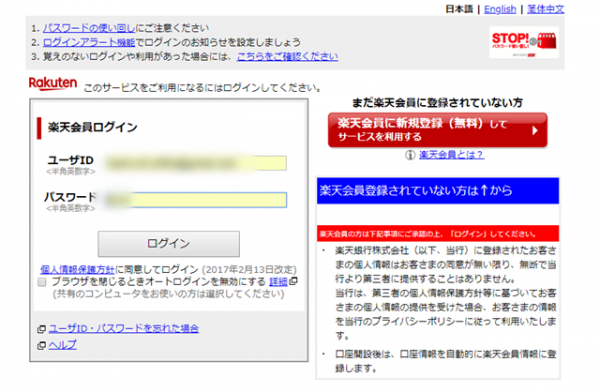
    私は楽天会員なので、画面左側の「口座開設かんたんお申込み」をクリック

    ログイン情報を入力していきます。

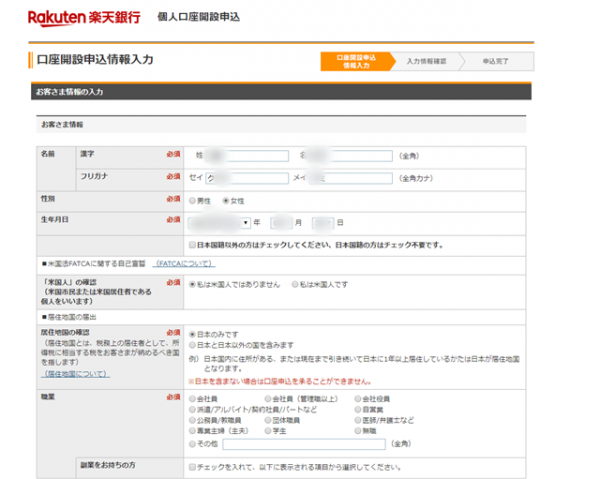
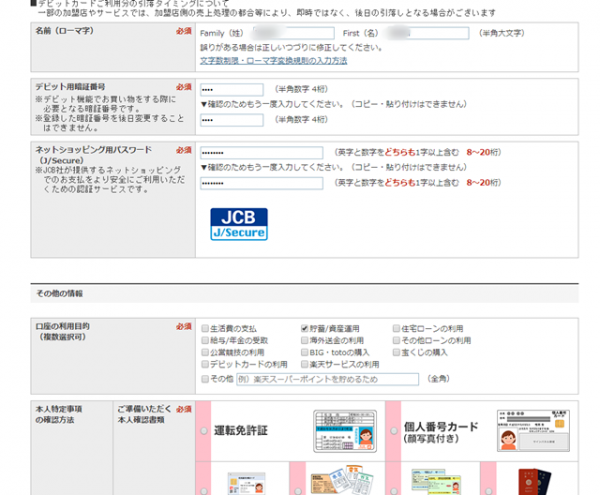
    次に、口座開設の申し込みに進み、お名前や生年月日などを入力します。

    次に、ローマ字での名前や、デビットカード用の暗証番号などを入力、このページで提出する本人確認書類を選びます。
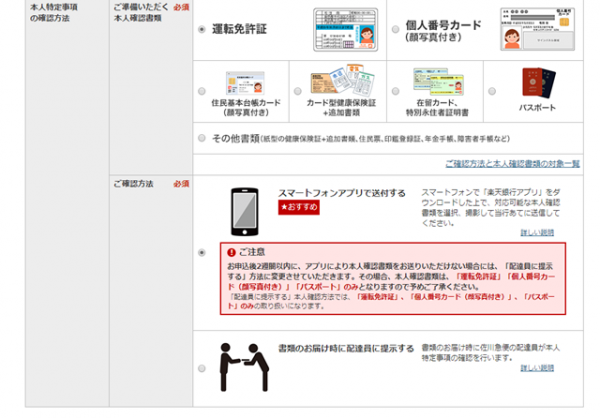
    確認方法はアプリか、書類配達時に配達員に提示する、もしくは郵送の3種類です。
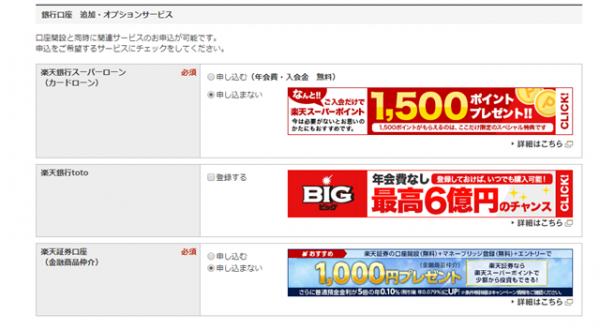
    次に追加オプションを選びます。カードローンや証券口座、totoの3種類。私はどれも申し込みはしていません。
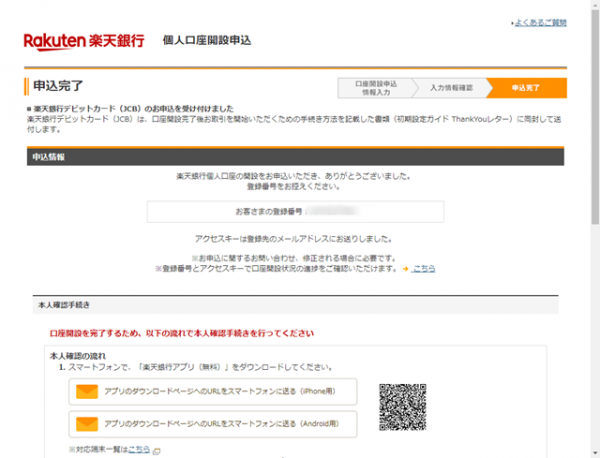
    入力内容の確認をして、申し込みは完了です。

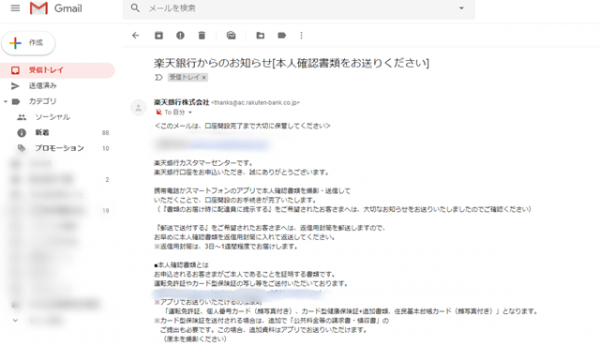
    申し込み完了後にこのようなメールが届きます。


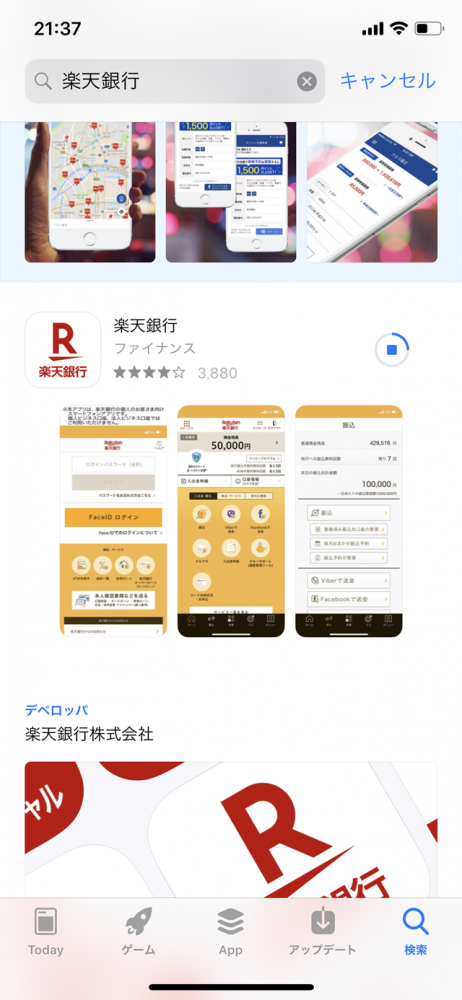
    次に、本人確認の書類を送付するために楽天銀行アプリをダウンロードします。
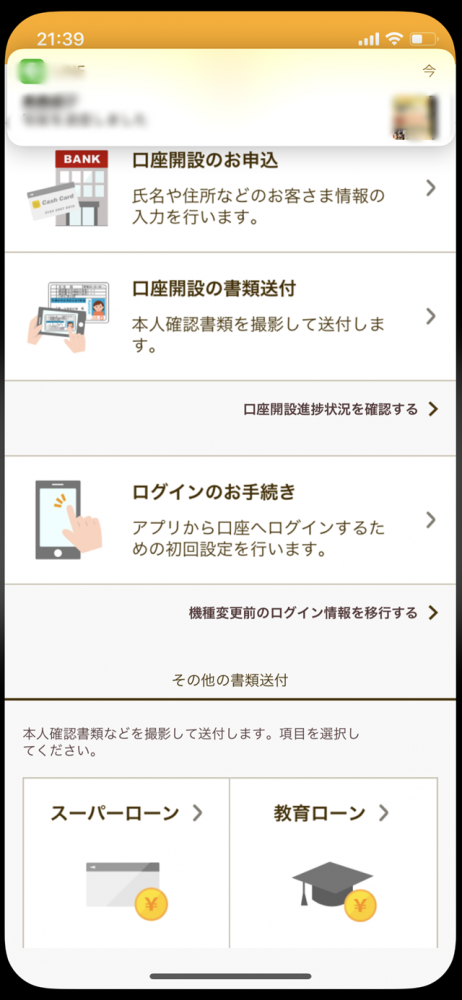
    ダウンロードが完了するとこちらの画面が表示されるので「口座開設の書類送付」をタップします。
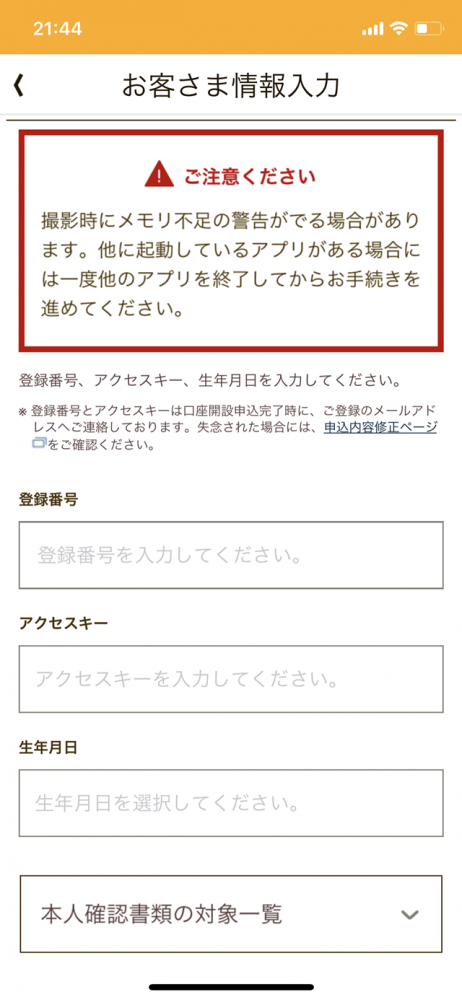
    先ほど楽天銀行から届いたメールに記載されている

    • 登録番号
    • アクセスキー
    • ご自身の生年月日

    を入力していきます。

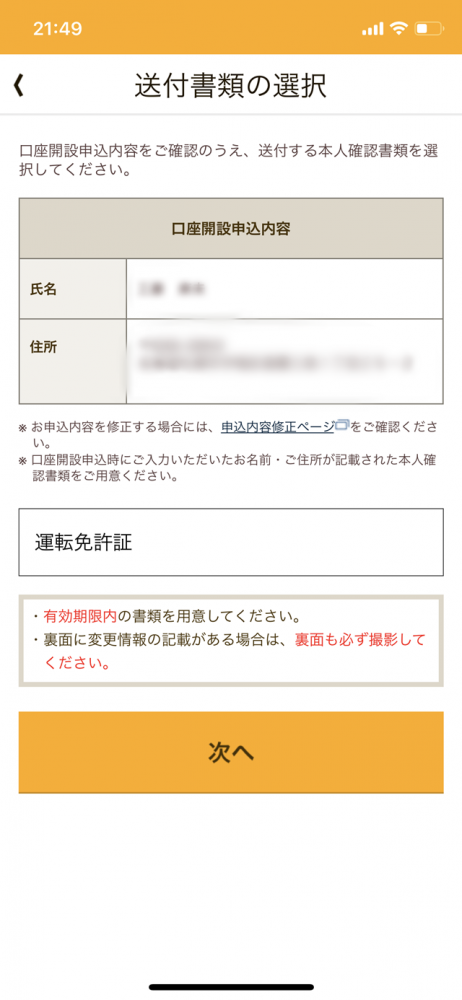
    入力後、「次へ」をタップして送付書類の選択し「次へ」をタップ

    運転免許証を撮影する際の注意事項などが表示されますので確認して画面下部の「閉じる」をタップ
    撮影していきましょう。
    まずは「1枚目を撮影する」をタップして写真を撮影していきます。
    撮影が終わったら「送信」をタップ

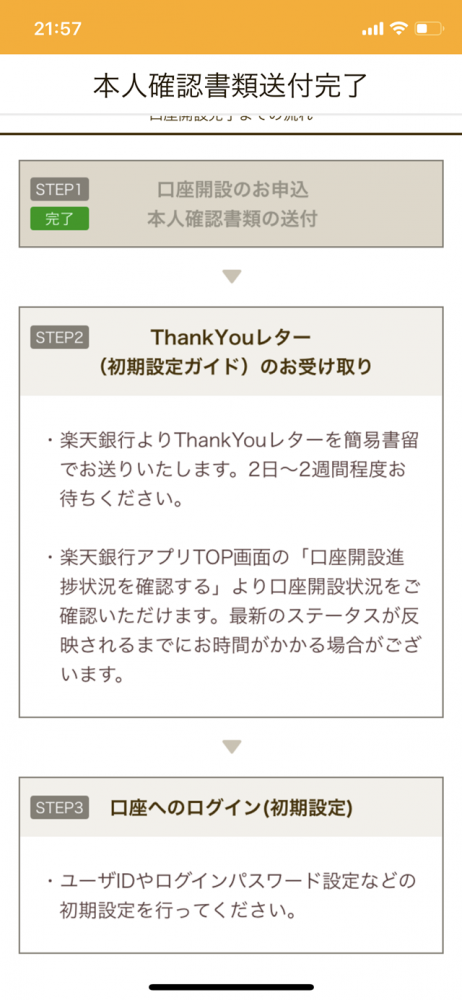
    「本人確認書類送付完了」と表示されれば、お手続きは完了です。
    後日サンキューレターが届きます(2日~2週間程度)

    ※11月22日に申し込みをしました。連休前ですので手続きが完了するまで少し時間がかかるかもしれません。
    サンキューレターが到着後、また追記していきます。

    手続き自体はパソコンからの入力→スマホアプリをダウンロードし、本人確認書類の撮影、とだいたい10分程度で完了しました。
    口座開設の申し込みは、パソコン・スマホからはもちろんですが、先ほどダウンロードしたアプリからもお申込みができます。

    楽天銀行カードが届きました

    11月22日に申し込み・本人確認書類をアプリにて送付
    11月26日に「Thank youレター 初期設定ガイドの発送について」のメールが届きました。

    11月27日の朝には楽天銀行からのお知らせ「楽天銀行デビットカード(JCB)の申込みを受け付けました」というメール

    そしてついに…!
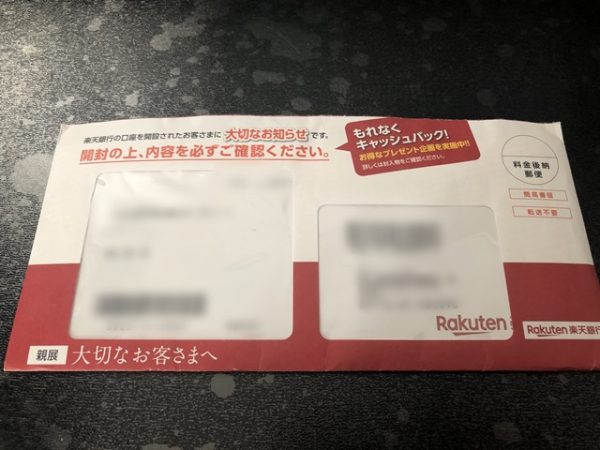
    12月3日に楽天銀行カードが届きました。

    早速開封、初期設定の手順もご紹介していきますね。


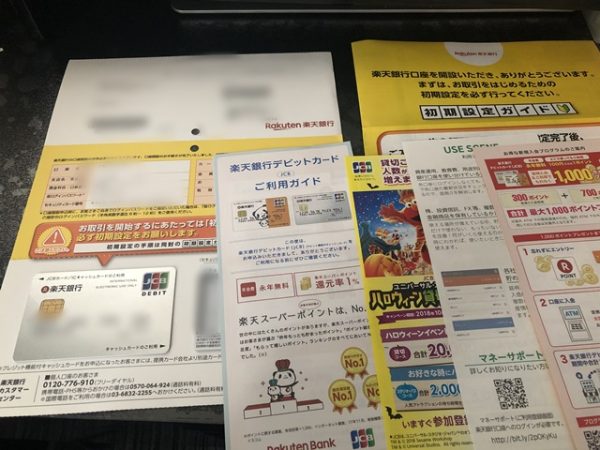
    入っていたのは以下の書類とカードです

    1. 楽天銀行カードとセキュリティーカード
    2. 初期設定ガイド
    3. 楽天銀行デビットカードのご利用ガイド
    4. JCBのキャンペーンチラシ
    5. マネーサポート(スマホアプリ)のチラシ
    6. お得な新規入会プログラムのチラシ

    初期設定の手順

    カードが届いたら初期設定を行います。
    まずはカードと同封の「初期設定ガイド」を読みます

    初期設定は

    • パソコンサイト
    • スマホサイト
    • 楽天銀行アプリ

    いずれかから行うことができるようなので、今回はパソコンサイトから設定を行います。

    初期設定の手順ですが…

    1. 「初期ユーザーID」と「仮ログインパスワード」を入力
    2. 今後使用する「ユーザーID」の設定
    3. 今後使用する「ログインパスワード」の設定
    4. 今後使用する「暗証番号」の設定
    5. 「ワンタイム認証」の設定
    6. 「合言葉」の設定

    といった流れです。

    ではさっそくやってみましょう。

    「初期ユーザーID」と「仮ログインパスワード」を入力


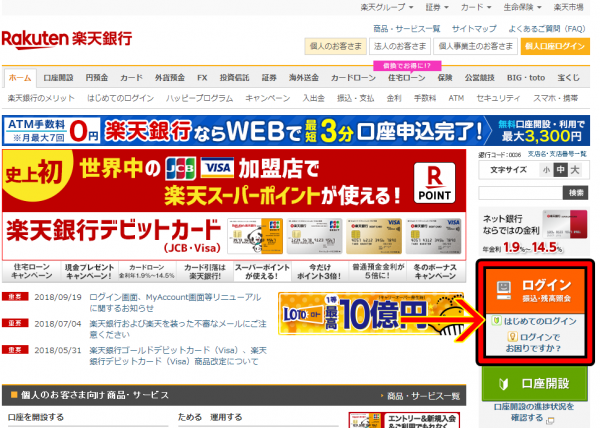
    まず楽天銀行ホームページへアクセス
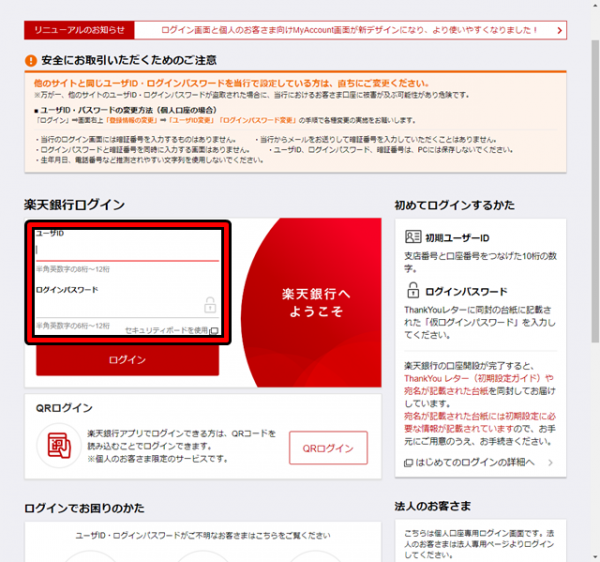
    画面右側の「ログイン」と表示されている部分の下「はじめてのログイン」をクリックします。


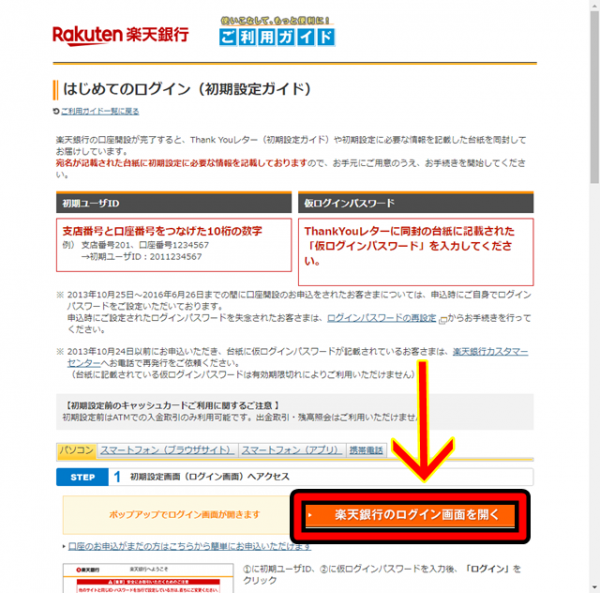
    初期ユーザIDや仮ログインパスワードなどについて説明がかかれているので、一度読んでから「楽天銀行のログイン画面を開く」をクリックします。

    ユーザーIDとログインパスワードを入力して「ログイン」をクリックします。

    • ユーザーID:支店番号と口座番号をつなげた10桁の数字
    • ログインパスワード:ThankYouレターに同封の台紙に記載された「仮ログインパスワード」を入力

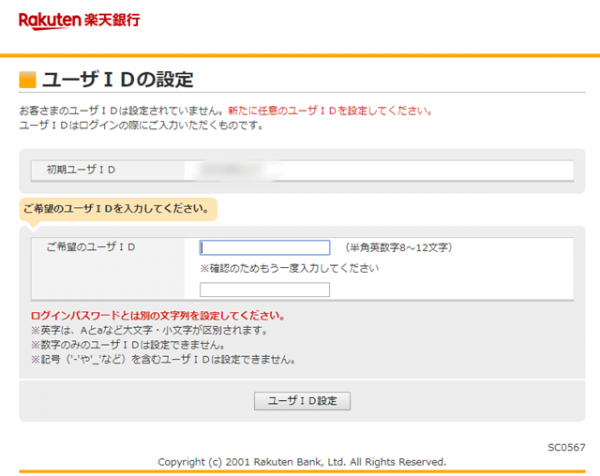
    今後使用する「ユーザーID」の設定


    ユーザーIDを設定します。
    ご希望のIDを入力して「設定」をクリックします。


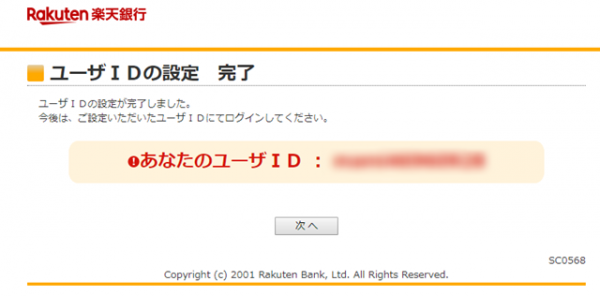
    入力したIDで設定完了するとこのような画面が表示されます。

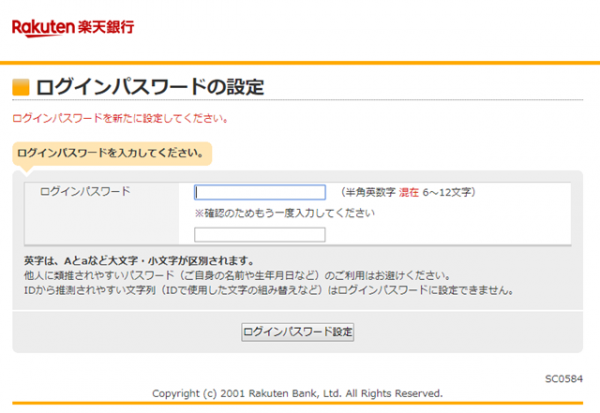
    今後使用する「ログインパスワード」の設定


    次にログインパスワードを設定します。


    入力したパスワードで設定完了するとこのような画面が表示されます。

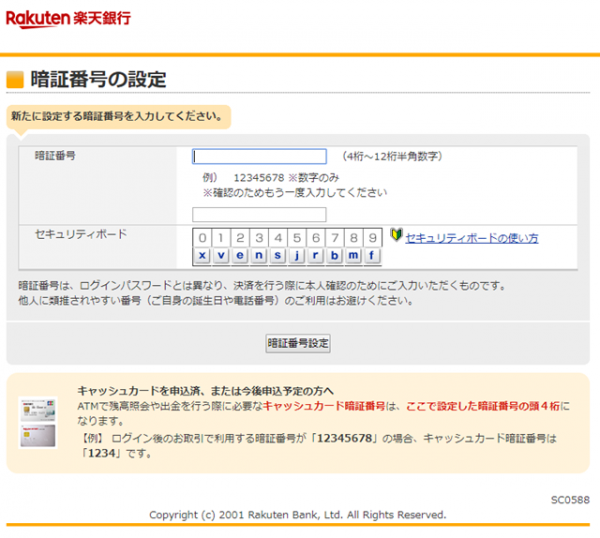
    今後使用する「暗証番号」の設定


    決済の際に本人確認のために入力する暗証番号です。

    8桁の数字で入力しますが、ATM利用時などに必要なキャッシュカード暗証番号はここで設定した暗証番号の頭4桁となります
    例:ログイン後のお取引で利用する暗証番号が12345678の場合、キャッシュカード暗証番号は1234となります


    入力した暗証番号でで設定完了するとこのような画面が表示されます。

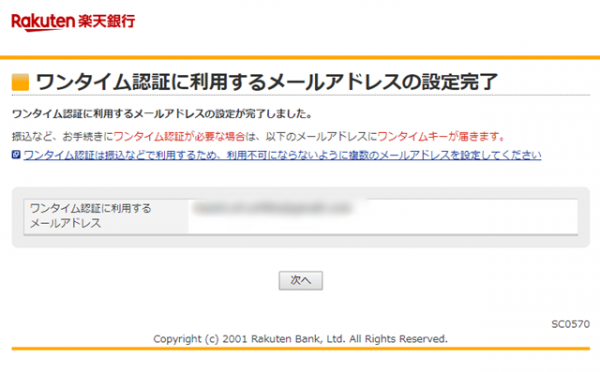
    「ワンタイム認証」の設定


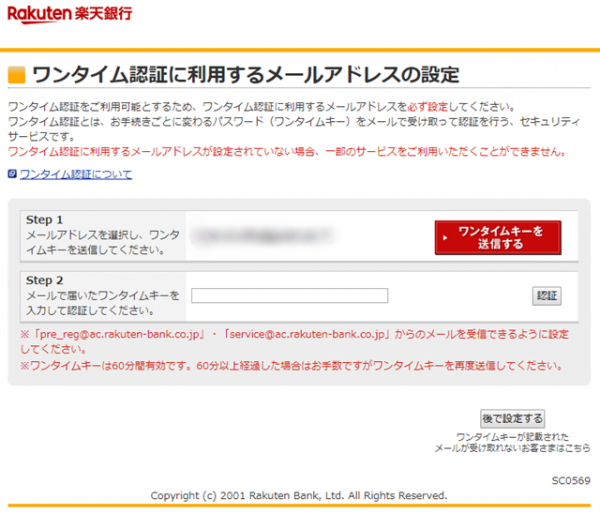
    次にワンタイム認証に利用するメールアドレスの設定を行います。
    表示されているメールアドレスで間違いなければ「ワンタイムキーを送信する」をクリック


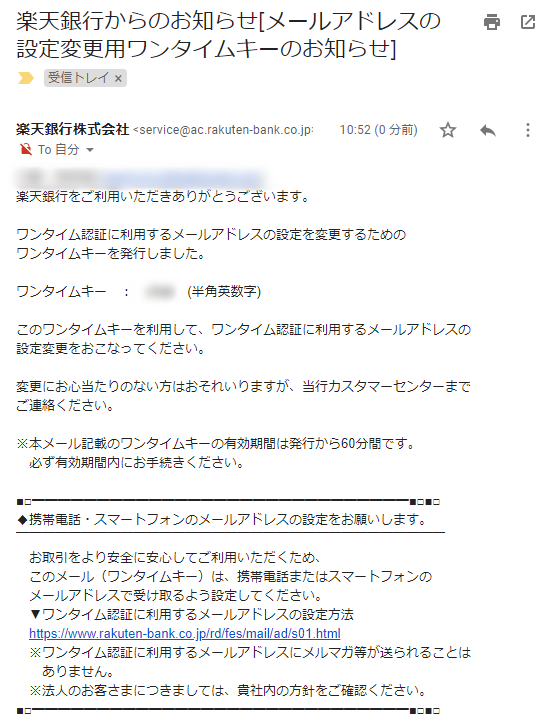
    届いたメールがこちら


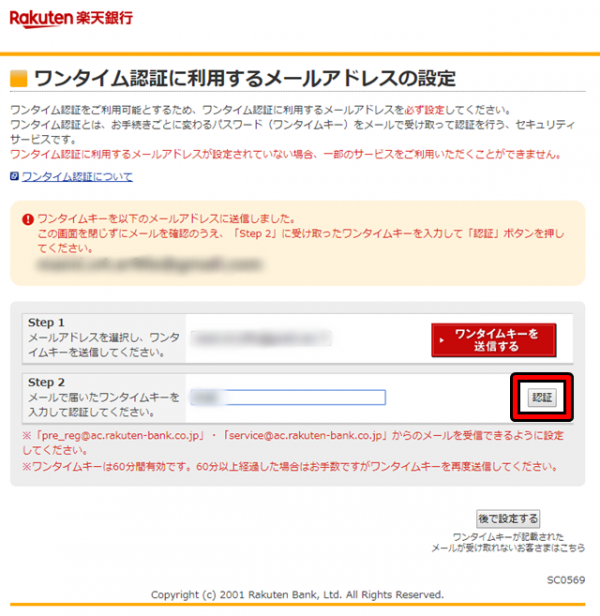
    メールに記載されているワンタイムキーをこちらの画面で入力し「認証」をクリック


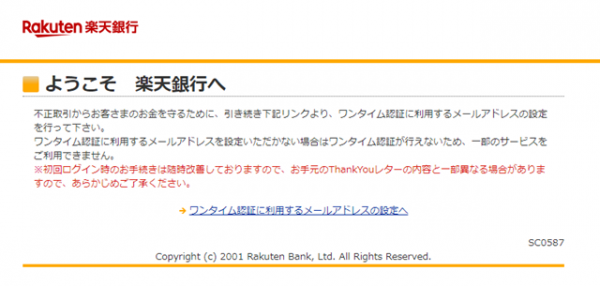
    設定が完了するとこのような画面が表示されますので確認して「次へ」をクリックします

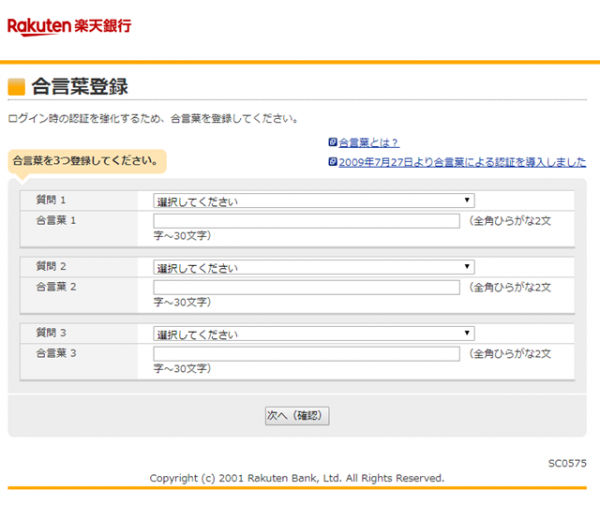
    「合言葉」の設定


    次に合言葉を設定します。
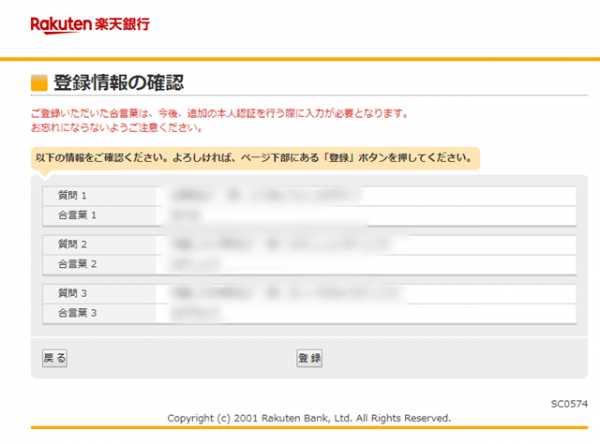
    質問はそれぞれ選ぶことができるので、お好みの質問を選び合言葉を入力します。


    入力した内容に間違いがなければ「登録」をクリック


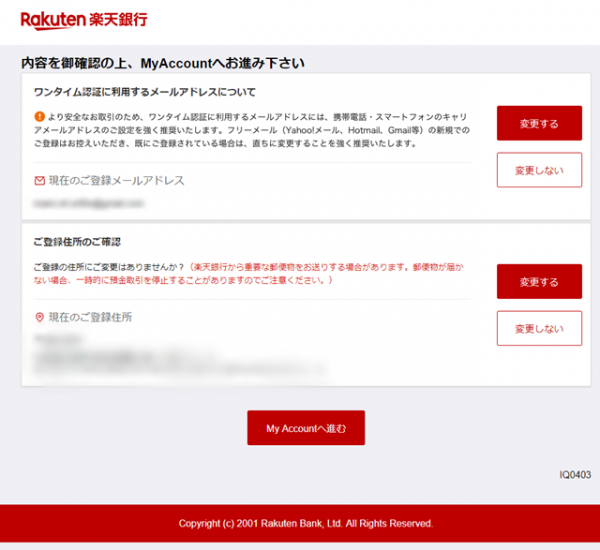
    内容を御確認の上、MyAccountへお進み下さい


    これで初期設定が完了しました。

    先ほど入力したパスワードやIDなど忘れないようにしておきましょう。

    手数料等一覧

    では最後に、楽天銀行を利用する際にかかる手数料をまとめたものをご紹介します。

    【振込手数料】

    宛先 振込金額 手数料

    通常振込・振込予約

    楽天銀行口座宛て すべて 無料

    他金融機関口座宛て

    ※条件により最大月5回まで無料

    3万円未満 165円
    3万円以上 258円
    ゆうちょ銀行
    本人名義口座への振込

    ゆうちょ銀行

    本人名義口座宛て

    すべて 103円
    Viberで送金 楽天銀行でViber連携しているメンバー宛 すべて 無料
    他行でViber連携しているメンバー宛 すべて 165円
    Viber連携していないメンバー宛 すべて 165円
    かんたん振込(メルマネ) 楽天銀行登録済みの メールアドレス宛 すべて 無料
    楽天銀行未登録の メールアドレス宛 すべて 165円
    Facebookで送金 楽天銀行でFacebook連携している友達宛 すべて 無料
    他行でFacebook連携している友達宛 すべて 165円
    Facebook連携していない友達宛 すべて 165円

    【支払い手数料】

    宛先 振込金額 手数料
    口座振替(自動引落) ご利用企業宛て すべて 無料
    即時入金サービス
    ペイジー
    楽天バンク決済 楽天市場店舗宛て 3万円未満 155円
    3万円以上 257円

    【その他関連手数料】

    宛先 金額 手数料
    ゆうちょ銀行
    本人名義口座からの入金
    ご自身の
    楽天銀行口座宛
    すべて 無料
    ※ATM入金やゆうちょ銀行からの振込による入金ではありません。ご利用には当行所定の登録手続きが必要で、登録完了まで1ヶ月程度お時間をいただきます。
    振込完了後の組戻 ご自身の
    楽天銀行口座宛
    864円
    ※振込の際の誤入力で振込先口座が存在しない場合、振込は完了しないため組戻手数料は発生しません。

    【提携先ATM利用手数料】

    入金 出金
    3万円以上 3万円未満 すべてのお取引
    セブン銀行 無料 216円 216円
    イオン銀行
    ステーションATM Patsat
    イーネット銀行 無料 270円 270円
    ローソンATM
    三菱UFJ銀行
    みずほ銀行
    ゆうちょ銀行
    VIEW ALTTE ATM 入金は取り扱っていません 270円

    楽天銀行 まとめ

    いかがでしたか。
    楽天銀行は店舗を持たないネット銀行

    キャッシュカードだけではなく

    • キャッシュカード+クレジットカード機能がついたカード
    • キャッシュカード+デビットカード機能がついたカード

    があるので、ご自身のニーズに合わせてお好みのカードを選ぶことができます。

    今回私が作ったのは「キャッシュカード機能+デビットカード機能」がついたカード

    毎日のお買い物の中でカードを使うのはちょっと、というものや自分のお小遣い分もデビットカードで購入したら、ポイントが貯まるなぁと思い、今回口座開設をしました。

    申し込みはパソコンから、本人確認書類は楽天銀行アプリを使って送信し、お手続きは10分程度で完了です。

    楽天銀行口座を開設する6つのメリットがこちら

    1. コンビニATMなど24時間365日お取引が可能
    2. ATMの利用手数料が0円(利用条件により最大月7回まで)
    3. 他行宛の振込手数料が0円(利用条件により最大月3回まで)
    4. 銀行でのお取引でも楽天スーパーポイントが貯まる
    5. 来店不要、スマホやパソコンから利用できる
    6. 他行よりも比較的預金金利が高い

    口座開設は

    • スマホ・パソコン
    • 楽天銀行アプリ

    どちらからでもお手続きを行うことができます。

    他の銀行開設時同様に

    • 住所や氏名、連絡先
    • 職業

    を入力して、本人確認書類(運転免許証や保険証など)を送付・送信するだけでお手続きは完了します。

    • 本人確認終了後は、楽天銀行から「本人確認書類を受領しました」というメール
    • 事務手続き完了後は「Thank youレター 初期設定ガイドの発送について」というメール

    の2種類が届き、3~10営業日後に簡易書留郵便にてThank youレター 初期設定ガイドが届きます。

    ※私の場合、11月22日に申し込み・本人確認書類をアプリにて送付
    11月26日に「Thank youレター 初期設定ガイドの発送について」のメールが届きました。

    11月27日の朝には楽天銀行からのお知らせ「楽天銀行デビットカード(JCB)の申込みを受け付けました」

    というメールが届き、カード到着まで約1週間前後と記載されています。

    カード類が届き次第何日くらいかかったのか、追記していきますね。

    楽天銀行口座を利用する際は、コンビニに設置してあるATMやメガバンクのATMが利用可能

    • 入出金の手数料はご利用になるATMや金額によって異なりますが、216円~270円
    • 振込手数料は宛先や金額によって異なりますが無料~258円程度

    ローソン銀行、セブン銀行などネット銀行はたくさんありますが、私は普段から楽天カードを利用し楽天ポイントを貯めているので、楽天銀行の口座を開設しました。

    先ほどお伝えした通り、カードが届くまでの期間や、使い勝手など実際に使ってみてから追記していきます!

    以上、【画像付きで徹底解説】楽天銀行口座開設≪JCBデビットカード≫私が口座開設した3つの理由 でした。

  • 【徹底解説】LINEPAYの使い方≪実際に使ってわかった4つのメリット・デメリット≫

    【徹底解説】LINEPAYの使い方≪実際に使ってわかった4つのメリット・デメリット≫

    お店での決済やネットショッピングのお支払いに利用ができるLINEPay

    LINEのお友達同士で送金することもできる、モバイル決済・送金サービスですが、実際に使っている、使ったことがあるという方はどれくらいいらっしゃるでしょうか。

    私は、興味はあるもののまだ使ったことがなく、周りに使っている、使ったことがあるという人はいません。

    以前からインスタなどで家計簿やポイ活と検索しているときに何度も目に留まっていた「LINEPay」

    11月からポイ活を始めたので、LINEPayでもお得にポイントが貯まるのかな、とLINEPayについて詳しく調べてみることにしました。

    ポイ活をしている方も、そうでない方も、ご興味がある方はぜひ最後までご覧ください。

    LINEPAYとは?

    国内で3000万人以上が使っているLINEPay

    LINEでお金のやり取りができるスマホのお財布サービス

    お友達同士での割り勘や送金、お店でのお買い物もすべてスマホ1つで済ますことができます。

    なにができるの?

    LINEPayの主な機能はこちらの5つ

    • チャージ機能:LINEPayにお金を入れる
    • 決済機能:LINEPay加盟店や提携サービスで支払いをする
    • 出金機能:LINEPayに貯まったお金を銀行口座へ引出
    • 送金機能:LINEのお友達にお金を払う
    • 支払い依頼・割り勘機能:LINEの友達に支払いを要求する

    使うのに手数料はかかるの?

    LINEPayは先ほど紹介したように5つの使い方ができますが、それぞれ利用するのに手数料はかかるのでしょうか。
    加盟店や提携サービスでのお支払い、チャージなどは手数料はかからず
    手数料がかかるのは、出金機能(LINEPayに貯まったお金を銀行口座へ引出)のみとなっています。
    LINEPayの送金機能は、LINEの友達であれば銀行口座番号を知らなくても手数料がかからずに送金できるのが特徴。
    24時間365日好きなときに利用できるので、飲み会の割り勘でお金が足りなかった時もLINEPayにチャージされている分があれば即座に支払うことができます。
    LINEの利用者が多い今の時代、現金書留や振込を利用するよりも手軽に使うことができますね。

    どこのお店で使えるの?

    LINEPayには決済機能があるので、LINEPayを導入している加盟店や提携サービスで、LINEPayにチャージしたお金を使い決済することができます。
    LINEPayは

    • コード決済
    • オンライン決済
    • 請求書払い

    が可能
    また、コンビニなどで販売されているLINEPayカードを利用する場合は
    2018年11月8日現在、国内外のJCB加盟店3300万店舗での利用が可能です。
    コンビニやドラッグストアなど国内外のJCB加盟店で利用することができます。

    ではLINEPayのコード決済が利用可能な店舗の一部をご紹介します。

    • ローソン
    • サンドラッグ・ココカラファイン・アインズ&トルペ・ツルハ・ココカラファイン
    • 白木屋・魚民・笑笑
    • ビックエコー
    • ゲオ・セカンドストリート

    など…
    LINEPayが使えるお店はこちらから検索できます。
    >>LINEPay公式サイト【使えるお店】

    LINEPayを実際に使ってみて感じたメリット・デメリット

    では次に主婦の私が実際に使ってみて感じたLINEPayのメリット・デメリットをご紹介します。

    ≪メリット3つ≫

    • キャッシュレスでお買い物ができて便利
    • 利用額に応じてLINEポイントが貯まる
    • コンビニなどでの買い物以外に、ラインスタンプを購入する際にも利用できる

    ≪デメリット3つ≫

    • 普段利用しているスーパーなどでLINEPayが利用できるとは限らない
    • ローソンなどでの利用時、現金と併用で支払うことができない
    • クレジットカードでのチャージがしにくい(チャージできるカードが限られている)

    小銭を出し入れする手間なく、パッとお買い物ができるのは便利ですよね。
    LINEを使っている友達同士で送金できたり利用額に応じてLINEポイントが貯まるので、たまったポイントを使ってスタンプを購入ができるのは良いな、と感じました。
    しかし、LINEPayにチャージするには現金もしくは、ファミマTカード
    他のクレジットカードでチャージができればポイントの2重取りができてお得感もあるのですが、ファミマTカードのみというのが気になる点。

    先ほどメリットご紹介のところで小銭を出し入れする手間なく、ぱっとお買い物ができるのは便利と言いましたが、LINEPayでなくても、クレジットカードやデビットカードなど、現金以外の支払い方法もあるので、LINEPayのメリットというよりは、プリペイドカードやデビットカード、クレジットカードなど現金以外の決済方法全体のメリットといえるかもしれませんね。

    また、実際に使ってみて私の中での一番のデメリットがローソンでの利用時、現金と併用で支払うことができない点

    例えば1000円チャージして、ローソンで買い物する際、お会計が1000円以上になってしまうとLINEPayでの支払いはできません。
    現金との併用もできないので、LINEPayを使った時は合計金額を計算しながら、買い物をしました。
    しかし、なかなかぴったり1000円とはならず、現在残高239円…ラインスタンプを購入するのも1円足りません。

    もし現金やポンタポイントと併用ができれば、より便利なのになぁ、と思います。

    LINEPayの新規登録方法

    では次にLINEPayの新規登録方法について詳しく解説していきます。
    ※iPhone版LINEの画面でご説明しています。

    LINEPayの登録にはLINEのアプリが必要です。

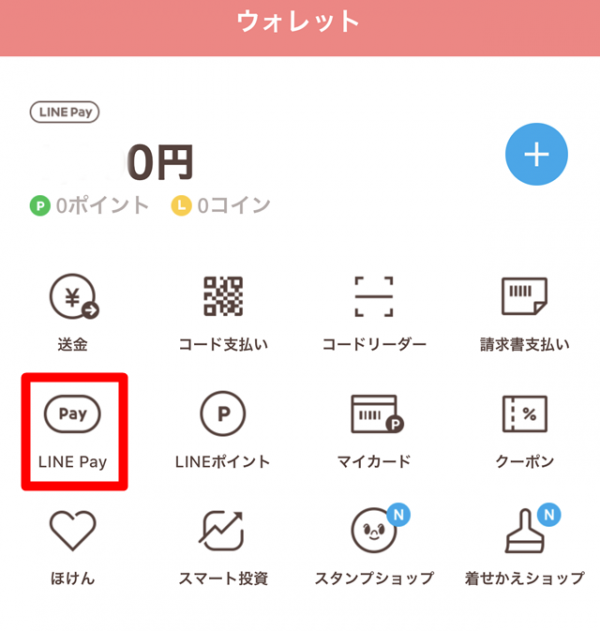
    LINEを開き、画面右下「ウォレット」をタップ、「LINEPay」を選択します。

    まずはPayパスワードを設定、任意の6桁の数字を入力します。
    パスワードの設定ができると、すぐにLINEPayが使える状態になりました。
    もちろん残金は0円なので、コンビニや銀行口座からのチャージが必要です。

    LINEPayへのチャージ方法とは

    登録ができ、LINEPayを利用できるようになったら次はお金をチャージします。
    チャージの方法は

    • 銀行口座
    • コンビニ(ファミリーマート)
    • セブン銀行ATM(LINEPayカードなど)<

    など
    今回は本人確認なしでもチャージができるファミリーマートでの現金チャージの手順について詳しくご説明します。
    実際に1000円チャージしてみました。
    チャージ手順は

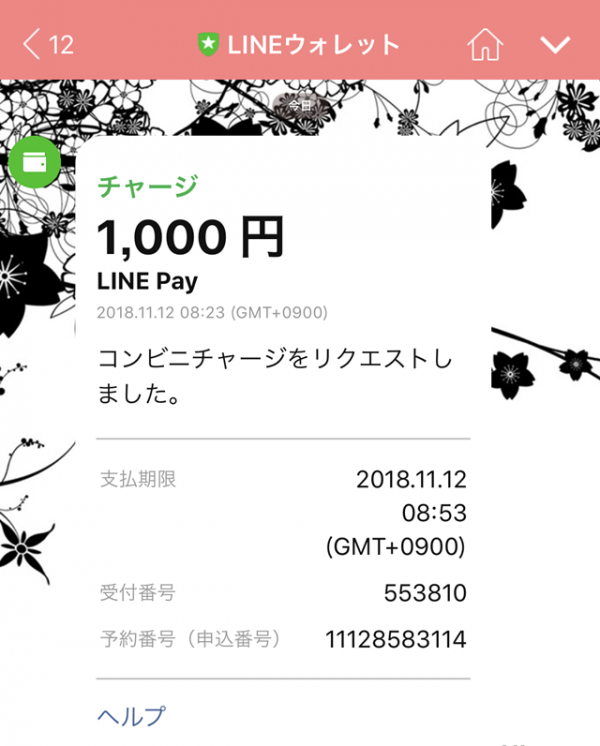
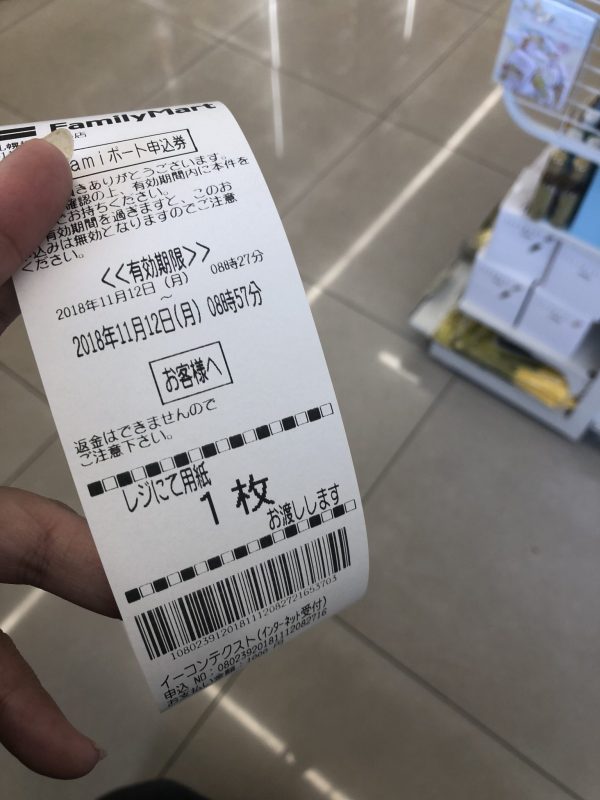
    • LINEアプリからコンビニチャージを選択し、金額と名前を入力して「コンビニチャージをリクエスト」
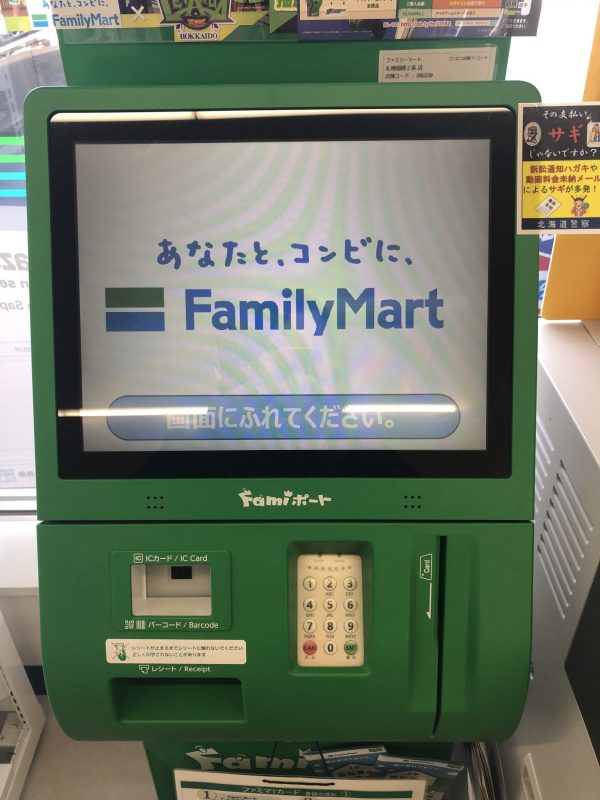
    • ファミリーマート店頭のファミポートを操作し「受付番号」と「予約番号を入力」
    • 発券されたレシートをレジで提示し、現金を払う

    といった流れで5分もかからずにチャージができます。

    まずLINEアプリから「LINEPay」をタップ

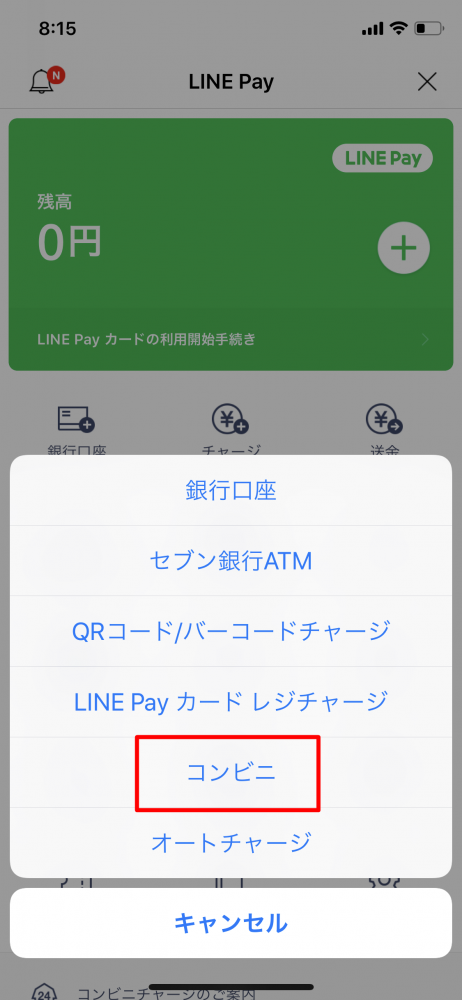
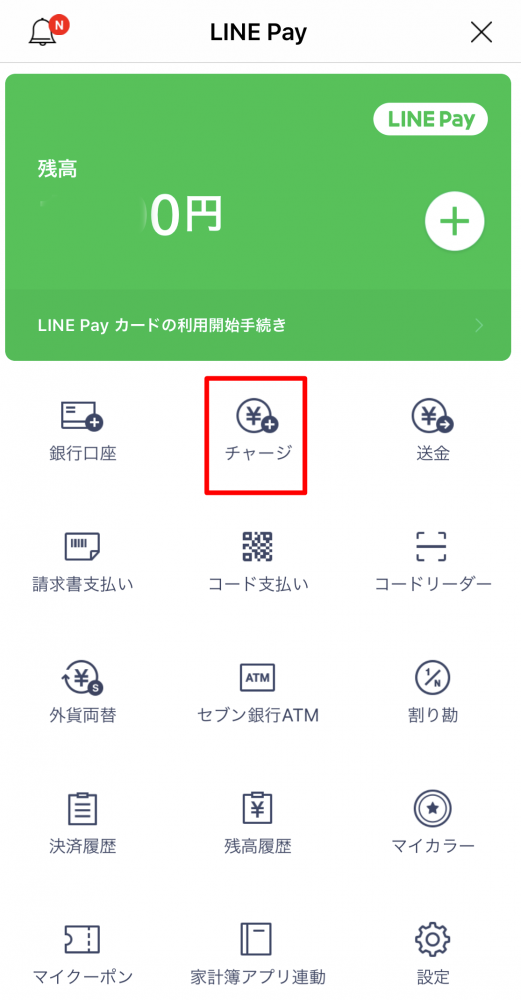
    チャージをタップ

    チャージ方法の選択肢が表示されるので、「コンビニ」をタップ

    姓名と金額を入力、チャージ金額は1000円単位となっています。

    入力後、LINEでチャージリクエストが届きます。

    次にファミリーマートへいき、ファミポートを操作します。

    ファミポートの画面、左側の「代金支払い コンビニでお支払」を選択

    左下の「各種番号をお持ちの方」で「イーコンテクスト(インターネット受付)」を選択

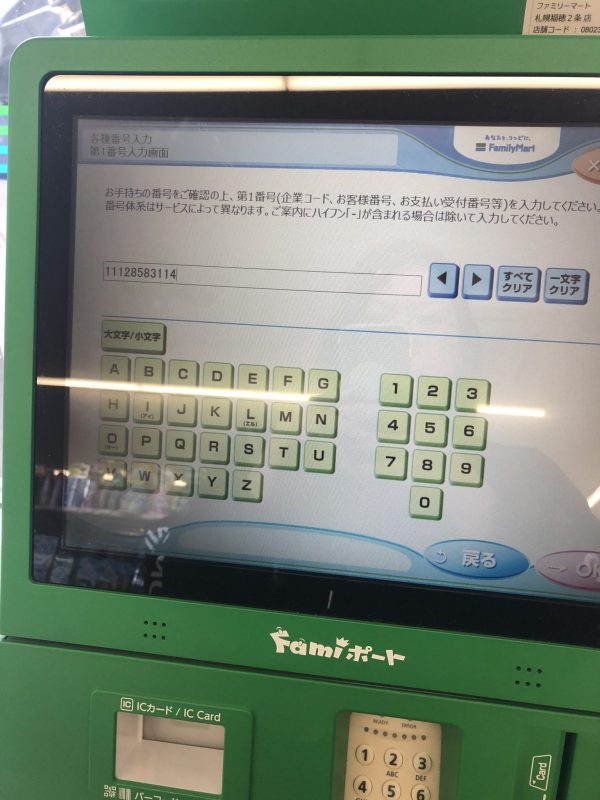
    LINEで送られてきた6桁の「受付番号」を入力しOKを押す

    続いて、11桁の「予約番号(申込み番号)」を入力してOKを押す

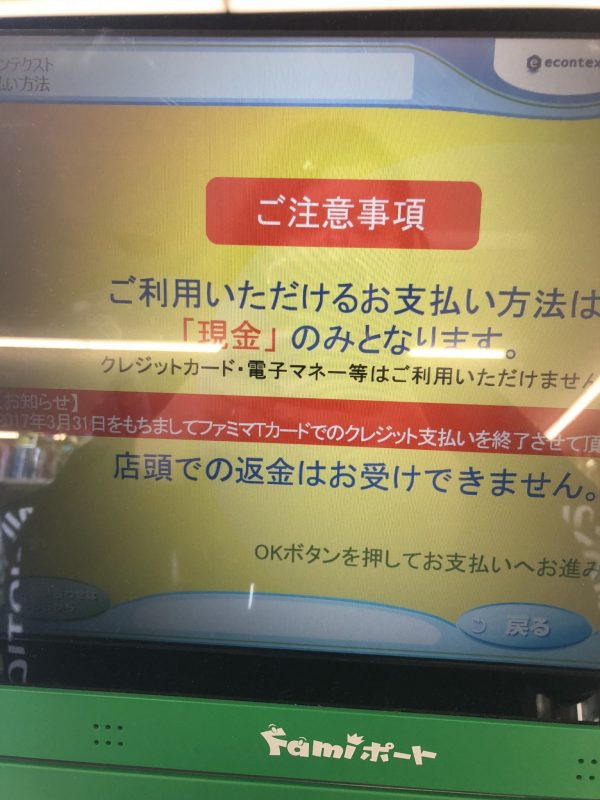
    画面に表示される内容で間違いなければ「OK」を押す

    印刷されたレシートを持ってレジに行ってお支払いすればチャージ完了

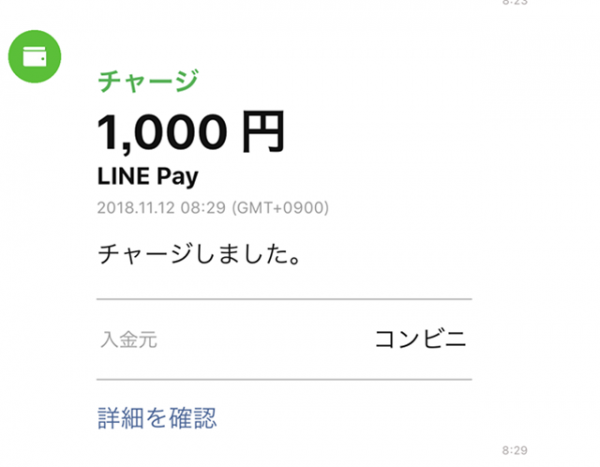
    チャージ完了後はLINEでこのようなメッセージが届き、チャージは完了です。


    LINEPayの決済

    次にLINEPayでの決済機能の利用方法についてご説明します。

    オンライン決済が使えるネットショップ

    • ZOZOTOWN
    • 新ラクマ
    • FOREVER21
    • SHOP LIST
    • haco!
    • HMV ONLIE
    • ソク読み

    など(クレジットカードによる決済ができない加盟店もあります)

    またローソンなどのLINEPay加盟店ではLINEPayでバーコードやQRコードを表示させ、レジで読み取ってもらうことで決済することも可能です。

    LINEPayでの送金方法

    LINEPayでは、相手の口座番号を知らなくてもLINEの友達であれば送金することができます。

    例えば、これからのシーズン、忘年会や新年会、歓送迎会も多くなってきますよね、そういったときに払い損ねた会費を送金する、といったシーンで活躍しそうな機能です。

    LINEPayでの送金の場合、本人確認(銀行口座の連携)が必要なので、事前に登録やチャージを済ませておきましょう。

    ※友達がLINEPayに非加入の場合は、加入後に送金・送金依頼・割り勘が完了されます。
    ※送金サービス申し込み1週間後までに完了しなかった送金は自動的にキャンセルとなります。

    送金方法は以下の通りです。

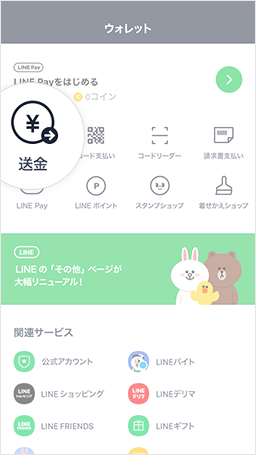
    ウォレットの画面で「送金」を選択

    送金したい友達を選択

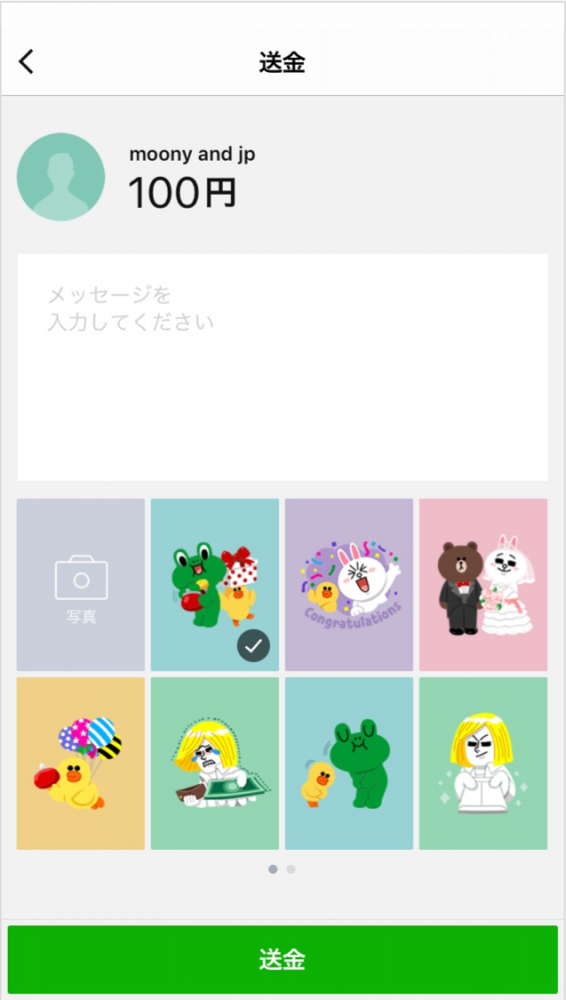
    金額・メッセージ・ステッカーを選択して「送金」を選択

    これでお友達への送金が完了します。

    割り勘依頼時(送金依頼)も同様で、ウォレット画面から「割り勘」を選択
    自分を含めて割り勘したいメンバーを選び、合計金額を入力して「次へ」
    1人あたりの金額が自動で表示されるので、メッセージとイラストを添えて「割り勘」をタップすれば送金依頼が完了します。

    本人確認の方法

    ≪画像引用元:LINEPay公式サイト

    LINEPayで送金を利用する際には本人確認が必要で、本人確認が完了すると以下の3つの機能が使えるようになります。

    1. 残高上限の解除
    2. LINEのお友達へ送金
    3. LINEPayの口座残高を銀行口座へ送金

    LINEPayでの出金方法

    ≪画像引用元:LINE公式ブログ
    LINEPayの残高は、本人確認が済んでいれば銀行口座もしくはセブン銀行ATM(LINEPayカードやスマホコード経由)で現金化することができます。
    ※出金には216円の手数料がかかります。

    今回はスマホ(コード)で出金する手順をご紹介していきます。


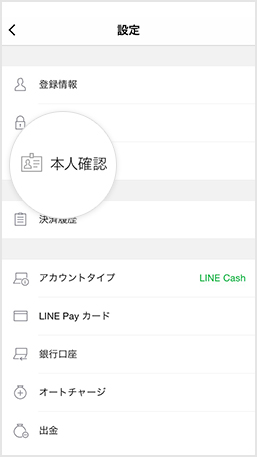
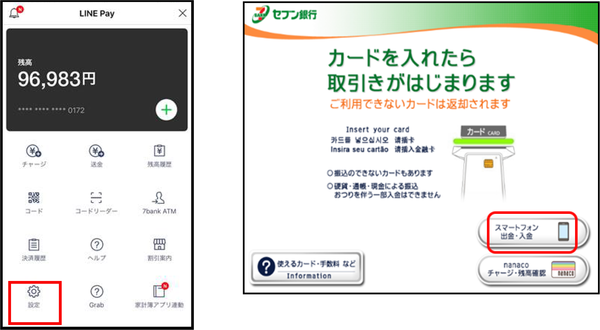
    まずは、スマホのLINEPAYメニューから「設定」を選択、セブン銀行ATMは「スマートフォン出金・入金」を選択します。


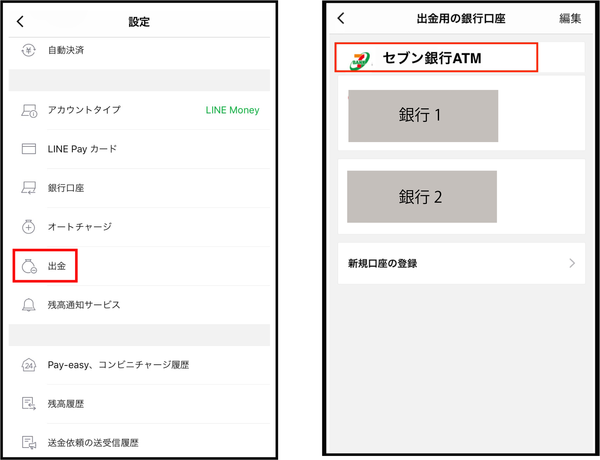
    スマホ画面で設定から「出金」を選ぶと、出金用の銀行口座が表示されるので「セブン銀行ATM」をタップ


    スマホ画面で出金方法の案内が表示されるので、最後まで確認し「次へ」をタップするとコードリーダーが表示されます。


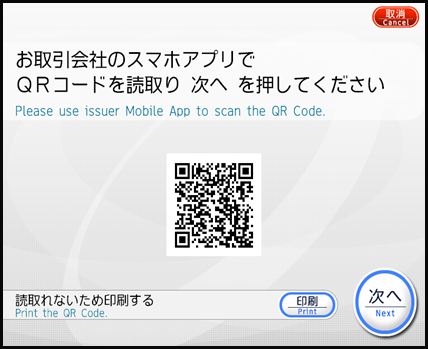
    ATM画面に表示されるコードをスマホで読み取ります。


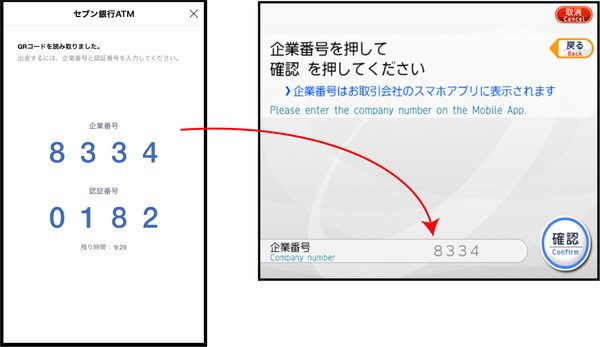
    読み取りに成功すると4桁の企業番号・認証番号が表示されるので、まずは企業番号をATMで入力し「確認」をタップして取引を開始します。

    その他の便利な機能は?

    コンビニでのお買い物や、友達への送金はもちろんですが、LINEPayにはそれ以外にも便利な機能があります。

    • 外貨両替機能
    • トークで質問

    それぞれ詳しく解説していきます。

    外貨両替機能

    出張や旅行で海外に行く機会が多い方におすすめ、LINEPayなら、旅行の準備と一緒に事前にLINEでのお申込みをするだけで手軽に外貨両替ができます。

    • 「両替をするところが近くにない、忙しくて行けない」
    • 「出発当日に両替の列で並び、出国時刻ギリギリになるのは避けたい」
    • 「現地で両替をするのは不安」

    という方におすすめの機能です。

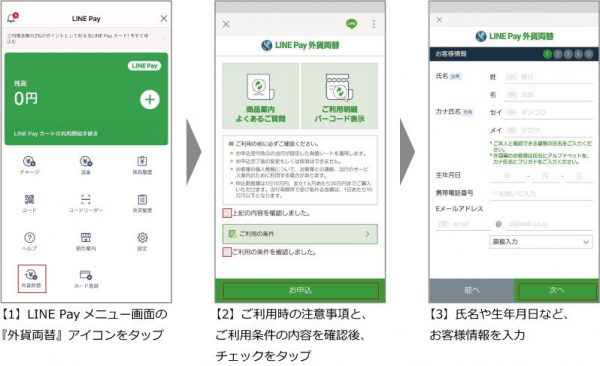
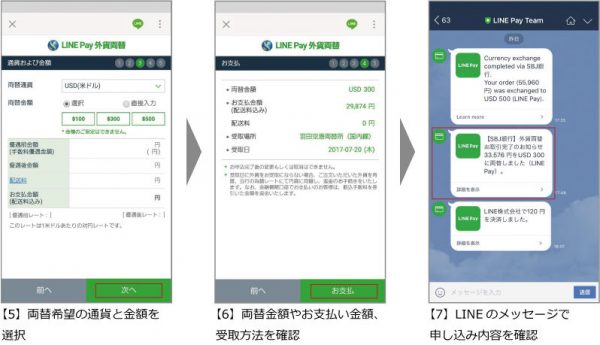
    ≪外貨両替のお申込み手順≫

    1. 注意事項の確認
    2. お客様情報の入力
    3. 受け取り方法の選択(空港受け取り・自宅・勤務先など)
    4. 通貨と金額の設定
    5. 両替内容をLINEで届いたメッセージで確認

    注意事項の確認とお客様情報の入力します。

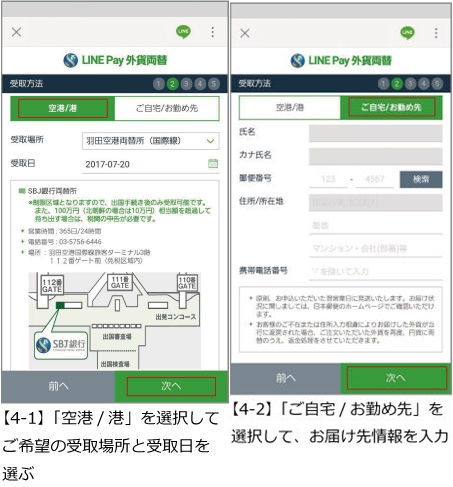
    受け取り方法の選択(空港受け取り・自宅・勤務先など)
    通貨と金額の設定し両替内容をLINEで届いたメッセージで確認します。

    ≪お支払い方法について≫
    LINEPayにて本人確認が済んでいる場合は、LINEPayにチャージされている残高でのお支払いとなります。
    事前に両替したい金額LINEPayにチャージしておきましょう。

    もし本人確認が済んでいない場合はPay-easyでのお支払いとなります。

    ≪外貨の受け取り方法≫
    ※画像

    ≪画像引用元:LINEPay公式ブログ

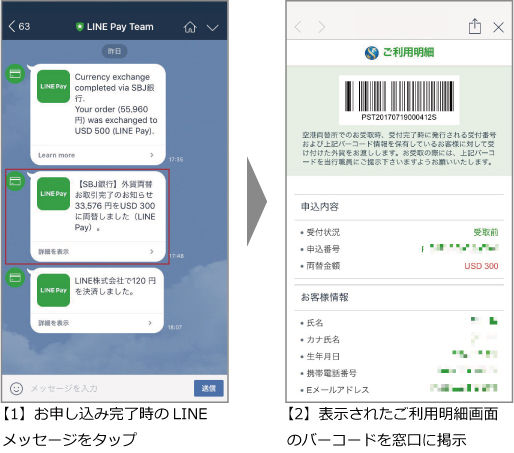
    両替所での受け取りの場合は、お申し込み時のLINEメッセージをタップし表示;されたご利用明細画面のバーコードを窓口に提示します。

    宅配受け取りの場合はご指定の場所で外貨を受け取ることができます。

    • 日本国内に在住の個人のお客様のみサービスをご利用いただけます。
    • 外国紙幣11通貨(韓国ウォン、米ドル、中国人民元、ユーロ、英ポンド、香港ドル、台湾ドル、タイバーツ、ベトナムドン、シンガポールドル、オーストラリアドル)が対象です。
    • 両替可能金額は1回/1日あたり10万円以内、1ヶ月あたり30万円以内です。(空港でお受取できる金額は1回1日10万円以内です)
    • 為替レートはお申込受付時、SBJ銀行が設定した為替レートが適用されます。
    • 為替手数料は、外国紙幣ご購入時の為替レートに含まれます。
    • 空港受取は両替申請の4日後から受取可能です。宅配発送は申込の翌営業日に発送されます。
    • LINE Payまたはインターネットバンキング(Pay-easy)でお支払いください。
    • 受取可能な両替所は羽田空港国際線、羽田空港国内線、成田国際空港・関西国際空港内の郵便局、福岡空港国際線、博多港となります。(2018年6月時点)
    • お申込後の変更・取消は不可となります。
    • 円から外貨への両替に限ります。最低ご利用金額は通貨ごとに定められております。
    • 配送会社は日本郵便となります。両替金額により別途配送料がかかります。

    ≪引用元:LINEPay公式ブログ

    トークで質問

    ≪画像引用元:LINEPay公式ブログ

    実際にLINEPayを使ってみると「これはどうすればいいんだろう」と思うことがあるかもしれません。

    そんなときはチャット形式でサポートが受けられる「トークで質問」が便利。

    公式アカウントをお友達追加して質問するだけで、自動応答もしくはオペレーターがチャットでサポートしてくれます。

    使い方は以下の通りです。

    LINEPay公式アカウントを友達追加

    トーク内メニューより「トークで質問」をタップ

    質問内容を送信すると自動応答で役に立ちそうなスライドを表示

    該当のスライドをタップすると、詳細ヘルプが表示されます。ヘルプのご案内にそって設定などを行います。
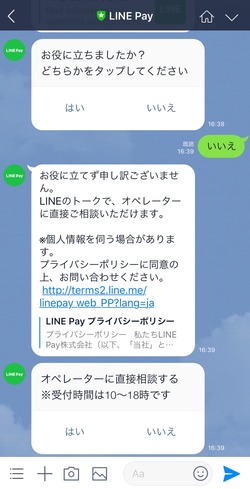
    お役に立ちましたか?」で「いいえ」をタップした場合、もしくは「オペレーター」と入力すると、オペレーターにおつなぎします。

    ※オペレーターによる有人サポートは365日、10:00~18:00の間での対応となります。

    LINEPayまとめ

    いかがでしたか?

    お店での決済やネットショッピングのお支払いに利用ができるLINEPay

    LINEでお金のやり取りができるスマホのお財布サービスで
    お友達同士での割り勘や送金、お店でのお買い物もすべてスマホ1つで済ますことができます。

    LINEPayの主な機能はこちらの5つ

    1. チャージ機能:LINEPayにお金を入れる
    2. 決済機能:LINEPay加盟店や提携サービスで支払いをする
    3. 出金機能:LINEPayに貯まったお金を銀行口座へ引出
    4. 送金機能:LINEのお友達にお金を払う
    5. 支払い依頼・割り勘機能:LINEの友達に支払いを要求する

    出金機能(LINEPayに貯まったお金を銀行口座へ引出)のみ手数料がかかりますが、その他お買い物やお友達への送金では手数料は不要です。

    LINEPayは

    • コード決済
    • オンライン決済
    • 請求書払い

    が可能で、LINEPayでのコード決済はローソンや居酒屋さんなど普段利用する機会が多い店舗でも利用できます。

    コンビニなどで販売されているLINEPayカードの場合は、国内外のJCB加盟店3300万店舗での利用が可能です。

    チャージの方法は

    • 銀行口座
    • コンビニ(ファミリーマート)
    • セブン銀行ATM(LINEPayカードなど)

    今回はファミリーマートでのチャージの手順をご紹介しました。
    スマホ操作とファミマ店頭にあるファミポートの操作、その後レジで支払いという流れでしたが、それほど手間や時間がかかったという印象はなく
    思っていたよりも簡単にチャージすることができました。

    コンビニなどでお買い物に使うほか、お友達に送金や割り勘依頼、外貨両替もできるLINEPay

    普段のお買い物ですべてLINEPayで支払いを済ますのはちょっと難しいと思いますが
    もしお支払いの多くをLINEPayで済ますと、LINEポイントがたまるので、それでスタンプや着せ替えなど買うことができますね。

    私は最寄りのコンビニがローソンで、ローソンで買い物する機会も多いのですが
    正直あまりLINEPayには魅力は感じていません。

    周りにLINEのお友達はいても、LINEPayを登録している人もいないので、送金するのも手間がかかってしまったり
    逆に相手が受け取ったお金を引き出すのに手数料がかかってしまうからです。

    しかし、これは私の場合ですので、その人によってはLINEPayを使ったほうが毎日のお買い物がキャッシュレスで済んで、なおかつポイントがどんどんたまっていくかもしれませんね。

    もしご自身の生活環境の中でLINEPayを取り入れることができそうでしたら、まずはお試しで利用してみてはいかがでしょうか。

    以上、【徹底解説】LINEPAYの使い方≪実際に使ってわかった4つのメリット・デメリット≫でした。

  • インスタで話題!始める人急増中のポイ活ってなに?

    インスタで話題!始める人急増中のポイ活ってなに?

    今話題のポイ活ってどんなものなのかご存知ですか?

    実は私、そういったものにはあまり興味がないというか…
    やり方がわからないから、やろうとも思わなかったのです。

    しかし、最近インスタで「#家計簿」と検索するとやたらと「ポイ活」「ウェル活」といった文字を目にするようになり、気になっていたので調べることにしました。

    ポイ活とは簡単にいうと「ポイント活動」の略で、普段のお買い物でもらえるポイントを使った節約術。

    今回は、ポイ活が

      • どんな活動なのか
      • どれくらいお得にポイントが貯まるのか

    など徹底検証!

    「ポイ活」に興味がある方、ぜひ最後までご覧ください!

    ポイ活とは?

    今話題のポイ活
    日々のお買い物で賢くポイントを貯めて、お得に活用することを指し、インスタなどのSNSではアプリやお小遣いサイトを利用してポイントを貯めることを「ポイ活」と呼んでいるそうです。

    ポイ活に関しては、日経WOMAN18年8月号でも紹介されています。
    >>日経WOMAN 最新号の読みどころ

    ポイ活で利用するポイントサイトは基本的に無料、スマホやパソコンといったネット環境があれば誰でも利用することができます。
    ポイントサイトは企業の広告収入で運営されているところがほとんどなので、怪しいことはないそうです。

    例えば

    • アンケートの回答
    • サービスの利用
    • ネットショッピングの際指定のサイト経由で買い物をするとポイント2重どり

    でポイントが貯まり、貯まったポイントは現金や電子マネー、他社のポイントに交換可能。
    貯まったポイントは、使い方次第で現金以上の価値になることも!

    自分でもできそう、というものがあれば、試しに利用してみるのが良さそうです。

    ≪実はたくさん種類があるポイ活≫
    ポイ活といってもいろいろな活動があるようです。
    ネットで検索してみつけたものをご紹介します。≪お小遣い稼ぎ・副業≫

    • 【ポイ活】あらゆる事のメイン活動!とっても重要
    • 【アン活】アンケートでの活動!スキマ時間におすすめ
    • 【モニ活】覆面調査員となり、節約収入へ!
    • 【クイ活】クイズで賞金稼ぎ!

    ≪毎日のお買い物で≫

    • 【ポン活】【d活】ローソンお試し引換券がメイン
    • 【ウエル活】毎月20日の買い物でお得
    • 【ノジ活】家電製品の買い物がお得
    • 【レシ活】貰ったレシートでお得

    ≪陸マイラー≫

    • 【ANA活】ANAのマイルがガッツリ貯まる
    • 【JAL活】JALのマイルがガッツリ貯まる

    ≪節税・節約≫

    • 【ナナ活】節税・公共料金支払いがお得に
    • 【懸活】懸賞活動を初めて毎日お得に商品ゲット!
    • 【課金還元】スマホアプリの課金・購入でお得に!
    • 【クレ活】クレカ選びでポン活支援
    • 【デビ活】デビットカード選びでポン活支援
    • 【プリ活】国際ブランド付プリペイド選びでポン活支援

    ≪資産運用≫

    • 【資産形成】ポイント投資5選!100円から始める投資活動

    ≪共通ポイント≫

    • 【楽活】楽天スーパーポイントを簡単に貯める
    • 【T活】Tポイントを貯める活動(ウエル活に含む)

    ≪生活≫

    • 【ダイエット】生活改善をしながら収入へ繋げる

    ≪引用元:ポイ活とは怪しい?初心者でも出来る得する選び方稼ぎ方17選【2018年版】

    「ポイ活」のメリットとデメリット

    メリット・デメリットとご紹介しても、その人によって、私がメリットだと思う点がデメリットに感じることもあるかと思いますので参考程度にご紹介していきます。

    ≪メリット4つ≫

    1. スマホやパソコンから、無料で始めることができる
    2. 移動時や待ち時間などちょっとしたスキマ時間を活用することができる
    3. 会社の給与とは別でお小遣いが得られる
    4. 専業主婦でもお小遣いが得られる

    私が考える最大のメリットは「スキマ時間を活用できる」という点。
    移動時間や待ち時間などを利用して、ポイントを稼ぐことができます。

    スマホやパソコンから無料で始められるのも嬉しいですよね。
    お子さんがまだ小さくて外に働きにいけないという方にもおすすめです。

    ≪デメリット2つ≫

    1. 中には怪しいサイトもあるので気を付ける
    2. 楽天やAmazonでの購入の際に別サイトを経由するといった手間がかかる

    ほとんどのサイトが広告運営費で運営されており、利用者は無料で利用することができますが、中には詐欺まがいなサイトがないとは言い切れません。
    私はインスタなどで利用者が多いサイトを選んで、登録していこうと思っていますが、あまり聞いたことがないサイトはちょっと危ないかも…。

    またAmazonや楽天などでのお買い物の際、サイトを経由して購入するとポイント2重どり、といったサイトがあります。
    ポイント2重どりできるのは嬉しいのですが、それほどAmazonや楽天での購入がないという方はそういったサイトではあまりポイントを稼げないかも。
    サイト経由する分手間もかかってしまいますので、その点がデメリットかなと感じました。

    「ポイ活」で貯めたポイントの使い方

    ポイ活で貯めたポイントは、使い方によってお金以上の価値になることも。
    貯めるのも大事ですが、どう使うかもとっても重要です。

    SNSで良く見るのが「ウエルシア」で使う方法

    貯めたポイントをTポイントに交換したり、Tポイントが貯まりやすいクレジットカードを利用して貯めたTポイントを
    イオングループのウエルシア薬局・ハックドラックで使う方法です。SNSでは「ウエル活」と呼ばれています。

    実はウエルシア薬局・ハックドラックでは毎月20日がお客様感謝デーとなっており、Tポイントの価値が通常の1.5倍になります。

    • 200ポイント利用:300円分のお買い物
    • 500ポイント利用:750円分のお買い物
    • 1000ポイント利用:1500円分のお買い物
    • 2000ポイント利用:3000円分のお買い物
    • 3000ポイント利用:4500円分のお買い物
    • 4000ポイント利用:6000円分のお買い物
    • 5000ポイント利用:7500円分のお買い物
    • 10000ポイント利用:15000円分のお買い物

    例えば月に1度、毎月20日に1か月分の日用品をまとめ買いしたとして、4000ポイントの利用で実質6000円分のお買い物ができるので2000円分お得!
    Tポイントを貯めやすい環境にいる方は、ウエルシアでTポイントを使うのがおすすめです。

    pontaポイントが貯まりやすい方は「ポン活」

    ゲオやローソン、ケンタッキーなどで貯まるポンタポイントを、ローソンのロッピーやローソンのアプリを利用し「お試し引換券」に交換する方法があります。

    実はこれ、「ポン活」と呼ばれています。

    一例ですが、ローソン店頭で1つ121円で販売されているチョコレート、これがお試しクーポン対象商品になっていた時がありました。
    必要ポイント数は50ポイント
    実質50円分のポイントで、121円のチョコが買えるのです。
    お菓子以外にもソフトドリンクやアルコール類のクーポンもあるので、ポイントが貯まっている方は一度チェックしてみてくださいね!

    貯めたポイントの活用法

    様々なポイントサイトで貯めたポイントは

    • 現金(口座振り込み)
    • 電子マネー
    • ギフト券
    • Tポイント

    などと交換することができます。

    サイトによって、交換先が異なったり、手数料がかかる場合もあるので、ポイント交換の際にはレートはもちろん手数料も確認しておきましょう。

    サイト別ポイント交換レートと手数料

    登録する前にぜひ一度ご覧いただきたいのがこちら!
    サイトによって、換金先や手数料、交換レートが異なるので、自分が換金希望先がリストにあるかチェックしておきましょう。

    ※2018年10月31日現在の交換先・交換レート一覧です。

    もっぴー

    もっぴーは

    • もっぴー経由でお買い物をする
    • アンケートやゲーム、口コミ

    などでポイントが貯まります。

    貯まったポイントは1ポイント1円で交換可能、最低交換ポイントが決まっており、交換先によって手数料がかかる場合があります。

    交換先

    交換レート

    最低交換ポイント

    手数料

    POINT WALLET VISA PREPAID

    1P→1円

    100P

    無料

    ペイパル

    300P

    無料

    ゆうちょ銀行

    30P

    三井住友銀行

    30P

    みずほ銀行

    147P

    三菱UFJ銀行

    147P

    楽天銀行

    105P

    ジャパンネット銀行

    54P

    その他銀行・信用金庫

    147P

    ふわっちギフトコード

    無料

    Amazonプライムギフトコード

    380P

    無料

    Gポイントギフトコード

    300P

    無料

    Googleplay ギフトコード

    490P

    無料

    Amazonギフト券

    500P

    無料

    iTunesギフトコード

    475P

    無料

    JALマイレージバンク

    3P→1マイル

    1000P

    無料

    楽天スーパーポイント

    1P→1ポイント

    500P

    無料

    Tポイント

    500P

    無料

    nanacoポイント

    500P

    無料

    LINEポイント

    330P

    30P~

    WAONポイント

    500P

    無料

    Web Money

    500P

    無料

    ポイントインカム

    ポイントインカムは

    • 資料請求
    • アンケート・モニター
    • お買い物(ポイントインカム経由でネットショッピング)

    でポイントが貯まります。

    貯まったポイントは1000ポイント=100円、5000ポイントから交換可能です(交換先によりレートや最低交換ポイント数が異なります)
    交換先がたくさんあるので、選ぶのに迷ってしまいそうですね。

    交換先

    交換レート

    交換手数料

    ゆうちょ銀行

    6000P→500円~

    1000P

    各種銀行

    6600P→500円~

    1600P

    三菱UFJ銀行
    三井住友銀行
    みずほ銀行
    りそな銀行
    楽天銀行

    5500P→500円~

    500P

    ジャパンネット銀行

    無料~500P

    App Store & iTunes コード

    4750P→500円~

    無料

    Vプリカ

    5000P→500円~

    無料

    WebMoney

    5000P→500円~

    無料

    Googleplayギフトコード

    4850P→500円~

    無料

    DMMプリペイドカード

    20000P→2000円~

    無料

    Amazonギフト券

    5000P→500円~

    無料

    楽天Edy

    5500P→500円~

    無料~500P

    nanacoギフト

    5500P→500円~

    無料~500P

    Tポイント

    5000P→500円~

    無料

    ニンテンドープリペイドカード

    10000P→1000円

    無料

    Mobageモバコインカード

    20000P→2000円~

    無料

    PeX

    5000P→500円~

    無料

    ニッセンポイント

    5000P→600円~

    無料

    cotoco

    5000P→500円~

    無料

    JCBプレモデジタル

    4750P→500円~

    無料

    ドットマネー by ameba

    10000P→1000円~

    無料

    ビットコイン

    5000P→500円~

    無料

    ポレット

    5000P→500円~

    無料

    ANAマイル

    3500P→100マイルから

    無料

    JALマイレージバンク

    4500P→150マイル

    無料

    キャッシュビー

    キャッシュビーは、キャッシュバックアプリ。
    アプリ内で、広告や動画の閲覧、アンケートに回答してから対象商品を購入したレシートの写真を送ったり、対象店舗でチェックインするとポイントが貯まるサービスです。

    貯まったポイントは1000CB→1000円で換金できます。

    • 三井住友銀行
    • みずほ銀行
    • りそな銀行
    • ペイパル口座

    SNSでも「ポイ活」に関する投稿が多い

    2018年11月1日にインスタで「#ポイ活」と検索すると、なんと投稿が206698件

    いくつかご紹介します。


    View this post on Instagram


    . . こんばんは(^_−)−☆ 猛スピードで息子のご飯とお風呂を済ませました! 後は主人が起きるのを待つだけ🙌 . 10月分のポイントサイトを〆ました! 【66万円♡】 . 7月の後半から始め、 8月の頭まではハピ友何十人しかいませんでしたが ここまで沢山の方に登録していただきました😭 ありがとうございます🙇‍♀️ . 前の内訳post後から アカウントの作り方やポムミーの作り方など教えてください!ってDMが止まらなくて 沢山溜まっているのでまだ返信きていない方… 遅くなって申し訳ないです🙏💦 少しずつ返しますので待っててくださいね💕 . ハピタスは、ハピ友ポイント(249,181円)とは別に ハピ友が初回ポイント交換したら100円入ったりと、 後は、1日〜15日までシェアハピで紹介していたのでその分のポイントが入っています! . 合わせて1,200名以上の方がハピタスという名のお得生活を始められました❤️ ハピタスについてはハイライトで詳しく見てくださいね😊 . それと、最近かなり高額ポイントの案件を出してくるwarauも人気絶頂中ですね☺️ 8日までなら私からの登録で 1等の500円が当たる確率は5倍です‼️ この機会に始めてみてくださいね😊 . ポイントサイトは 個人情報の入力などもあるので 自己責任で登録して下さい(^^) 始めてみたいなーって人は始めてみるといいし、 怖いなー不安だなーって方はスルーで大丈夫です😊 . 皆さん土日は何しますか? 私は主人が半年ぶりに飲みにいくので 息子と温泉行きたい♨️ . 良い週末を〜〜☺️ . . #ポイ活 #ポイ活初心者 #ポイントサイト #家計管理 #家計 #やりくり #節約 #節約生活 #節約術 #節約主婦

    手取り19万円の暮らしさん(@___misaki.426)がシェアした投稿 –

    人気の「ポイ活」サイトはどれ?

    インスタで「ポイ活」と検索して、多くの方が登録しているポイ活サイトはどこなのか調べてみました!

    • ハピタス
    • ライフメディア
    • ポイントインカム
    • ポイントタウン
    • げっとま
    • ファンくる
    • CASHb
    • カタリナ

    インスタの投稿で良くみるのが「ハピタス」や「ポイントインカム」でしょうか。

    ハピタスは、ネットショッピングの際にハピタス経由で買い物をすると、各ショップのポイントの他、ハピタスポイントももらえるのでポイントの2重どりができてお得

    アプリや音楽のダウンロード、クレジットカードや口座開設の申し込みなどでもポイントが貯まります。

    ポイントインカムは資料請求やショッピング、アンケート、モニターでポイントが貯まります。

    実際にポイ活サイトに登録してみます

    この記事を書くのをきっかけに私も、ポイ活を始めてみようと思います。
    登録したのは以下のサイト

    • CASHb
    • code
    • ポイントインカム
    • ファンくる
    • ハピタス

    CASHbはスマホのアプリをダウンロードして登録
    あとはスマホかパソコンから登録できました。

    登録作業自体は、簡単で名前や電話番号、メールアドレス、生年月日を入力して完了、5分もかからずに登録できます。

    それぞれアンケートやモニター、サイト経由での商品購入など、ポイント取得条件は異なりますが、10ポイント程度から、気軽にポイント取得できるのも嬉しいですね。

    どれくらいポイントが貯まるのか

    では最後に、実際に私が登録したポイントサイト3つ、どれくらいポイントが貯まるのか検証してみます。

    CASHb

    ≪画像引用元:CASHb 公式サイト
    CASHbはスマホアプリから、広告を閲覧し購入したい商品を選んでから実店舗で購入、レシートの写真を撮って申請するとポイントが貯まります。
    また、チェックイン機能があり、対象店舗でチェックインするとポイントがもらえますが、店舗内に設置されているチェックイン端末に近づかないとチェックインができません。
    チェックイン対象店舗がまだ少なく、私が住む街ではネットカフェしか対象店舗がありませんでした。
    対象店舗が近くにある方でしたら活用できますね。
    わざわざポイントをもらうために購入するのは嫌なので今週の献立で使いそうなものをメインに探してみました。

    • 缶詰
    • アイス
    • 食用油
    • トマトソース缶
    • ドリンクタイプのヨーグルト
    • お菓子

    それぞれの商品ページから情報を確認して「購入予定」にします(動画閲覧や静止画閲覧後に購入予定と表示されます)
    今回6つの商品を選んだので動画をすべてみるのに10分もかかっていません。

    商品の購入は同じお店でまとめて購入でも良いそうで、購入後レシート撮影をします。

    レシート撮影の前にどの対象商品が含まれているレシートか、商品を選択してからレシートとバーコードの撮影をします。

    まだ確認中のものがありますが、11月1日から6点分のレシートとバーコードを撮影して、11月2日現在で

    取得ポイントが55ポイント、確認中のものが3点分あります。

    対象商品はそれほど多くないですが、買うものが対象商品となっていればポイントを貯めることができますね。


    code

    ≪画像引用元:code 公式サイト
    こちらのアプリは以前ダウンロード・登録したままになっていたもので、今回のポイントサイト記事を書くにあたり、再度利用してみたいと思います。
    codeはCASHbのように対象商品が決まっているのではなく、お買い物後のレシートと商品のバーコードを撮影して登録するものです。

    飲み物や冷凍食品、お菓子など、いくつかの商品は多めのポイントがもらえると表示されていますが、表示されていない商品でも5~20ポイント程、ポイントかコインがもらえるので、その点は他のポイントサイトやアプリよりも利用しやすいかなと思います。

    例えば、コンビニで買ったコーヒーは20ポイント、スタバのインスンタントコーヒーは20ポイント

    商品購入毎にもらえるポイントは

    • TAMARUポイント
    • CODEコイン

    の2種類。

    TAMARUポイントは300ポイントからWAONポイントやその他のポイントに交換することができます。

    CODEコインは、買い物や商品評価をするともらえるもので、集めてラッキーエッグと交換するとお得な懸賞に応募することができます。

    ※ラッキーエッグとは、抽選で商品やTAMARUポイントが当たるお得な懸賞です。

    私は11月1日・2日と食品や日用品の買い物した分を登録し、現時点で

    • TAMARUポイント:5ポイント(承認待ち139ポイント)
    • CODEコイン:110枚

    が貯まりました。

    買い物の後、片付ける前にささっとレシートとバーコードを撮影するだけですがなにもしないよりは手間がかかります。

    ポイントインカム

    ≪画像引用元:ポイントインカム 公式サイト
    こちらは

    • 資料請求
    • アンケート
    • モニター
    • ネットショッピング

    など、様々な方法でポイントが貯まるサイトです。

    インスタではポイントインカムでポイ活をしている方も多数いらっしゃるので、こちらは安心して利用できるサイトだと思います。

    アンケートは1つ10ポイント程もらえるものが多く、タイミングによっては20~30件ほどのアンケートが表示されているときがあるので、空いた時間や移動時間をうまく利用してアンケート回答していくとコツコツポイントを貯めることができますね。

    お友達紹介したり、クレジットカードを作る・銀行口座開設など、1回でかなりのポイントがもらえる案件もありますが
    無理して登録などしなくても、自分のできる範囲でやっていけばいいかなと考えています。

    また、先ほど私が回答したアンケートの中には、回答するといくつかのメールマガジンに登録されるものもありました。
    普段あまり使っていないメールアドレスをポイ活用にと登録しましたが、ポイ活をしていると色々なメルマガに登録することもあるかもしれませんので、メールアドレスは普段使っているものではなく、別のものを1つ用意しておくと良いかもしれませんね。

    アンケートに回答後、ポイントインカムから「承認待ちのお知らせ」というメールが届きました。
    何ポイントくらい承認待ちかサイトはもちろんですが、メールでお知らせしてくれるのは便利です(承認等メールでお知らせしないようにも設定可能です)

    11月2日現在、2つのアンケートに回答して、承認待ちのポイントを含め360ポイント取得
    正直アンケート回答が面倒で、あまりポイント獲得できていませんが

    • お子さんのお昼寝の合間
    • 通勤途中
    • 暇でやることがないとき

    など、アンケートに回答しようと思えば、できる時間もあるかと思います!

    ファンくる

    ≪画像引用元:ファンくる 公式サイト
    覆面調査ミステリーショッパーのファンくる、は
    飲食店や美容系の店舗などの実店舗を実際に利用したり、ネットショッピングで商品を購入してポイントがもらえるものです。

    例えば、飲食店でのモニターの場合
    来店証明としてレシートの写真を撮影したり、来店時間や人数等の条件はありますが、モニターとしてお店に行き、お食事をしてアンケートに答えると、飲食代の何パーセントかをポイントバッグ!

    先に現金で飲食代を払う必要がありますが、普通にお食事をするだけでポイントが貯まりますので、職場で飲み会の機会がある方、よくお友達とご飯を食べに行くという方は、お得にポイントが貯まるのではないでしょうか。

    掲載されている店舗をみてみましたが私が行けそうなお店がなかったので、こちらのサイトではポイント取得はできなさそうです。
    友達と飲みにでる機会があれば、その際はまずファンくるに掲載されていないかチェックしてからお店選びをしようと思います。

    ハピタス

    こちらもハピタス経由でネットショッピングやサイト利用するとポイントがもらえる、というサイトです。
    ヤフオクの落札やじゃらん、楽天トラベルの利用でもポイントが貯まります。

    先ほど登録したばかりなのでこちらではまだポイントが貯まっていませんが、ネットショッピングの際にはハピタスかポイントインカムのどちらがポイントが貯まるのか比較してからお買い物をした方が良いですね。

    インスタではハピタスの利用をしている方が多いようで「#ポイ活」で検索するとハピタスという文字をよくみかけますし、おすすめしている方も多いです。

    「ポイ活」まとめ

    いかがでしたか。

    インスタで多くの主婦が活用している「ポイ活」

    日々のお買い物はもちろん、ネットショッピングや旅行の予約などでもポイントが貯まっていきます。

    インスタでよく名前をみかけるサイトがこちら

    • ポイントインカム
    • ハピタス
    • CAHSb
    • code
    • ファンくる

    どれも、実際に私も登録し、どれくらいポイントがもらえるのか検証中です。

    CAHSbやcodeは、スーパーなどでのお買い物前に対象商品がないかチェックしてからお買い物。
    レシートとバーコードを撮影してポイントやコインがもらえます。
    CASHbは対象商品のみレシートとバーコードが必要ですが
    codeは普段のお買い物のレシートとバーコードであればなんでもOK
    例えばコンビニで買ったたばこや缶コーヒーもレシートがあればポイントやコインの付与対象です。

    ポイントインカムやハピタスは楽天などでお買い物する際、どちらかのサイト経由で購入すると購入金額に応じてポイントがもらえます。
    私はハピタスとポイントインカムに登録後、ネットでのお買い物をしていないのでどれくらいのお買い物でどれくらい貯まるのか、こちらも検証後にお伝えしたいと思います。

    各ポイントサイトで貯めたポイントは、交換手数料や最低交換ポイントが定められていますが

    • 現金(銀行口座に振込)
    • 電子マネー
    • 共通ポイント

    などに交換することができます。
    また、こういったポイントサイトを利用する「ポイ活」の他にも

    • 各ポイントサイトで貯めたポンタポイントをローソンのお試し引換券に活用する「ポン活」
    • 毎月20日のウエルシアデーでTポイントを使用、現金の1.5倍の価値になる日を利用する「ウエル活」

    というものもあります。

    いずれも、ポイントサイトで貯めたり、普段のお買い物で貯めたポイントでお得にお買い物をしていくものです。

    実際にポイントサイトを利用して数日経ちますが
    ハピタスなどのお買い物の際に利用できるサイトは、ほとんど活用できていません。
    CASHb・codeは日々のお買い物のレシートとバーコードを撮影、少しずつですがポイントが貯まっています。
    しかし、食品のまとめ買いした後など、商品がたくさんあるときは撮影するのが正直面倒に思うことも…。

    面倒だと思ってもコツコツ続けていけば、ある程度ポイントが貯まる、と思ってやっています。

    ポイ活で少しでもお得にお買い物がしたい、隙間時間を活用したいという方はぜひ「ポイ活」を始めてみてください。

    以上、インスタで話題!始める人急増中のポイ活ってなに?、でした。